

Die Übersetzungsabfrage im Microsoft Edge Browser erscheint immer dann, wenn Sie eine Website aufrufen, die nicht in Ihrer bevorzugten Sprache verfasst ist. Das verbessert die Zugänglichkeit erheblich. Die IT-Abteilung Ihres Unternehmens möchte die Funktion jedoch möglicherweise ausblenden, um die Benutzererfahrung zu standardisieren und zu vereinheitlichen.
In dieser Anleitung erfahren Sie, wie Sie die Pop-up-Übersetzung in Microsoft Edge aktivieren oder deaktivieren, worauf Sie achten sollten und welche Bereitstellungsstrategien sich am besten eignen.
Übersetzungs-Pop-ups im Edge Browser effizient konfigurieren
Berücksichtigen Sie unbedingt Ihre technischen Rahmenbedingungen und Richtlinienziele, um die beste Methode für Ihr Unternehmen zu finden.
📌 Voraussetzungen:
- Betriebssystem Windows 10/11
- Microsoft Edge ab Version 77
- Edge ADMX-Vorlagen (Gruppenrichtlinien)
📌 Empfohlene Bereitstellungsstrategien:
|
Klicken Sie, um eine Methode zu wählen |
💻 Am besten für Einzelbenutzer:innen |
💻💻💻 Am besten für Unternehmen |
| Methode 1: Microsoft Edge Einstellungen | ✓ | |
| Methode 2: Registrierungs-Editor | ✓ | ✓ |
| Methode 3: Eingabeaufforderung | ✓ | |
| Methode 4: PowerShell | ✓ | ✓ |
| Methode 5: Gruppenrichtlinie | ✓ |
Eine kurze Übersicht am Bildschirm finden Sie unter So aktivieren oder deaktivieren Sie die Pop-up-Seitenübersetzung in Microsoft Edge.
Methode 1: Konfiguration über die Microsoft Edge Einstellungen (pro Benutzer:in)
Der einfachste und direkteste Weg, Seitenübersetzungen zu steuern, führt über die Einstellungen in MS Edge.
📌 Anwendungsfälle: Änderungen mit Unterstützung durch den IT-Support.
Schritte:
- Öffnen Sie Microsoft Edge.
- Drücken Sie Alt + F und klicken Sie dann auf Einstellungen.
- Wählen Sie auf der linken Seite Sprachen.
- Aktivieren oder deaktivieren Sie je nach Bedarf die Option Anbieten, Seiten zu übersetzen, die nicht in einer von mir gelesenen Sprache vorliegen.
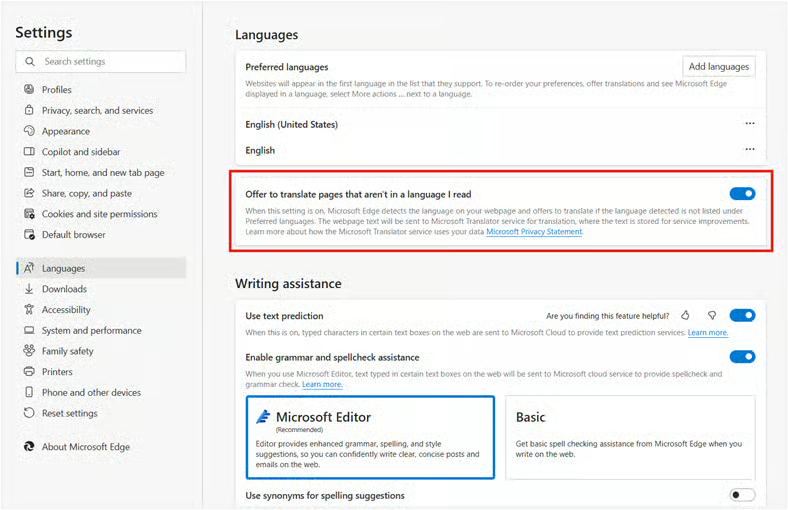
- So verwalten Sie Übersetzungen für bestimmte Seiten:
- Klicken Sie auf das Drei-Punkte-Menü neben einer Sprache unter Bevorzugte Sprachen.
- Aktivieren oder deaktivieren Sie „Anbieten, Seiten in dieser Sprache zu übersetzen“.
Methode 2: Konfiguration über den Registrierungs-Editor (alle Benutzer:innen)
⚠️ Warnung: Änderungen an der Registrierung können Systemprobleme verursachen. Erstellen Sie ein Backup, bevor Sie fortfahren.
📌 Anwendungsfälle: Systemweite Änderungen erzwingen, die alle Benutzer:innen einer gemeinsam genutzten Workstation betreffen.
📌 Voraussetzungen: Administratorrechte.
Schritte:
- Drücken Sie Win + R, geben Sie regedit ein und drücken Sie Strg + Umschalt + Eingabetaste.
- Navigieren Sie zu: HKEY_LOCAL_MACHINE\SOFTWARE\Policies\Microsoft\Edge
- Falls der Schlüssel „Edge“ nicht vorhanden ist, gehen Sie wie folgt vor:
- Wechseln Sie zu HKEY_LOCAL_MACHINE\SOFTWARE\Policies\Microsoft
- Klicken Sie mit der rechten Maustaste in den rechten Bereich.
- Wählen Sie Neu > Schlüssel.
- Benennen Sie den neuen Schlüssel „Edge“.
- Klicken Sie mit der rechten Maustaste in den rechten Bereich.
- Wählen Sie Neu > DWORD-Wert (32-Bit).
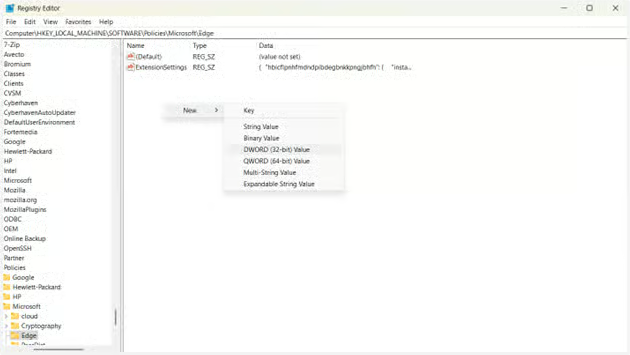
- Benennen Sie den neuen Wert „TranslateEnabled“.
- Ändern Sie den Wert.
- Um die Übersetzungsfunktion zu aktivieren, geben Sie 1 ein.
- Um die Übersetzungsfunktion zu deaktivieren, geben Sie 0 ein.
- Schließen Sie den Registrierungs-Editor.
- Starten Sie Microsoft Edge neu, um die Änderungen zu übernehmen.
Methode 3: Edge-Übersetzung über die Eingabeaufforderung konfigurieren
📌 Anwendungsfälle: Konfiguration im Batch-Betrieb und automatisierte Änderungen an der Registrierung.
📌 Voraussetzungen: Administratorrechte.
Schritte:
- Drücken Sie Win + R, geben Sie cmd ein und drücken Sie Strg + Umschalt + Eingabetaste.
- Um die Übersetzungsfunktion zu aktivieren, führen Sie diesen Befehl aus:
reg add "HKLM\SOFTWARE\Policies\Microsoft\Edge"/v TranslateEnabled /t REG_DWORD /d 1 /f - Um die Übersetzungsfunktion zu deaktivieren, führen Sie diesen Befehl aus:
reg add "HKLM\SOFTWARE\Policies\Microsoft\Edge"/v TranslateEnabled /t REG_DWORD /d 0 /f - Starten Sie Microsoft Edge neu, um die Änderungen zu übernehmen.
Methode 4: Edge-Übersetzung über PowerShell konfigurieren
📌 Anwendungsfälle: Skriptbasierte Lösungen bereitstellen, die Registrierungsänderungen im gesamten Unternehmen automatisieren.
📌 Voraussetzungen: Administratorrechte.
Schritte:
- Drücken Sie Win + R, geben Sie powershell ein und drücken Sie Strg + Umschalt + Eingabetaste.
- Um die Übersetzung zu aktivieren, führen Sie Folgendes aus:
New-Item -Path "HKLM:\SOFTWARE\Policies\Microsoft\Edge" -Force
New-ItemProperty -Path "HKLM:\SOFTWARE\Policies\Microsoft\Edge" -Name "TranslateEnabled" -Value1 -PropertyType DWord -Force - Um die Übersetzung zu deaktivieren, führen Sie Folgendes aus:
New-Item -Path "HKLM:\SOFTWARE\Policies\Microsoft\Edge" -Force
New-ItemProperty -Path "HKLM:\SOFTWARE\Policies\Microsoft\Edge" -Name "TranslateEnabled" -Value0 -PropertyType DWord -Force - Starten Sie Microsoft Edge neu, um die Änderungen zu übernehmen.
Methode 5: Konfiguration über Gruppenrichtlinien
Passen Sie Ihre Richtlinie an, um die Regeln für die Website-Übersetzung in Ihrem Unternehmen festzulegen.
📌 Anwendungsfälle: Übersetzungsabfragen in AD-eingebundenen Umgebungen zentral verwalten.
📌 Voraussetzungen: Administratorrechte. Aktuelle ADMX-Vorlagen für Microsoft Edge
Schritte:
- Drücken Sie Win + R, geben Sie gpedit.msc ein und drücken Sie Strg + Umschalt + Eingabetaste.
- Navigieren Sie zu: Computerkonfiguration > Administrative Vorlagen > Microsoft Edge > Sprachen
- Doppelklicken Sie auf die Richtlinie „Anbieten, Seiten zu übersetzen, die nicht in einer von mir gelesenen Sprache vorliegen“.
- Um die Edge-Übersetzung zu erzwingen, wählen Sie Aktiviert.
- Um die Edge-Übersetzung zu blockieren, wählen Sie Deaktiviert.
- Damit Benutzer:innen selbst entscheiden können, wählen Sie Nicht konfiguriert.
⚠️ Worauf Sie achten sollten
|
Risiken |
Mögliche Folgen |
Behebung |
| Falscher Registrierungspfad | Unzuverlässige Sprachdienste in MS Edge | Den fehlerhaften Schlüssel löschen und Edge neu starten |
| Falscher Wert bzw. falsche Syntax in der Eingabeaufforderung | Fehlerhaft konfigurierte Registrierung | Den korrekten Befehl „reg add“ mit den richtigen Werten ausführen |
| Falsche ADMX-Vorlagen verwendet | Die Übersetzungsfunktion steht allen Benutzer:innen nicht mehr zur Verfügung | Die Richtlinie in gpedit.msc korrigieren und gpupdate /force ausführen |
Übersetzungsrichtlinien in Microsoft Edge überprüfen
Um sicherzustellen, dass Ihre Übersetzungsrichtlinien für Microsoft Edge erfolgreich angewendet wurden, gehen Sie einfach wie folgt vor:
- Öffnen Sie Microsoft Edge.
- Geben Sie edge://policy in die Adressleiste ein und drücken Sie die Eingabetaste, um die angewendeten Richtlinien anzuzeigen.
- Prüfen Sie, ob die Richtlinie TranslateEnabled auf die gewünschte Konfiguration gesetzt ist.
Weitere Aspekte bei der Verwaltung der Edge-Übersetzung
Nutzen Sie diese wertvollen Hinweise zum Einsatz von Microsoft Translator in Edge für einen effizienten und reibungslosen Rollout.
Manuelle Übersetzung
Sie können das Verhalten der Übersetzungsfunktion von Edge über die Browsereinstellungen oder andere Wege konfigurieren. Beachten Sie jedoch, dass diese Änderungen die Möglichkeit, Seiten manuell zu übersetzen, nicht entfernen (weitergehende Einschränkungen können dies begrenzen).
Benutzerseitige Änderungen werden überschrieben
Die von Ihnen festgelegten Übersetzungsrichtlinien für Microsoft Edge setzen von Benutzer:innen vorgenommene Änderungen stets außer Kraft. Das ist besonders für die Standardisierung nützlich und verringert das Risiko von Fehlkonfigurationen, die die Stabilität eines Computers gefährden können.
Fehlerbehebung bei der Übersetzung in Microsoft Edge
Einige Methoden zum Ein- und Ausschalten der Edge-Übersetzung greifen auf systemnahe Einstellungen zu und können damit die Stabilität Ihrer IT-Sicherheit gefährden. Hier finden Sie die häufigsten Probleme und ihre Lösungen.
Die Edge-Übersetzungsrichtlinie greift nicht
Möglicherweise stellen Sie fest, dass sich im Edge Browser nichts ändert. Prüfen Sie in diesem Fall den verwendeten Registrierungspfad (sofern relevant) und kontrollieren Sie Ihre Syntax auf Tippfehler. Welche Risiken bestehen und worauf Sie achten sollten, zeigt unsere Übersichtstabelle.
Die Gruppenrichtlinieneinstellung wird nicht angewendet
Wenn Ihre Änderungen an den Gruppenrichtlinien nicht wirksam werden, prüfen Sie Ihre ADMX-Vorlagen unter Computerkonfiguration > Administrative Vorlagen > Microsoft Edge und aktualisieren Sie Ihre Gruppenrichtlinieneinstellungen manuell mit gpupdate /force.
Die Seitenübersetzung in Microsoft Edge verwalten
Wenn Sie die Edge-Übersetzung auf Ihre Benutzerbasis zuschneiden, stellen Sie Zugänglichkeit genau dort sicher, wo sie gebraucht wird, oder optimieren Arbeitsabläufe bei Online-Aufgaben. Sichern Sie bei der Anpassung von Übersetzungswerkzeugen mit fortgeschrittenen Methoden immer ein Backup, das als Konfigurationsbasis für Ihr Unternehmen dient.
Verwandte Links:
- So aktivieren oder deaktivieren Sie die Splitscreen-Funktion in Microsoft Edge
- So aktivieren oder deaktivieren Sie die geräteübergreifende Synchronisierung von Browserdaten in Microsoft Edge
- So aktivieren oder deaktivieren Sie AutoFill in Microsoft Edge unter Windows 10
- So installieren Sie Progressive Web Apps (PWAs) in Microsoft Edge unter Windows 10
- So verhindern Sie, dass Microsoft Edge beim Start von Windows automatisch gestartet wird
- So aktivieren oder deaktivieren Sie den IE-Modus in Microsoft Edge
- So aktivieren oder deaktivieren Sie „Profil hinzufügen“ in Microsoft Edge
Quick-Start-Guide
NinjaOne unterstützt Sie bei der Verwaltung der Übersetzungseinstellungen in Microsoft Edge. Der NinjaOne Blog bietet eine ausführliche Anleitung zum Aktivieren und Deaktivieren der Pop-up-Seitenübersetzung in Microsoft Edge. Für die Verwaltung dieser Einstellung haben Sie mehrere Möglichkeiten:
- Manuell über die Einstellungen:
- Öffnen Sie die Einstellungen von Microsoft Edge
- Wechseln Sie zum Bereich „Sprachen“
- Aktivieren oder deaktivieren Sie die Option „Anbieten, Seiten zu übersetzen, die nicht in einer von mir gelesenen Sprache vorliegen“
- Richtlinienverwaltung:
- Mit den MDM-Funktionen (Mobile Device Management) von NinjaOne konfigurieren Sie Browsereinstellungen unternehmensweit
- Sie können Richtlinien erstellen, um die Übersetzungseinstellungen für Microsoft Edge zu steuern
- Änderung in der Registrierung:
- Laut Skript lassen sich Übersetzungsabfragen auch über Registrierungseinstellungen steuern
- Das ist über Gruppenrichtlinien, PowerShell oder die Eingabeaufforderung möglich
Welche Methode die richtige ist, hängt von den konkreten Anforderungen und dem Verwaltungsansatz Ihres Unternehmens ab. Wenn Sie eine einheitliche Einstellung auf allen Geräten wünschen, empfehle ich die Richtlinienkonfiguration über MDM von NinjaOne, um diese Einstellung zentral zu verwalten.






