
Split Screen in Microsoft Edge ermöglicht es Benutzer:innen, zwei ausgewählte Webseiten nebeneinander in einem einzigen Browser-Tab anzuzeigen. Diese einfache, aber wirkungsvolle Funktion steigert die Produktivität und erleichtert das Multitasking.
In manchen IT-Umgebungen oder bei einzelnen Benutzer:innen soll die Funktion jedoch deaktiviert werden, um den Arbeitsbereich schlank zu halten. Für genau diese unterschiedlichen Anforderungen zeigt dieser Leitfaden IT-Verantwortlichen, wie sie die Split-Screen-Einstellung in MS Edge verwalten.
Methoden zur Konfiguration von Split Screen unter Windows 11
Nutzen Sie die Tabelle, um die passende Methode auszuwählen und direkt zu den jeweiligen Schritten zu springen.
| Methode auswählen | 💻 Ideal für Einzelanwender:innen | 💻💻💻 Ideal für Unternehmen |
| Methode 1: Browser-Einstellungen | ✓ | |
| Methode 2: Edge Flags | ✓ | |
| Methode 3: Gruppenrichtlinie (GPO) | ✓ | |
| Methode 4: Windows-Registry | ✓ | |
| PowerShell-Skript | ✓ |
💡 Tipp: Werfen Sie einen Blick auf den Abschnitt Darauf sollten Sie achten, um Ihren Aktionsplan zu optimieren und Risiken im Griff zu behalten.
🎥 Folgen Sie dem Video und lassen Sie die Split-Screen-Schaltfläche in Edge anzeigen oder ausblenden: So aktivieren oder deaktivieren Sie die Split-Screen-Funktion in Microsoft Edge.
Methode 1: Split Screen über die Edge-Einstellungen aktivieren oder deaktivieren
Diese Methode eignet sich am besten für die Selbstkonfiguration oder die Einrichtung per Remote Desktop Protocol.
- Öffnen Sie Microsoft Edge.
- Rufen Sie über die Adressleiste edge://settings/appearance auf.
- Gehen Sie zu Weitere Darstellungseinstellungen → Browserverhalten und -funktionen → Split Screen.
- Stellen Sie den Schalter je nach Wunsch auf Ein oder Aus.
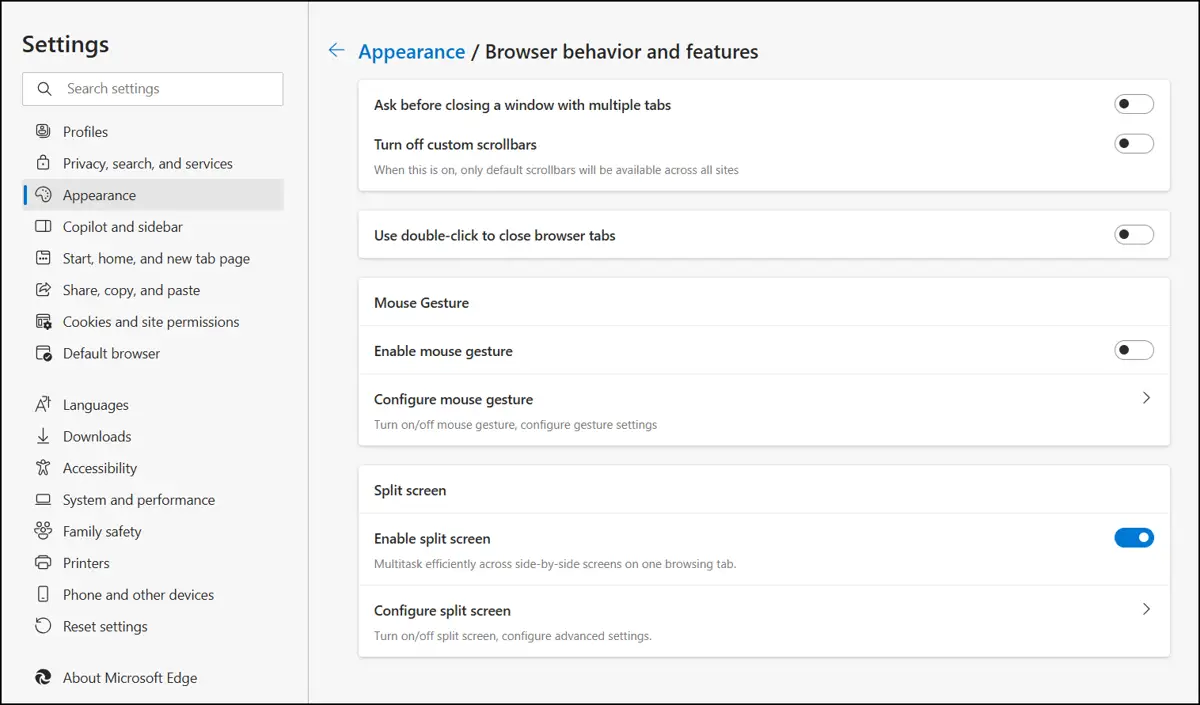
Unter Umständen werden Sie aufgefordert, die Sitzung neu zu starten, damit die Änderungen wirksam werden.
Sie können wie oben beschrieben die Abkürzung über die Adressleiste nutzen oder manuell durch die Browser-Einstellungen navigieren. Tippen Sie dazu oben rechts auf das Menü • • • (Drei-Punkte-Symbol) und gehen Sie dann zu Einstellungen → Darstellung → Split-Screen-Schaltfläche.
Methode 2: Split Screen über Edge Flags aktivieren oder deaktivieren
Edge Flags bietet Zugriff auf kommende Funktionen und Einstellungen und ermöglicht es, diese zu testen und zu verwalten.
- Öffnen Sie Microsoft Edge.
- Rufen Sie über die Adressleiste edge://flags auf.
- Suchen Sie nach Split Screen oder nutzen Sie die Suchleiste.
- Schalten Sie die Funktion ein oder aus.
Unter Umständen werden Sie aufgefordert, die Sitzung neu zu starten, damit die Änderungen wirksam werden.
Wenn Sie die neueste Version von Microsoft Edge verwenden, wird Split Screen möglicherweise nicht mehr unter den Flags aufgeführt. Nutzen Sie in diesem Fall stattdessen die Einstellungen, um Ihre Präferenzen zu verwalten.
Methode 3: Split Screen in Edge per Gruppenrichtlinie deaktivieren
GPO-Verwaltungstools kommen häufig bei unternehmensweiten Rollouts zum Einsatz.
📌 Anwendungsfälle: Unternehmensweite und systemweite Rollouts.
📌 Voraussetzungen: GPO-Zugriff (Windows 11 Pro, Enterprise oder Education) und ADMX-Vorlagen für Microsoft Edge.
- Drücken Sie Win + R, geben Sie gpedit.msc ein und klicken Sie auf OK, um den Editor für lokale Gruppenrichtlinien zu öffnen.
- Gehen Sie zu Computerkonfiguration → Administrative Vorlagen → Microsoft Edge.
- Suchen Sie die Richtlinie Darstellung der Split Screen-Schaltfläche in Microsoft Edge steuern und doppelklicken Sie darauf.
- Wählen Sie die gewünschte Option:
- Wählen Sie Aktiviert mit Ausgeblendet, um die Split-Screen-Schaltfläche zu entfernen.
- Wählen Sie Aktiviert mit Sichtbar, um die Split-Screen-Schaltfläche anzuzeigen.
- Wählen Sie Deaktiviert oder Nicht konfiguriert, um die Standardeinstellungen von Edge beizubehalten.
- Klicken Sie auf Übernehmen und anschließend auf OK, um zu bestätigen und das Fenster zu schließen.
Mit dem Befehl gpupdate /force übernehmen Sie die Änderungen sofort. Andernfalls werden die neuen Einstellungen beim nächsten Aktualisierungsintervall wirksam.
👉 Tipp: Sehen Sie sich diese GPUpdate Videodemonstration als visuelle Orientierung an.
Methode 4: Split Screen in Edge über den Registrierungs-Editor konfigurieren
Diese Schritte richten sich an erfahrene Anwender:innen, die private und verwaltete Geräte konfigurieren. Sie sind außerdem die empfohlene Methode für Systeme ohne GPO-Zugriff.
📌 Anwendungsfälle: Private und systemweite Rollouts; Verteilung per RMM.
📌 Voraussetzung: Netzwerk- und Systemzugriff.
- Drücken Sie Win + R, geben Sie regedit ein und klicken Sie auf OK, um den Registrierungs-Editor zu öffnen.
- Navigieren Sie zum folgenden Pfad oder kopieren Sie ihn in die Adressleiste der Registry: HKEY_LOCAL_MACHINE\SOFTWARE\Policies\Microsoft\Edge
- Ändern oder erstellen Sie den Wert SplitScreenEnabled. (Zum Erstellen) Klicken Sie im rechten Bereich mit der rechten Maustaste auf → Neu → DWORD-Wert (32-Bit). Überspringen Sie diesen Schritt, wenn der Wert bereits vorhanden ist.
- Öffnen Sie ihn und setzen Sie die Wertdaten auf 0, um die Schaltfläche auszublenden, oder auf 1, um sie anzuzeigen.
- Starten Sie die Microsoft Edge-Sitzung neu, damit die Änderungen wirksam werden.
⚠️ Achtung: Änderungen an der Datenbank können Systemprobleme verursachen. Erstellen Sie ein Registry-Backup, bevor Sie fortfahren.
Methode 5: Rollout per PowerShell-Skript
PowerShell-Skripte werden häufig für die Aufgabenautomatisierung und die Softwareverteilung eingesetzt.
📌 Anwendungsfall: Automatisierung und RMM-Skripting.
📌 Voraussetzung: Netzwerk- und Systemzugriff.
PowerShell-Skript zum Deaktivieren von Split Screen
- Öffnen Sie PowerShell über die Suche und wählen Sie Als Administrator ausführen.
- Verwenden Sie den folgenden Befehl, um die Split-Screen-Schaltfläche zu deaktivieren:
New-Item -Path "HKLM:\SOFTWARE\Policies\Microsoft\Edge" -Force Set-ItemProperty -Path "HKLM:\SOFTWARE\Policies\Microsoft\Edge" ` -Name „SplitScreenEnabled“ -Value 0
PowerShell-Skript zum Aktivieren von Split Screen
- Öffnen Sie PowerShell über die Suche und wählen Sie Als Administrator ausführen.
- Verwenden Sie den folgenden Befehl, um die Split-Screen-Schaltfläche zu aktivieren:
Set-ItemProperty -Path "HKLM:\SOFTWARE\Policies\Microsoft\Edge" ` -Name „SplitScreenEnabled“ -Value 1
💡 Hinweis: Dieses Skript läuft möglicherweise durch oder schlägt fehl, ohne eine Bestätigung oder Meldung anzuzeigen. Um zu überprüfen, ob die Änderungen erfolgreich übernommen wurden, prüfen Sie bitte die entsprechenden Registry-Schlüssel oder Systemeinstellungen.
Darauf sollten Sie bei der Konfiguration von Split Screen achten
Split Screen gehört zu den Funktionen, die sich deaktivieren lassen, um Arbeitsabläufe in Unternehmensumgebungen zu verschlanken oder Kiosk-, Schulungs- und Bildungsszenarien zu vereinfachen. Damit der Rollout konsistent abläuft, sollten Sie jedoch Folgendes beachten:
| Risiken | Mögliche Folgen | Gegenmaßnahmen/Tipps |
| Benutzerzugriff | Endbenutzer:innen können die Funktion über die Browser-Einstellungen möglicherweise wieder aktivieren. | Ziehen Sie eine Gruppenrichtlinie in Betracht, um Benutzer:innen die Konfiguration der zugehörigen Split-Screen-Einstellungen über die Benutzeroberfläche zu verwehren. |
| Servergespeicherte Profile | Zuvor vorgenommene Änderungen an den Einstellungen greifen womöglich nicht, wenn Endbenutzer:innen spontan das Gerät wechseln. | Richtlinieneinstellungen gelten pro Gerät, sofern nicht ein Anmeldeskript oder MDM für einen systemweiten Rollout genutzt wird. Für den Einstieg bietet sich diese umfassende Übersicht über MDM-Funktionen an. |
| Browser-Updates | In künftigen Edge-Versionen können Funktionen umbenannt werden oder sich anders verhalten. | Sie müssen die bestehende Konfiguration dann mit den aktuellen Parametern erneut anwenden oder aktualisieren. |
Das Deaktivieren von Split Screen wirkt sich nicht auf andere Multitasking-Funktionen wie Tab-Gruppen oder vertikale Tabs aus. Je nach Compliance-Anforderungen oder persönlichen Vorlieben können Sie diese Funktionen separat blockieren oder die Einschränkungen auf Edge begrenzen.
Best Practices für die Konfiguration der Split-Screen-Funktion in Edge
Wer die Split-Screen-Funktion in Microsoft Edge verwaltet, behält als IT-Verantwortliche:r die Kontrolle über das Browserverhalten in privaten, schulischen und Unternehmensnetzwerken. Ebenso lässt sich damit die Bedienung in Kiosk- oder Schulungsumgebungen vereinfachen.
Auf privaten Geräten lässt sich diese Änderung schnell über die Browser-Einstellungen in Microsoft Edge umsetzen. Für Unternehmensumgebungen und Gruppen-Rollouts stehen dagegen Gruppenrichtlinien, der Registrierungs-Editor und PowerShell-Skripte zur Verfügung.






