
Schlüsselpunkte
- Autostart-Verhalten über die Windows-Einstellungen oder den Task-Manager konfigurieren: Öffnen Sie das Menü „Autostart-Apps“ oder die Registerkarte „Autostart“ im Task-Manager und schalten Sie Microsoft Edge aus. So öffnet sich direkt nach der Anmeldung kein Browserfenster mehr.
- Startup Boost und Hintergrundprozesse deaktivieren: Rufen Sie in den internen Systemeinstellungen von Microsoft Edge den Startup Boost sowie die Option zum Weiterlaufen von Hintergrunderweiterungen auf und schalten Sie beides aus. Damit lädt der Browser keine Ressourcen mehr vor und bleibt nach dem Schließen nicht aktiv.
- Änderungen im Registrierungs-Editor für eine harte Sperre vornehmen: Legen Sie in der Windows-Registrierung DWORD-Werte für StartupBoostEnabled, AllowPrelaunch und PreventLaunchEdge an oder aktualisieren Sie sie. So verhindern Sie den automatisierten Start des Browsers konsequent, auch in den Home- und Pro-Editionen.
- Endpunkte im Unternehmen per Gruppenrichtlinie verwalten: Nutzen Sie die ADMX-Vorlagen für Edge im Editor für lokale Gruppenrichtlinien, um die Richtlinie „Microsoft Edge darf vorab gestartet werden“ zu deaktivieren. Das sorgt für einen schlanken Systemstart auf allen verwalteten Organisationseinheiten und Workstations.
- Windows-Anmeldeoptionen und Aufgabenplanung anpassen: Schalten Sie in den Windows-Kontoeinstellungen die Funktion „Meine neu startbaren Apps automatisch speichern“ aus und deaktivieren Sie in der Bibliothek der Aufgabenplanung die MicrosoftEdgeUpdate-Einträge. So stellt das Betriebssystem die Browsersitzung nach einem Neustart nicht wieder her.
Es gibt vor allem zwei Gründe, warum man verhindern möchte, dass Edge bei jeder Windows-Anmeldung automatisiert startet. Erstens spart es Ressourcen und beschleunigt den Systemstart. Zweitens nervt es vermutlich einfach, oder?
Wie auch immer: Wenn Ihnen oder jemand anderem missfällt, dass sich Microsoft Edge beim Start von selbst öffnet, zeigt Ihnen diese Anleitung, wie Sie das abstellen.
💡 Hinweis: Die folgenden Methoden funktionieren sowohl unter Windows 10 als auch unter Windows 11. Einzelne Menübezeichnungen oder Layouts können sich zwischen den Versionen leicht unterscheiden, doch alle Registrierungsänderungen, Gruppenrichtlinienpfade und Optionen zur Autostart-Verwaltung verhalten sich in beiden Betriebssystemen gleich.
Diese Methoden verhindern, dass Microsoft Edge beim Start öffnet
Die Verwaltung der Autostart-Einstellungen verschlankt die Benutzererfahrung und steigert die Produktivität. Vorher sollten Sie jedoch diese Zugriffs- und Systemvoraussetzungen berücksichtigen:
- Microsoft Edge (auf Chromium-Basis) muss installiert sein.
- Für Konfigurationen in der Registrierung oder in Gruppenrichtlinien sind Administratorrechte erforderlich.
🥷 Hinweis: Der Gruppenrichtlinien-Editor steht nur in den Editionen Pro, Enterprise und Education von Windows 10 und 11 zur Verfügung. Unter Windows Home nutzen Sie stattdessen den Registrierungs-Editor, die Microsoft Edge-Einstellungen oder den Task-Manager.
🎥 Sehen Sie sich dazu das Video „So verhindern Sie, dass Microsoft Edge unter Windows beim Start öffnet“ an.
So passen Sie die Autostart-Einstellungen auf einer Workstation oder einem privaten Gerät an:
Schnelle Lösung
| Methode | Am besten geeignet für | Technisches Niveau |
| Interne Edge-Einstellungen | Hintergrundprozesse | Einfach |
| Task-Manager / Windows-Einstellungen | Verhindern, dass sich das App-Fenster öffnet | Einfach |
| Registrierungs-Editor | Windows Home-Benutzer:innen (harte Sperre) | Fortgeschritten |
| Gruppenrichtlinie (GPO) | IT-Administrator:innen / Unternehmensverwaltung | Expert:innen |
Methode 1: Autostart-Verhalten über die Einstellungen konfigurieren (GUI)
Für diese Schritte müssen Sie lediglich die Browsereinstellungen anpassen.
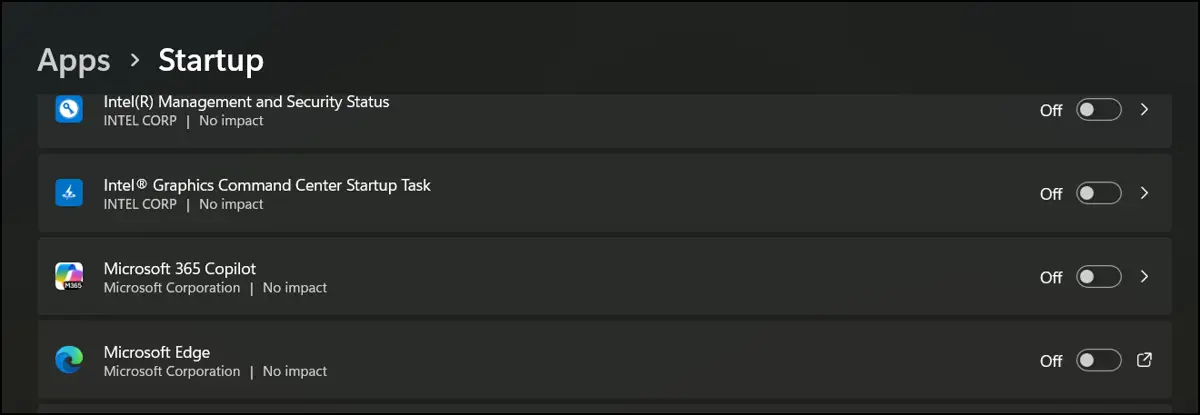
- Öffnen Sie die Einstellungen über die Suche oder mit Win + I.
- Gehen Sie zu Apps → Autostart und suchen Sie nach Microsoft Edge.
- Schalten Sie den Eintrag ein oder aus, um die Autostart-Einstellungen zu ändern.
Methode 2: Edge über den Task-Manager aus dem Autostart entfernen
Alternativ bietet der Task-Manager einen weiteren schnellen Weg, die Autostart-Einstellungen zu ändern.
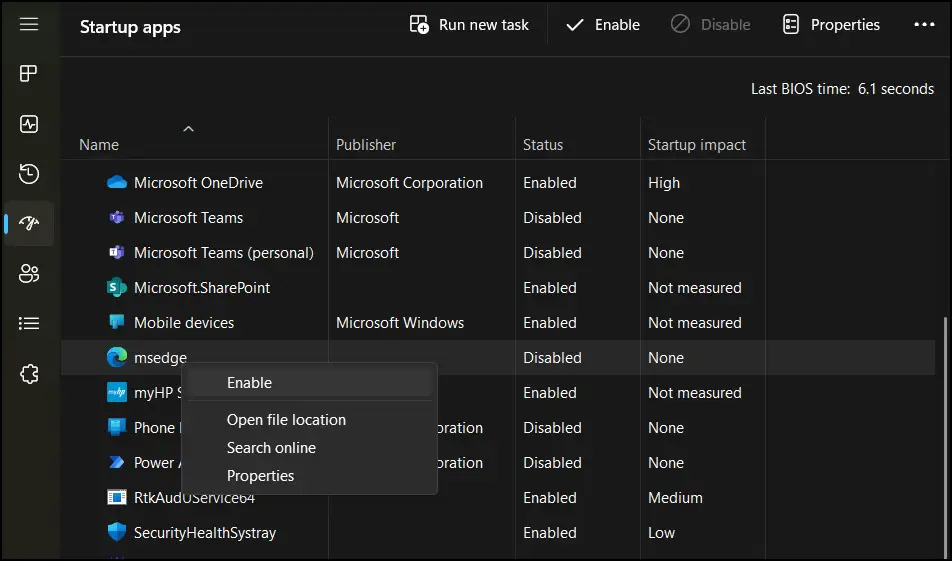
- Drücken Sie Strg + Umschalt + Esc, um den Task-Manager zu öffnen.
- Wechseln Sie zur Registerkarte Autostart.
- Suchen Sie in der Programmliste nach Microsoft Edge.
- Ist Edge aufgeführt, klicken Sie mit der rechten Maustaste darauf und wählen Sie Deaktivieren.
Methode 2.5: „Startup Boost“ und Hintergrund-Apps deaktivieren
Selbst wenn Edge nicht mehr mit Windows starten darf, können die internen Einstellungen das überschreiben und den Browser „warmhalten“.
- Öffnen Sie Microsoft Edge.
- Klicken Sie oben rechts auf die drei Punkte (…) und wählen Sie Einstellungen.
- Gehen Sie in der linken Seitenleiste zu System und Leistung.
- Schalten Sie „Startup Boost“ aus.
- Schalten Sie „Hintergrunderweiterungen und -Apps weiter ausführen, wenn Microsoft Edge geschlossen ist“ aus.
Methode 3: Registrierungs-Editor (automatisierten Start unterbinden)
⚠️Warnung: Ungewollte Änderungen im Registrierungs-Editor können Leistung und Stabilität Ihres Systems beeinträchtigen. Erfahren Sie, wie Sie die Windows-Registrierung sichern, um die Datenbank bei Bedarf speichern und wiederherstellen zu können.
- Drücken Sie Win + R, geben Sie regedit in das Dialogfeld ein und klicken Sie auf OK, um den Registrierungs-Editor zu öffnen.
- Wechseln Sie zum Richtlinienpfad und fügen Sie Folgendes in die Adressleiste der Registrierung ein:
Computer\HKEY_LOCAL_MACHINE\SOFTWARE\Policies\Microsoft\Edge
Hinweis: Ist der Ordner „Edge“ nicht vorhanden, klicken Sie mit der rechten Maustaste auf den Ordner „Microsoft“, wählen Sie Neu > Schlüssel und benennen Sie ihn Edge.
- Klicken Sie mit der rechten Maustaste in den rechten Bereich, wählen Sie Neu > DWORD-Wert (32-Bit), nennen Sie ihn StartupBoostEnabled und setzen Sie die Wertdaten auf 0.
- Legen Sie einen weiteren DWORD-Wert (32-Bit) an, nennen Sie ihn AllowPrelaunch und setzen Sie die Wertdaten auf 0.
- Legen Sie einen letzten DWORD-Wert (32-Bit) an, nennen Sie ihn PreventLaunchEdge und setzen Sie die Wertdaten auf 1.
- Starten Sie Ihren Computer neu, um die Änderungen zu übernehmen.
Methode 4: Konfiguration per Gruppenrichtlinie (Steuerung im Unternehmen)
Für diese Methode müssen die ADMX-Vorlagen für Edge in die Gruppenrichtlinien importiert sein.
- Drücken Sie Win + R, geben Sie gpedit.msc in das Dialogfeld ein und klicken Sie auf OK, um die lokalen Gruppenrichtlinien zu öffnen.
- Gehen Sie zu Computer → Benutzerkonfiguration → Administrative Vorlagen → Microsoft Edge.
- Suchen Sie in der rechten Spalte die Richtlinie Microsoft Edge darf beim Windows-Start, bei Systemleerlauf und bei jedem Schließen von Microsoft Edge vorab gestartet werden und öffnen Sie sie.
- Wählen Sie im Pop-up-Fenster Deaktiviert, klicken Sie auf Übernehmen und bestätigen Sie mit OK.
Unter Umständen müssen Sie gpupdate /force ausführen, damit die neuen Einstellungen auf den Endpunkten greifen. Sehen Sie sich dazu diese Anleitung an: So erzwingen Sie Gruppenrichtlinien-Updates.
Das sollten Sie beim Deaktivieren des Edge-Autostarts außerdem beachten
Einige Verhaltensweisen können dafür sorgen, dass Edge trotz geänderter Autostart-Einstellungen automatisiert startet.
- Windows-Blickpunkt oder der Newsfeed starten Edge unter Umständen standardmäßig, da beide mit Suchergebnissen oder Taskleisten-Widgets verknüpft sind.
- Prüfen Sie die Aufgabenplanung auf MicrosoftEdgeUpdate-Einträge, die bei der Anmeldung ausgelöst werden.
- In Umgebungen mit mehreren Benutzer:innen müssen die neuen Einstellungen womöglich für jedes Benutzerprofil einzeln oder per GPO gesetzt werden.
Windows-Anmeldeoptionen prüfen
Möglicherweise „stellt“ Windows Edge wieder „her“, statt es neu zu starten. So unterbinden Sie das:
- Öffnen Sie die Windows-Einstellungen (Win + I).
- Gehen Sie zu Konten → Anmeldeoptionen.
Schalten Sie unter „Zusätzliche Einstellungen“ die Option „Meine neu startbaren Apps automatisch speichern und nach der erneuten Anmeldung neu starten“ aus.
Wenn Sie diese verwandten Verhaltensweisen und möglichen Lücken im Blick behalten, lässt sich die neue Autostart-Richtlinie reibungsloser auf allen Benutzer-Endpunkten durchsetzen.
Praktische Vorteile eines deaktivierten Edge-Autostarts
Grundsätzlich ist die Verwaltung der Autostart-Einstellungen eine bewährte IT-Praxis, um Benutzererfahrung und Arbeitsabläufe in verwalteten Umgebungen zu verschlanken. Sie reduziert außerdem Verzögerungen bei der Anmeldung in Produktivumgebungen und unbeabsichtigte Browserzugriffe in Kiosk-Umgebungen.
Insgesamt lohnt sich diese Richtlinie durchaus, besonders wenn Sie Startressourcen für bestimmte Endpunkte oder Aufgaben steuern müssen. Auch Privatpersonen und Unternehmen können Microsoft Edge-Interaktionen einschränken, wenn es nicht der Standard- oder bevorzugte Browser ist.
Profi-Tipp: Taucht Edge nach einem Update wieder auf, öffnen Sie die Aufgabenplanung, klicken Sie auf die Aufgabenplanungsbibliothek und suchen Sie nach MicrosoftEdgeUpdateTask. Klicken Sie mit der rechten Maustaste auf diese Aufgaben und wählen Sie Deaktivieren, damit der Updatedienst keinen Browserstart mehr auslöst.






