





Microsoft Edge lädt die Seite „Neuer Tab“ (New Tab Page, NTP) im Hintergrund vorab, damit Benutzer:innen schneller darauf zugreifen können. Diese Funktion verbessert die Ladeleistung der Seite, kann aber zusätzliche Netzwerk-, CPU- und Arbeitsspeicherressourcen beanspruchen. Wer in bandbreitensensiblen Umgebungen oder mit ressourcenschwachen Geräten arbeitet, möchte diese Funktion möglicherweise deaktivieren, um die Geräteleistung zu verbessern.
Dieser Leitfaden zeigt mehrere Wege, um das Vorabladen der NTP in Microsoft Edge unter Windows 11 zu aktivieren oder zu deaktivieren.
So deaktivieren Sie das Vorabladen der Seite „Neuer Tab“ in Microsoft Edge
Standardmäßig lädt Microsoft Edge die NTP vorab. Benutzer:innen und IT-Administrator:innen können dieses Verhalten problemlos an ihre Anforderungen anpassen. Dieser Abschnitt zeigt, wie das über die Browsereinstellungen von Edge, den Registrierungs-Editor, die Eingabeaufforderung, PowerShell und den Gruppenrichtlinien-Editor gelingt.
📌 Voraussetzungen: Damit die Methoden funktionieren, müssen folgende Anforderungen erfüllt sein:
- Microsoft Edge Version 102 oder neuer
- Betriebssystem Windows 11
📌 Empfohlene Bereitstellungsstrategien:
Methode wählen | 💻 Am besten für Einzelanwender:innen | 💻💻💻 Am besten für Unternehmen |
| Methode 1: Browsereinstellungen konfigurieren | ✓ | |
| Methode 2: Registrierungs-Editor | ✓ | |
| Methode 3: Eingabeaufforderung | ✓ | |
| Methode 4: PowerShell | ✓ | |
| Methode 5: Gruppenrichtlinien-Editor | ✓ |
Methode 1: Browsereinstellungen ändern
Benutzer:innen können das Vorabladen der Seite „Neuer Tab“ in Microsoft Edge direkt über die Browsereinstellungen aktivieren oder deaktivieren. Das ist der einfachste Weg, er lässt sich jederzeit rückgängig machen und ist risikofrei.
📌 Anwendungsfälle: Diese Methode eignet sich ideal für:
- Benutzer:innen auf einem privaten Gerät
- Benutzer:innen ohne Administratorrechte
- Benutzer:innen, die eine unkomplizierte grafische Oberfläche bevorzugen
Gehen Sie dazu einfach wie folgt vor:
- Öffnen Sie Microsoft Edge und rufen Sie edge://settings/ auf.
- Wechseln Sie zu Start, Startseite und neue Registerkarten.
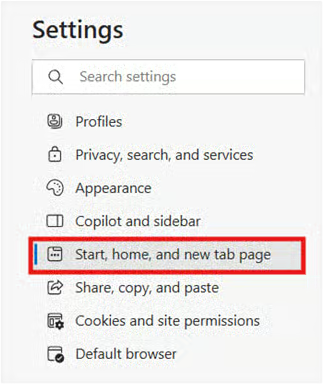
- Suchen Sie unter Seite „Neuer Tab“ nach Laden Sie Ihre neue Registerkarte vorab, um sie schneller zu öffnen. Schalten Sie den Schalter nach Wunsch ein oder aus.
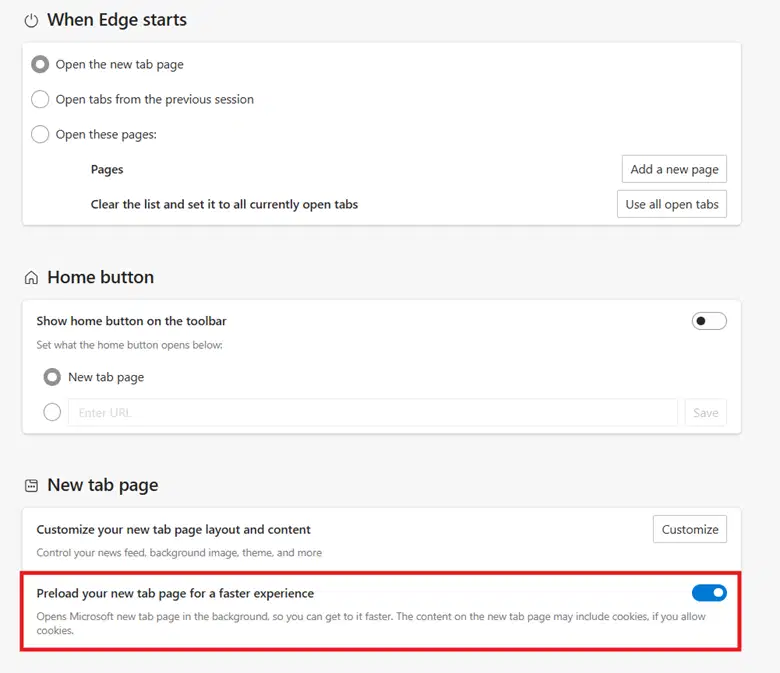
- Starten Sie den Browser neu, um die Änderungen zu übernehmen.
Methode 2: Anpassung über die Registrierung
Eine weitere Möglichkeit, die Einstellung zum Vorabladen anzupassen, ist die Bearbeitung der Registrierung. So lassen sich die Änderungen pro Benutzer:in oder systemweit umsetzen.
📌 Anwendungsfälle: Die Anpassung der Registrierung eignet sich ideal für:
- Fortgeschrittene Benutzer:innen, die eine feinere Kontrolle über die Konfiguration bevorzugen
- IT-Administrator:innen, die manuelle Änderungen an wenigen Geräten vornehmen
- Das Testen von Richtlinieneffekten vor der unternehmensweiten Bereitstellung
📌 Voraussetzungen: Für diese Methode benötigen Benutzer:innen Administratorrechte.
⚠️ WARNUNG: Das Bearbeiten der Registrierung kann Systemprobleme verursachen. Erstellen Sie ein Backup, bevor Sie fortfahren. Der Abschnitt Darauf sollten Sie achten erläutert die möglichen Risiken dieser Methode genauer.
So ändern Sie die Registrierung:
- Öffnen Sie den Registrierungs-Editor.
- Navigieren Sie zum richtigen Pfad:
- Für Änderungen am aktuellen Benutzerkonto wechseln Sie zu
HKEY_CURRENT_USER\Software\Policies\Microsoft\Edge - Für systemweite Änderungen wechseln Sie zu
HKEY_LOCAL_MACHINE\Software\Policies\Microsoft\Edge - Falls der Schlüssel „Edge“ nicht existiert, muss er angelegt werden.
- Für Änderungen am aktuellen Benutzerkonto wechseln Sie zu
- Legen Sie einen neuen DWORD-Wert (32-Bit) mit dem Namen NewTabPagePrerenderEnabled an.
- Setzen Sie den Wert entsprechend Ihrer gewünschten Einstellung:
- 1 aktiviert das Vorabladen der Seite „Neuer Tab“
- 0 deaktiviert das Vorabladen der Seite „Neuer Tab“
- Schließen Sie den Registrierungs-Editor und starten Sie Microsoft Edge neu, um die Änderungen zu übernehmen.
💡 Hinweis: Auch bei anderen Methoden tauchen Registrierungspfade auf, die mit HKCU oder HKLM beginnen. Pfade mit HKCU entsprechen HKEY_CURRENT_USER, alle Änderungen gelten also nur für das aktuell angemeldete Benutzerkonto. HKLM entspricht HKEY_LOCAL_MACHINE, Änderungen an diesem Pfad wirken systemweit und betreffen alle Benutzer:innen des Geräts. Mehr dazu erfahren Sie im Abschnitt Darauf sollten Sie achten.
Methode 3: Einstellung zum Vorabladen über die Eingabeaufforderung ändern
📌 Anwendungsfall: Die Eingabeaufforderung eignet sich ideal für Skriptumgebungen, Stapelverarbeitung oder Support-Szenarien, in denen Änderungen schnell per Kommandozeile umgesetzt werden müssen.
📌 Voraussetzungen: Diese Methode erfordert Administratorrechte.
So nehmen Sie Änderungen über die Eingabeaufforderung vor:
- Öffnen Sie die Eingabeaufforderung als Administrator:in.
- Führen Sie die folgenden Befehle aus:
- Vorabladen der Seite „Neuer Tab“ für das aktuelle Benutzerkonto deaktivieren:
reg add "HKCU\Software\Policies\Microsoft\Edge"/v NewTabPagePrerenderEnabled /t REG_DWORD /d 0 /f - Vorabladen der Seite „Neuer Tab“ für alle Benutzer:innen aktivieren:
reg add "HKLM\Software\Policies\Microsoft\Edge"/v NewTabPagePrerenderEnabled /t REG_DWORD /d 1 /f
- Vorabladen der Seite „Neuer Tab“ für das aktuelle Benutzerkonto deaktivieren:
- Schließen Sie Microsoft Edge und öffnen Sie es erneut, um die Einstellung zu übernehmen.
Methode 4: Änderungen mit PowerShell automatisieren
📌 Anwendungsfall: PowerShell wird häufig genutzt, um wiederkehrende und zeitaufwendige Aufgaben zu automatisieren.
📌 Voraussetzungen: Diese Methode erfordert Administratorrechte.
Um das Aktivieren oder Deaktivieren dieser Einstellung per PowerShell zu automatisieren, verwenden Sie die folgenden Befehle:
- Vorabladen der NTP für das aktuelle Benutzerkonto deaktivieren:
New-Item -Path "HKCU:\Software\Policies\Microsoft\Edge" -Force| Out-NullSet-ItemProperty -Path "HKCU:\Software\Policies\Microsoft\Edge" -Name "NewTabPagePrerenderEnabled" -Value0 -Type DWord - Systemweites Vorabladen aktivieren:
New-Item -Path "HKLM:\Software\Policies\Microsoft\Edge" -Force| Out-NullSet-ItemProperty -Path "HKLM:\Software\Policies\Microsoft\Edge" -Name "NewTabPagePrerenderEnabled" -Value1 -Type DWord
Starten Sie anschließend Edge neu oder öffnen Sie eine neue Registerkarte, um zu prüfen, ob die Änderungen wirksam sind.
Methode 5: Unternehmensweite Änderungen mit dem Gruppenrichtlinien-Editor umsetzen
📌 Anwendungsfall: Der Gruppenrichtlinien-Editor eignet sich am besten für die unternehmensweite Bereitstellung.
📌 Voraussetzungen: Diese Methode setzt Folgendes voraus:
- Administratorrechte
- Windows 11 Pro, Education oder Enterprise (⚠️ Wichtig: In der Home-Edition von Windows 11 funktioniert diese Methode nicht.)
So verwenden Sie den Gruppenrichtlinien-Editor:
- Öffnen Sie den Gruppenrichtlinien-Editor.
- Navigieren Sie zu Computerkonfiguration (oder Benutzerkonfiguration) > Einstellungen > Windows-Einstellungen > Registrierung.
- Fügen Sie ein neues Registrierungselement hinzu:
- Aktion: Aktualisieren
- Struktur: HKEY_CURRENT_USER (oder HKEY_LOCAL_MACHINE)
- Schlüsselpfad: Software\Policies\Microsoft\Edge
- Wertname: NewTabPagePrerenderEnabled
- Werttyp: REG_DWORD
- Wertdaten: 1 (aktivieren) oder 0 (deaktivieren)
- Verknüpfen Sie das GPO mit der passenden Organisationseinheit (OU) und führen Sie gpupdate /force aus, um die Richtlinienänderung zu erzwingen.
⚠️ Wichtig: Achten Sie darauf, die richtige Organisationseinheit (OU) zu verknüpfen, sonst greifen die Einstellungen möglicherweise nicht auf den gewünschten Geräten. Mehr zu diesem Risiko lesen Sie im Abschnitt „Darauf sollten Sie achten“. - Starten Sie Microsoft Edge neu, um die Änderungen zu übernehmen.
⚠️ Darauf sollten Sie achten
| Risiken | Mögliche Folgen | Rückgängig machen |
| Fehlkonfigurationen in der Registrierung | Die Richtlinie greift womöglich nicht, oder das System wird instabil. | Stellen Sie Ihr Backup der Windows-Registrierung wieder her. |
| Falscher Registrierungsbereich (HKCU statt HKLM und umgekehrt) Gilt für die Methoden 2 bis 5 | Die Richtlinie greift womöglich falsch, oder die Registrierung wird beschädigt. | Stellen Sie bei Änderungen an der Registrierung Ihr Backup der Windows-Registrierung wieder her. Bei Änderungen über die Eingabeaufforderung entfernen Sie den falschen Eintrag mit reg delete oder führen den korrekten Befehl aus. |
| Die Richtlinie ist mit der falschen Organisationseinheit (OU) verknüpft. | Die Einstellungen greifen bei den falschen Benutzer:innen oder Geräten. | Lösen Sie die Verknüpfung des falschen GPOs und verknüpfen Sie es mit der richtigen Organisationseinheit (OU). |
Weitere Überlegungen, bevor Sie die Einstellung zum Vorabladen in Microsoft Edge ändern
Wenn Sie unsicher sind, ob eine Änderung der Einstellung zum Vorabladen für Sie sinnvoll ist, behalten Sie folgende Punkte im Blick:
Ressourcenverbrauch
Bleibt das Vorabladen der neuen Registerkarte aktiviert, surfen Benutzer:innen schneller, allerdings auf Kosten zusätzlicher Ressourcen. Bei geringer Bandbreite und gemeinsam genutzten Ressourcen kann dieser Kompromiss ungünstig sein. Microsoft Edge bietet jedoch auch den Effizienzmodus und ruhende Registerkarten, zwei Funktionen, die bei der Ressourcenoptimierung helfen. Prüfen Sie, ob die Konfiguration der verschiedenen Browsereinstellungen und -funktionen bereits ausreicht, um den Ressourcenverbrauch zu senken.
Auswirkungen in Microsoft Edge
Das Deaktivieren des Vorabladens wirkt sich ausschließlich auf das Verhalten der Seite „Neuer Tab“ aus. Browserverlauf und Favoriten bleiben unberührt.
Geltungsbereich
Dieser Punkt ist besonders bei der Registrierungsmethode, der Eingabeaufforderung und PowerShell wichtig. Alle drei Methoden erlauben es, die Einstellung entweder nur für das aktuelle Benutzerkonto oder für das gesamte System zu konfigurieren. Achten Sie auf den Unterschied zwischen HKCU und HKLM: HKCU betrifft nur das aktuelle Benutzerkonto, HKLM den lokalen Computer.
Fehlerbehebung
Die Änderungen greifen nicht
Wenn Ihre Änderungen nicht greifen, haben Sie möglicherweise vergessen, Microsoft Edge neu zu starten. Starten Sie zuerst den Browser neu und prüfen Sie, ob die gewünschte Einstellung jetzt aktiv ist. Haben Sie das Vorabladen über den Gruppenrichtlinien-Editor deaktiviert, können Sie zusätzlich eine Aktualisierung der Gruppenrichtlinien erzwingen.
Greifen die Änderungen weiterhin nicht, prüfen Sie Ihre Richtlinien (oder wenden Sie sich an Ihre IT-Administration), um auszuschließen, dass widersprüchliche Richtlinien vorliegen.
Der Schalter zum Vorabladen fehlt in Microsoft Edge
Fehlt der Schalter zum Vorabladen, prüfen Sie, ob Sie die richtige Microsoft-Edge-Version verwenden. Damit die oben genannten Methoden funktionieren, ist Version 102 oder neuer nötig. Ältere Versionen enthalten die Funktion „Laden Sie Ihre neue Registerkarte vorab, um sie schneller zu öffnen“ nicht.
Mit angepasstem Vorabladen in Microsoft Edge Systemleistung und Surferlebnis verbessern
Wer das Vorabladen der Seite „Neuer Tab“ in Edge anpasst, nutzt Ressourcen passend zu den Anforderungen des Unternehmens. Die oben beschriebenen Methoden bieten verschiedene Wege, die Funktion wirksam zu konfigurieren, je nach Administratorrechten, gewünschtem Geltungsbereich und konkretem Anwendungsfall.
Verwandte Themen:
- So aktivieren oder deaktivieren Sie den Dialog „Seiten wiederherstellen“ in Microsoft Edge unter Windows 11
- So verhindern Sie, dass Microsoft Edge beim Start von Windows automatisiert geöffnet wird
- So aktivieren oder deaktivieren Sie den Trackingschutz in Microsoft Edge
- So aktivieren oder deaktivieren Sie das automatische Ausfüllen in Microsoft Edge unter Windows 10
- So aktivieren oder deaktivieren Sie „Do Not Track“-Anfragen in Microsoft Edge unter Windows 10






