

Microsoft Edge nutzt den Effizienzmodus, um die CPU-Auslastung zu senken und den Akku zu schonen. Die Funktion reduziert Hintergrundaktivitäten und senkt den Stromverbrauch, was sie für die meisten Laptops praktisch macht. Standardmäßig wird der Effizienzmodus aktiviert, sobald ein Laptop im Akkubetrieb läuft. Möglicherweise möchten Sie ihn aber auch dann aktivieren, wenn das Gerät am Stromnetz hängt.
In dieser Anleitung lernen Sie verschiedene Methoden kennen, mit denen Sie den Effizienzmodus im Netzbetrieb aktivieren oder deaktivieren.
Sie lernen lieber visuell? Dann sehen Sie sich „So aktivieren oder deaktivieren Sie den Effizienzmodus im Netzbetrieb in Microsoft Edge“ für eine geführte Zusammenfassung an.
So schalten Sie den Effizienzmodus in Microsoft Edge ein oder aus
Wer den Effizienzmodus im Netzbetrieb steuert, kann die Browser-Leistung und den Energieverbrauch auf einem einzelnen Gerät oder systemweit optimieren. Dieser Abschnitt stellt vier Methoden vor, mit denen Sie den Effizienzmodus aktivieren oder deaktivieren.
📌 Voraussetzungen: Stellen Sie vor allen Änderungen sicher, dass Sie Folgendes haben.
- Microsoft Edge Version 105 oder höher
- Eine beliebige Edition von Windows 11
💡 Hinweis: Die folgenden Methoden wirken sich ausschließlich darauf aus, wann der Effizienzmodus im Netzbetrieb ausgelöst wird.
📌 Empfohlene Bereitstellungsstrategien:
| Klicken Sie, um eine Methode zu wählen | 💻 Am besten für Einzelanwender:innen |
💻💻💻 Am besten für Unternehmen |
| Methode 1: Konfiguration über die Edge-Einstellungen (GUI) | ✓ | |
| Methode 2: Konfiguration über Gruppenrichtlinien | ✓ | |
| Methode 3: Konfiguration über den Registrierungs-Editor | ✓ | |
| Methode 4: Konfiguration über PowerShell | ✓ | |
| Methode 5: Konfiguration über eine .reg-Datei | ✓ |
Methode 1: Effizienzmodus über die Edge-Einstellungen (GUI) aktivieren oder deaktivieren
Die schnellste und einfachste Methode in dieser Anleitung ist die Konfiguration über die Edge-Einstellungen.
📌 Anwendungsfälle: Diese Methode eignet sich ideal für die folgenden Benutzer:innen.
- Einzelanwender:innen
- Nicht verwaltete Umgebungen
- Entwickler:innen oder Tester:innen, die das Browser-Verhalten vorübergehend anpassen müssen, ohne andere Benutzer:innen oder Systeme zu beeinträchtigen
So konfigurieren Sie den Effizienzmodus über die Edge-Einstellungen:
- Öffnen Sie Microsoft Edge.
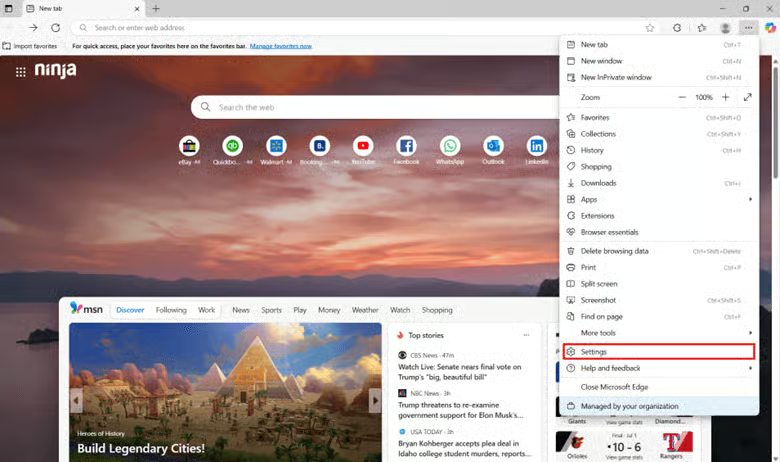
- Klicken Sie auf das Drei-Punkte-Menü (⋯) und dann auf Einstellungen.
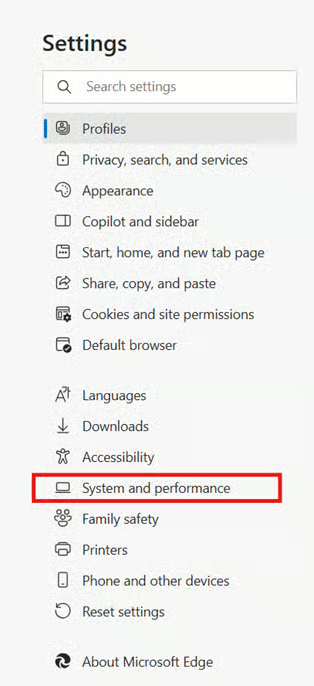
- Gehen Sie zu System und Leistung.
- Suchen Sie unter Leistung den Eintrag Effizienzmodus aktivieren, wenn das Gerät am Stromnetz angeschlossen ist.
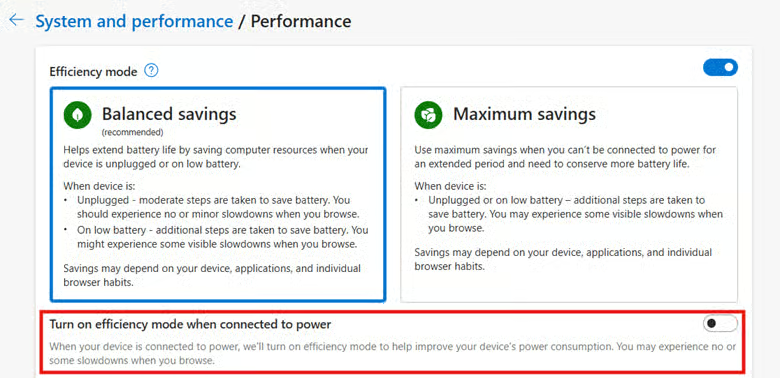
- Stellen Sie den Schalter um:
- Ein = Effizienzmodus ist auch dann aktiv, wenn das Gerät am Stromnetz hängt
- Aus = Effizienzmodus wird nur im Akkubetrieb aktiviert
Die Änderung wird sofort wirksam und gilt pro Profil.
Methode 2: Konfiguration über Gruppenrichtlinien
Mit Gruppenrichtlinien konfigurieren Sie die Einstellungen so, dass einzelne Benutzer:innen sie nicht überschreiben können.
📌 Anwendungsfälle: Diese Methode eignet sich ideal für die folgenden Szenarien.
- Unternehmensweite Bereitstellung
- Standardisierung des Leistungsverhaltens von Edge auf allen Geräten
📌 Voraussetzungen:
Bevor Sie fortfahren, benötigen Sie Folgendes (zusätzlich zu den weiter oben genannten allgemeinen Voraussetzungen).
- Die neuesten ADMX-Vorlagen für Microsoft Edge müssen installiert sein
- Administratorrechte
So konfigurieren Sie den Effizienzmodus:
- Öffnen Sie den Gruppenrichtlinien-Editor (gpedit.msc).
- Navigieren Sie zu: Computerkonfiguration > Administrative Vorlagen > Microsoft Edge > Leistung
- Doppelklicken Sie auf Effizienzmodus bei Netzbetrieb aktivieren.
- Legen Sie fest:
- Aktiviert = Effizienzmodus ist im Netzbetrieb eingeschaltet
- Deaktiviert = Aktivierung nur im Akkubetrieb
- Nicht konfiguriert = Es gilt das Standardverhalten von Edge
- Klicken Sie auf OK und führen Sie dann gpupdate oder force to apply aus
Methode 3: Konfiguration über den Registrierungs-Editor
Der Registrierungs-Editor ist eine gute Alternative für skriptbasierte Bereitstellungen, wenn keine Gruppenrichtlinien zur Verfügung stehen.
📌 Anwendungsfälle: Ideal für die folgenden Setups.
- Kleinere Unternehmen oder fortgeschrittene Einzel-Setups ohne Zugriff auf Gruppenrichtlinien
- Pilotumgebungen, die flexible Tests oder eine einmalige Konfiguration benötigen
📌 Voraussetzung:
- Stellen Sie vor dem Fortfahren sicher, dass Sie über Administratorrechte verfügen.
So aktivieren oder deaktivieren Sie den Effizienzmodus in Edge über den Registrierungs-Editor:
- Drücken Sie Win + R, geben Sie regedit ein und drücken Sie die Eingabetaste, um den Registrierungs-Editor zu öffnen
- Navigieren Sie zu: HKEY_LOCAL_MACHINE\SOFTWARE\Policies\Microsoft\Edge
- (Legen Sie den Schlüssel an, falls er nicht existiert.)
- Erstellen oder ändern Sie den folgenden DWORD-Wert (32-Bit):
- Name: EfficiencyModeEnabled
- Wert:
- 1 = Effizienzmodus im Netzbetrieb aktivieren
- 0 = Effizienzmodus im Netzbetrieb deaktivieren
- Schließen Sie den Registrierungs-Editor und starten Sie Microsoft Edge neu.
⚠️ Warnung: Änderungen an der Registrierung können zu Systemproblemen führen. Erstellen Sie vorher ein Backup. (Mehr zu möglichen Problemen bei dieser Methode lesen Sie im Abschnitt Darauf sollten Sie achten.)
Methode 4: Effizienzmodus über PowerShell aktivieren oder deaktivieren
📌 Anwendungsfälle: Ideal für IT-Administrator:innen, die großflächige Rollouts über Anmeldeskripte oder Bereitstellungstools wie NinjaOne automatisieren
📌 Voraussetzungen:
- Stellen Sie vor dem Fortfahren sicher, dass Sie über Administratorrechte verfügen. (Mehr zu möglichen Problemen bei dieser Methode lesen Sie im Abschnitt Darauf sollten Sie achten.)
Effizienzmodus im Netzbetrieb aktivieren:
New-Item -Path "HKLM:\SOFTWARE\Policies\Microsoft\Edge" -Force | Out-Null
Set-ItemProperty -Path "HKLM:\SOFTWARE\Policies\Microsoft\Edge" -Name "EfficiencyModeEnabled" -Value 1
Effizienzmodus im Netzbetrieb deaktivieren:
Set-ItemProperty -Path "HKLM:\SOFTWARE\Policies\Microsoft\Edge" -Name "EfficiencyModeEnabled" -Value 0
Methode 5: Effizienzmodus mit einer .reg-Datei aktivieren oder deaktivieren
Die Methode mit der .reg-Datei eignet sich schließlich ideal für schnelle Bereitstellungen und Offline-Umgebungen.
📌 Anwendungsfälle: Diese Methode eignet sich ideal für die folgenden Situationen.
- Schnelle Bereitstellungen
- IT-Support-Teams, die Einstellungen per E-Mail oder USB-Stick bei Vor-Ort-Einsätzen verteilen
- Offline-Umgebungen, in denen Skripting-Tools möglicherweise nicht verfügbar sind
📌 Voraussetzungen:
Stellen Sie vor dem Fortfahren sicher, dass Sie über Administratorrechte verfügen. (Mehr zu möglichen Problemen bei dieser Methode lesen Sie im Abschnitt Darauf sollten Sie achten.)
Effizienzmodus im Netzbetrieb aktivieren:
Windows Registry Editor Version 5.00
[HKEY_LOCAL_MACHINE\SOFTWARE\Policies\Microsoft\Edge]
"EfficiencyModeEnabled"=dword:00000001
Effizienzmodus im Netzbetrieb deaktivieren:
Windows Registry Editor Version 5.00
[HKEY_LOCAL_MACHINE\SOFTWARE\Policies\Microsoft\Edge]
"EfficiencyModeEnabled"=dword:00000000
Speichern Sie die Datei anschließend als .reg-Datei und führen Sie sie mit Administratorrechten aus.
⚠️ Wichtig: Starten Sie Edge neu, damit die Änderungen wirksam werden.
⚠️ Darauf sollten Sie achten
| Risiken | Mögliche Folgen | Rücknahme |
| Fehlkonfigurationen in der Registrierung | Microsoft Edge verhält sich möglicherweise inkonsistent.
Der Effizienzmodus wird eventuell angewendet, obwohl das nicht gewünscht ist (oder umgekehrt). Durch Fehlkonfigurationen können Systemprobleme auftreten. |
Konfigurieren Sie die Registrierung manuell neu. Alternativ stellen Sie Ihr Registrierungs-Backup wieder her. |
| Skriptausführung ohne Administratorrechte | PowerShell- und .reg-Ausführungen schlagen unbemerkt fehl. | Stellen Sie sicher, dass Sie über Administratorrechte verfügen. |
Weitere Überlegungen, bevor Sie den Effizienzmodus in Microsoft Edge aktivieren oder deaktivieren
Wenn Sie sich bei der passenden Konfiguration des Effizienzmodus noch unsicher sind, beachten Sie die folgenden Punkte:
Vorrang von Richtlinien
Ist Ihr Gerät Teil einer verwalteten Umgebung, haben Gruppenrichtlinien und Registrierungskonfigurationen Vorrang vor den GUI-Einstellungen. In diesem Fall können Sie den Effizienzmodus nicht über die GUI (Methode 1) konfigurieren, wenn er per Richtlinie gesperrt ist.
Auswirkungen auf die Leistung
Deaktivieren Sie den Effizienzmodus im Netzbetrieb, kann das die Leistung verbessern, erhöht aber den Ressourcenverbrauch. Außerdem steuern die oben genannten Methoden ausschließlich das Verhalten im Netzbetrieb.
Ruhende Registerkarten
Der Effizienzmodus ist mit ruhenden Registerkarten (Sleeping Tabs) kompatibel, einer weiteren Funktion von Microsoft Edge. Gemeinsam sorgen beide Funktionen dafür, dass Ihr System möglichst reaktionsschnell bleibt.
Holen Sie mit dem Effizienzmodus von Microsoft Edge mehr aus Ihrer Browser-Leistung heraus
Wenn Sie den Effizienzmodus steuern, können Sie Browser-Leistung, Ressourcen- und Energieverbrauch auf einzelnen Laptops und systemweit optimieren. Mit einer der oben beschriebenen Methoden richten Einzelanwender:innen und Systemadministrator:innen die Funktion mühelos für ihre Umgebung ein.
Verwandte Themen:
- So verhindern Sie, dass Microsoft Edge beim Start von Windows automatisiert geöffnet wird
- So aktivieren oder deaktivieren Sie die Grafik-Hardwarebeschleunigung in Microsoft Edge
- So aktivieren oder deaktivieren Sie AutoAusfüllen in Microsoft Edge unter Windows 10
- So ändern Sie die maximale Prozessorfrequenz unter Windows
- So aktivieren oder deaktivieren Sie den Eco-Modus für eine App oder einen Prozess unter Windows 10






