

Schlafende Tabs in Microsoft Edge sparen Systemressourcen, indem ungenutzte Hintergrund-Tabs automatisiert pausiert werden. Diese integrierte Funktion sorgt dafür, dass Edge schnell und reaktionsfreudig bleibt, ohne dass Sie Ihre Tabs ständig selbst verwalten müssen. Diese Anleitung zeigt Ihnen, wie Sie die Funktion über die Einstellungen, Gruppenrichtlinien oder die Registry aktivieren oder deaktivieren.
Methoden zum Deaktivieren/Aktivieren schlafender Tabs in Microsoft Edge
Wenn Sie schlafende Tabs in Microsoft Edge verwalten, behalten Sie die Kontrolle über die Leistung Ihres Geräts und über wichtige Web-Apps.
📌 Anwendungsfälle: Benutzer:innen verwalten schlafende Tabs, um CPU- und Arbeitsspeicherlast im Hintergrund zu senken, vor allem auf Systemen mit begrenzten Ressourcen oder bei rechenintensiven Aufgaben. Sie können die Funktion deaktivieren oder einzelne Tabs vom Schlafmodus ausnehmen, um ungewollte Unterbrechungen zu vermeiden.
📌 Voraussetzungen: Bevor Sie schlafende Tabs konfigurieren, stellen Sie sicher, dass Sie das Chromium-basierte Microsoft Edge unter Windows 11 in Version 88 oder neuer verwenden. In neueren Builds sind schlafende Tabs standardmäßig aktiviert. Prüfen Sie den Status daher am besten zuerst, wenn Sie die Funktion nutzen möchten.
🎥 Sehen Sie sich das Video So aktivieren oder deaktivieren Sie schlafende Tabs in Microsoft Edge an und erfahren Sie, wie Sie bestimmte Websites zur Ausnahmeliste hinzufügen, damit sie nie in den Schlafmodus wechseln.
Wir empfehlen Ihnen, vorher ⚠️Worauf Sie achten sollten zu lesen.
📌 Empfohlene Bereitstellungsstrategien:
| Klicken Sie, um eine Methode zu wählen | 💻 Am besten für Einzelanwender:innen | 💻💻💻 Am besten für Unternehmen |
| Methode 1: GUI | ✓ | |
| Methode 2: Gruppenrichtlinie | ✓ | |
| Methode 3: Registrierungs-Editor | ✓ | ✓ |
| Methode 4: Automatisierung per PowerShell | ✓ | ✓ |
| Methode 5: .reg-Datei | ✓ |
Methode 1: Schlafende Tabs über die Microsoft Edge-Einstellungen aktivieren oder deaktivieren (GUI)
Bei dieser Methode werden die Benutzerprofil-Einstellungen von Edge bearbeitet, die in den Preferences-Dateien gespeichert sind.
📌 Anwendungsfälle: Nutzen Sie diese Methode, wenn Sie ein einzelnes oder privates Gerät konfigurieren und Änderungen sofort ohne Systemneustart wirksam werden sollen. Ebenso können Sie damit die Funktion zur Fehlersuche deaktivieren oder aktivieren, damit kritische Web-Apps nicht in den Schlafmodus wechseln.
- Öffnen Sie Microsoft Edge auf Ihrem Gerät.
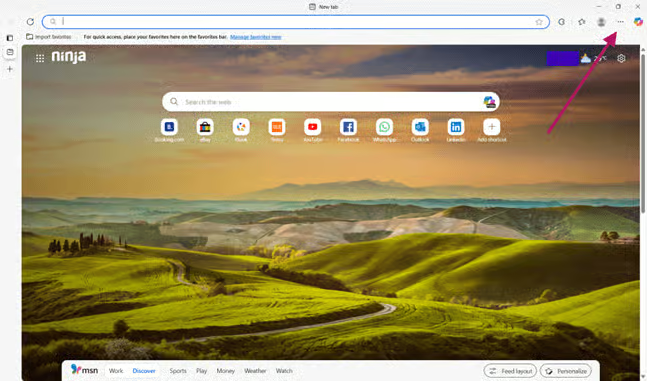
- Klicken Sie oben rechts auf das Drei-Punkte-Menü (⋯).
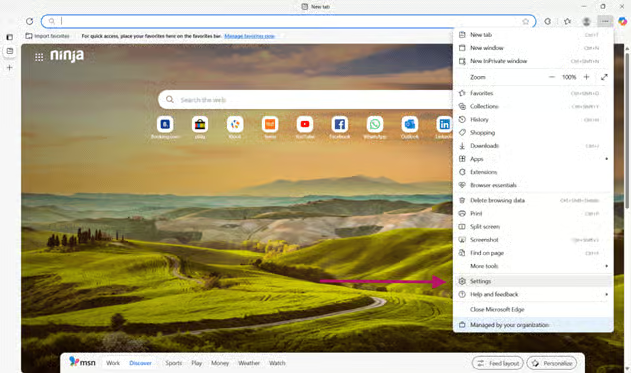
- Wählen Sie im Dropdown-Menü Einstellungen aus.
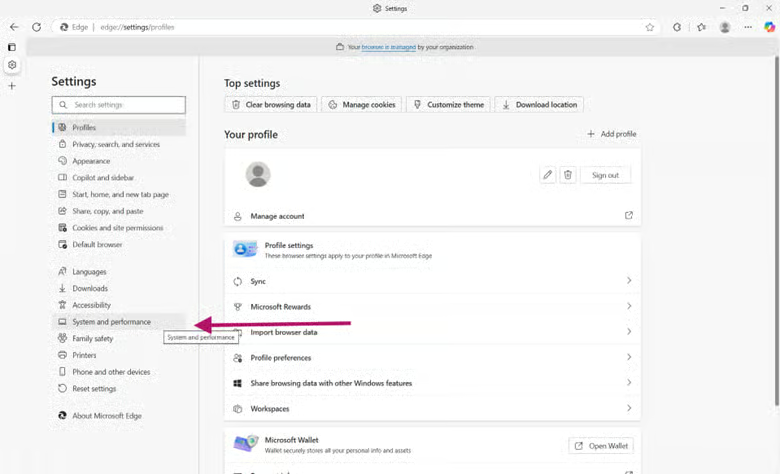
- Wechseln Sie in der linken Seitenleiste zu System und Leistung.
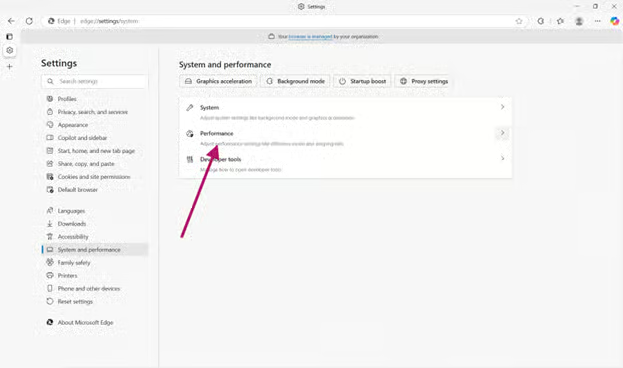
- Klicken Sie auf Leistung.
- Suchen Sie den Schalter für Ressourcen mit schlafenden Registerkarten sparen:
- Stellen Sie ihn auf EIN, um schlafende Tabs zu aktivieren (Standard).
- Stellen Sie ihn auf AUS, um die Funktion vollständig zu deaktivieren.
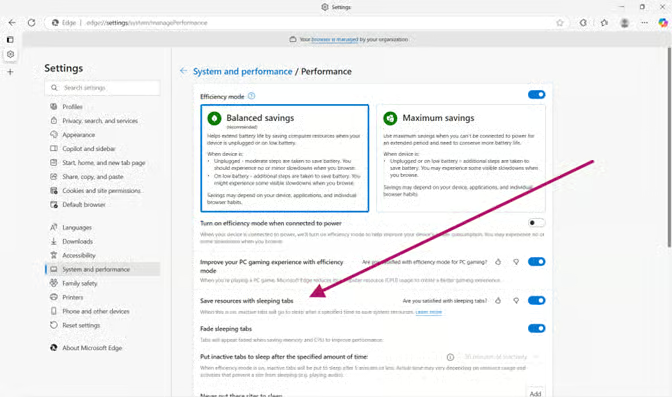
- Optional: Verhalten feinjustieren:
- Passen Sie Inaktive Registerkarten in den Ruhezustand versetzen nach an und wählen Sie die gewünschte Dauer (z. B. 5 Minuten, 2 Stunden).
- Klicken Sie unter Diese Websites nie in den Ruhezustand versetzen auf Hinzufügen, damit bestimmte Tabs nicht in den Schlafmodus wechseln.
Die Änderungen greifen sofort, weil Edge die Konfiguration dynamisch neu lädt, sobald Sie in diesem Menü etwas anpassen.
Methode 2: Konfiguration über Gruppenrichtlinien
Bei dieser Methode werden registrierungsbasierte Einstellungen über Active Directory an in die Domäne eingebundene Windows-11-Rechner verteilt.
📌 Anwendungsfall: Ideal, um eine einheitliche Leistung auf mehreren Geräten durchzusetzen. So verwalten Sie die Geräte, ohne bei jeder Benutzerin und jedem Benutzer einzeln eingreifen zu müssen.
- Installieren Sie die neuesten ADMX-Vorlagen und kopieren Sie sie anschließend nach C:\Windows\PolicyDefinitions.
- Öffnen Sie die Gruppenrichtlinien:
- Drücken Sie Win + R, um Ausführen zu öffnen, geben Sie gpedit.msc ein und drücken Sie die Eingabetaste.
- Navigieren Sie zu Computerkonfiguration > Administrative Vorlagen > Microsoft Edge > Schlafende Registerkarten.
- Konfigurieren Sie die Richtlinien:
- Schlafende Tabs aktivieren:
- Wählen Sie Schlafende Registerkarten zulassen, um die Funktion zu aktivieren.
- Wählen Sie Schlafende Registerkarten deaktivieren, um sie auszuschalten.
- (OPTIONAL) Timeout für schlafende Tabs:
- Legen Sie fest, nach wie vielen Minuten inaktive Tabs in den Schlafmodus wechseln.
- (OPTIONAL) Bestimmte Websites ausschließen:
- Fügen Sie die Web-Domains hinzu, die nicht in den Schlafmodus wechseln sollen.
- Schlafende Tabs aktivieren:
- Übernehmen Sie die Änderungen, indem Sie das Gerät neu starten oder gpupdate /force in der Eingabeaufforderung ausführen.
Damit verteilen Sie die Einstellungen für schlafende Tabs unternehmensweit.
Methode 3: Konfiguration über den Registrierungs-Editor
Bei dieser Methode setzen Sie manuell Registrierungsschlüssel, die Edge beim Start ausliest und die die lokalen Einstellungen überschreiben.
⚠️ Warnung: Falsche Änderungen in der Registry können zu Systeminstabilität führen. Erstellen Sie vorher ein Backup, bevor Sie Änderungen vornehmen. Lesen Sie außerdem ⚠️Worauf Sie achten sollten, bevor Sie fortfahren.
📌 Anwendungsfall: Ideal, um die Windows-Registrierung direkt zu bearbeiten und gezielt zu steuern, wenn keine Gruppenrichtlinien verfügbar sind. Benutzer:innen von Windows 11 Pro/Home können diesen Weg nutzen. IT-Administrator:innen greifen darauf zurück, wenn sie einmalige Konfigurationen auf Geräten außerhalb der Unternehmensdomäne vornehmen oder Einstellungen vor einer Gruppenrichtlinien-Bereitstellung testen möchten.
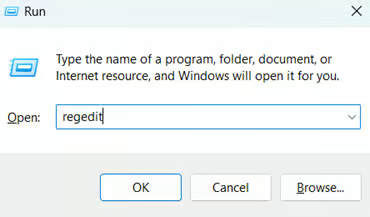
- Drücken Sie Win + R, um Ausführen zu öffnen.
- Geben Sie regedit ein und drücken Sie die Eingabetaste, um den Registrierungs-Editor zu öffnen.
- Bestätigen Sie die Benutzerkontensteuerung, falls Sie dazu aufgefordert werden.
- Navigieren Sie zu folgendem Schlüssel: HKEY_LOCAL_MACHINE\SOFTWARE\Policies\Microsoft\Edge
- Falls er fehlt, klicken Sie mit der rechten Maustaste auf den Schlüssel Microsoft, wählen Sie Neu > Schlüssel und benennen Sie ihn Edge.
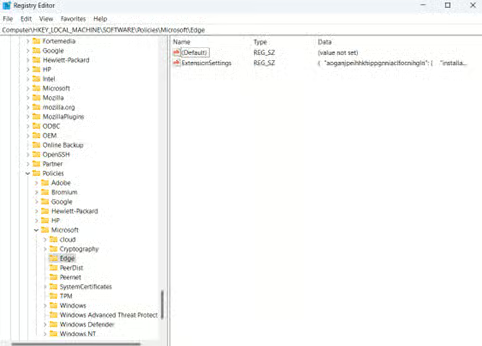
- Bearbeiten Sie den DWORD-Wert SleepingTabsEnabled.
- Falls er fehlt, klicken Sie mit der rechten Maustaste auf eine freie Fläche im Schlüssel und wählen Sie Neu > DWORD-Wert (32-Bit).
- Benennen Sie den neuen DWORD-Wert SleepingTabsEnabled.
- Setzen Sie den Wert auf:
- 1, um schlafende Tabs zu aktivieren (Standard)
- 0, um sie vollständig zu deaktivieren
- (Optional) Erweiterte Einstellungen ergänzen:
- DWORD SleepingTabsTimeoutSeconds: Legen Sie die Anzahl der Sekunden fest, nach denen inaktive Tabs deaktiviert werden.
- REG_MULTI_SZ SleepingTabsBlockedForUrls : Doppelklicken Sie darauf und fügen Sie die URLs hinzu, die nicht in den Schlafmodus wechseln sollen.
- Starten Sie Microsoft Edge neu, um die Änderungen zu übernehmen.
Methode 4: Automatisierung per PowerShell
Diese Skripte ändern dieselben Registrierungsschlüssel wie Methode 3, ermöglichen aber eine Massenbereitstellung über Tools wie Intune, SCCM oder Anmeldeskripte.
⚠️ Wichtig: Sie benötigen Administratorrechte, um dieses Tool auszuführen, sonst schlagen Ihre Skripte fehl. Mehr dazu erfahren Sie unter ⚠️ Worauf Sie achten sollten.
📌 Voraussetzungen: Administratorrechte
📌Anwendungsfall: Ideal, um einheitliche Einstellungen unternehmensweit auf mehreren Geräten auszurollen. Per Skript-Update lassen sich die Einstellungen schnell wieder zurücksetzen.
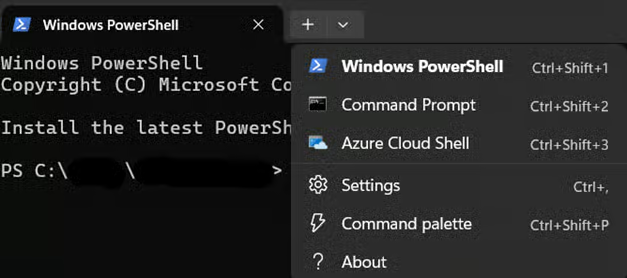
- Drücken Sie Win + X und wählen Sie Terminal (Administrator).
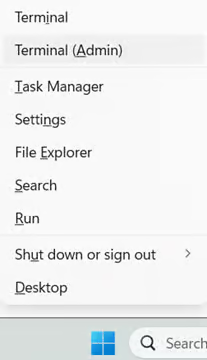
- Falls PowerShell nicht das Standard-Befehlszeilentool ist, klicken Sie oben in der Registerkartenleiste auf den Dropdown-Pfeil ▼ und wählen Sie Windows PowerShell.
- Führen Sie diesen Befehl aus, um schlafende Tabs zu aktivieren:
New-Item -Path "HKLM:\SOFTWARE\Policies\Microsoft\Edge" -Force | Out-NullSet-ItemProperty -Path "HKLM:\SOFTWARE\Policies\Microsoft\Edge" -Name "SleepingTabsEnabled" -Value 1
- Führen Sie diesen Befehl aus, um schlafende Tabs zu deaktivieren:
Set-ItemProperty -Path "HKLM:\SOFTWARE\Policies\Microsoft\Edge" -Name "SleepingTabsEnabled" -Value 0
Methode 5: Bereitstellung über eine .reg-Datei
Registrierungsdateien schreiben Werte direkt in die Registry von Windows 11 und erzielen damit dieselben Ergebnisse wie die manuellen Methoden über Registry oder PowerShell.
📌 Anwendungsfälle: Ideal für Konfigurationen mit einem Klick und schnelle Bereitstellungen. Damit lässt sich die Einstellung auf den Ausgangswert zurücksetzen, was besonders in Umgebungen hilft, in denen Skripting eingeschränkt ist.
- Erstellen Sie die .reg-Datei:
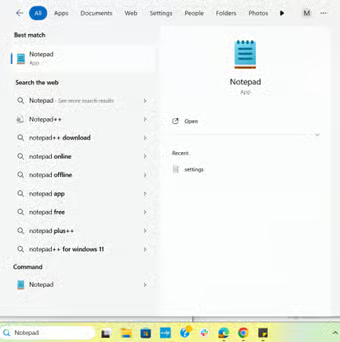
- Drücken Sie Win + S, suchen Sie nach Editor und öffnen Sie die Anwendung.
- Fügen Sie den passenden Code ein oder schreiben Sie ihn:
- So aktivieren Sie schlafende Tabs:
Windows Registry Editor Version 5.00
[HKEY_LOCAL_MACHINE\SOFTWARE\Policies\Microsoft\Edge]"SleepingTabsEnabled"=dword:00000001
- So deaktivieren Sie schlafende Tabs:
Windows Registry Editor Version 5.00
[HKEY_LOCAL_MACHINE\SOFTWARE\Policies\Microsoft\Edge]"SleepingTabsEnabled"=dword:00000000
⚠️ Warnung: Fehler bei der Code-Eingabe können zu Datenverlust führen. Unter ⚠️ Worauf Sie achten sollten erfahren Sie, wie Sie das beheben.
- Speichern und ausführen:
- Speichern Sie die Datei als Disable_Sleeping_Tabs.reg oder Enable_Sleeping_Tabs.reg (Dateityp: Alle Dateien).
- Klicken Sie mit der rechten Maustaste auf die .reg-Datei, wählen Sie Als Administrator ausführen und bestätigen Sie die Abfragen.
- Neu starten und überprüfen:
- Starten Sie Ihr System oder Microsoft Edge neu.
- Überprüfen Sie das Ergebnis mit der Anleitung Status prüfen.
⚠️ Worauf Sie achten sollten
In diesem Abschnitt finden Sie mögliche Stolperfallen, die Sie bei dieser Anleitung im Blick behalten sollten.
| Risiken | Mögliche Folgen | Lösungen |
| 1. Kritische Websites vom Schlafmodus ausnehmen | Werden versehentlich ressourcenhungrige Websites ausgenommen, geht der Leistungsvorteil der Funktion verloren. | Prüfen Sie die Liste der ausgenommenen Websites (edge://settings/system) und entfernen Sie nicht benötigte Domains. |
| 2. Registry-Änderungen ohne Backup | Das kann zu Systeminstabilität, Edge-Abstürzen und Startproblemen führen. | Löschen Sie fehlerhafte Schlüssel über regedit und halten Sie immer ein System-Backup bereit. |
| 3. Fehlkonfigurierte Gruppenrichtlinien | Das kann unternehmensweit zu Leistungsproblemen oder unbeabsichtigt schlafenden Tabs führen. | Setzen Sie das GPO auf Nicht konfiguriert > führen Sie gpupdate /force in der Eingabeaufforderung aus > prüfen Sie das Ergebnis mit edge://policy. |
| 4. Zu kurz gewähltes Timeout | Aktive Tabs wechseln mitten in der Arbeit in den Schlafmodus, was zu Datenverlust in Formularen führen kann. | Setzen Sie das Timeout über Einstellungen/GPO/Registry auf den Standardwert (1 Std.) zurück. |
| 5. Fehler in der .reg-Datei | Das kann ungültige Einträge erzeugen, die Registry beschädigen und dazu führen, dass Einstellungen ignoriert werden. | Bearbeiten Sie die .reg-Datei, um die Syntax zu korrigieren, und führen Sie sie erneut zusammen. Sie können die ungültigen Schlüssel bzw. Codezeilen auch löschen. |
| 6. PowerShell-Ausführung ohne Administratorrechte | Das Skript schlägt fehl, die Konfiguration wird nur teilweise angewendet. | Erneut als Administrator ausführen: Rechtsklick auf PowerShell > Als Administrator ausführen. |
Profi-Tipps für die Konfiguration schlafender Tabs in Microsoft Edge
Berücksichtigen Sie vor der Konfiguration schlafender Tabs diese Punkte, um optimale Leistung und Kontrolle zu erreichen.
Richtlinien können Benutzereinstellungen überschreiben
Wenn Sie Einstellungen per Gruppenrichtlinie oder Registrierungs-Editor verteilen, können sie Änderungen auf Benutzerebene in Microsoft Edge (GUI) sperren. Die Methoden 2 bis 5 dieser Anleitung eignen sich daher für verwaltete Umgebungen, in denen das Unternehmen verhindern möchte, dass Benutzer:innen auf dem Gerät Änderungen vornehmen, die den Unternehmensrichtlinien widersprechen.
Deaktivierte schlafende Tabs erhöhen den Ressourcenverbrauch
Schalten Sie die Funktion aus, kann der RAM-Verbrauch Ihres Geräts um 30 bis 60 % und die CPU-Last um 25 bis 50 % steigen, wenn viele Tabs geöffnet sind. Ältere Geräte arbeiten dadurch langsamer oder die Lüfter werden bei konzentriertem Arbeiten deutlich hörbar.
Echtzeit-Tools vom Schlafmodus ausnehmen
Fügen Sie Produktivitäts-Tools wie Microsoft Teams, Zoom und andere Live-Apps oder -Websites immer der Ausnahmeliste hinzu. So vermeiden Sie unterbrochene Meetings oder Datenlücken.
Künftige Microsoft Edge-Updates können das Verhalten ändern
Microsoft überarbeitet die Algorithmen für schlafende Tabs vierteljährlich. Testen Sie neue Edge-Versionen in einer Pilotgruppe, bevor Sie sie unternehmensweit ausrollen, um unerwartet schlafende Tabs oder Kompatibilitätsprobleme mit älteren Web-Apps frühzeitig zu erkennen.
Mit schlafenden Tabs in Microsoft Edge die Systemeffizienz steigern
Schlafende Tabs in Microsoft Edge bringen spürbare Leistungsgewinne, indem sie Ressourcen auf Systemen mit knappem Arbeitsspeicher oder bei intensivem Multitasking intelligent schonen.
Ob Sie die Funktion aktivieren, um effizienter zu arbeiten, sie für kritische Web-Apps deaktivieren oder Richtlinien unternehmensweit durchsetzen: Diese Anleitung liefert Ihnen fünf flexible Methoden, mit denen Sie die Funktion passend zu Ihren Anforderungen konfigurieren. Optimieren Sie Ihren Microsoft Edge-Browser für mehr Reaktionsfreude, eine längere Lebensdauer der Hardware und störungsfreies Arbeiten.
Verwandte Themen:
- So aktivieren oder deaktivieren Sie die Grafik-Hardwarebeschleunigung in Microsoft Edge
- So aktivieren oder deaktivieren Sie die Caret-Navigation in Microsoft Edge
- So aktivieren oder deaktivieren Sie „Do Not Track“-Anfragen in Microsoft Edge unter Windows 10
- So verhindern Sie, dass Microsoft Edge unter Windows beim Start automatisch gestartet wird
- So aktivieren oder deaktivieren Sie das automatische Ausfüllen in Microsoft Edge unter Windows 10






