Wichtige Punkte
- Alle beschriebenen Methoden stehen ausschließlich in den Pro-, Enterprise- und Education-Versionen von Windows 10 und 11 zur Verfügung.
- Methoden für den Zugriff auf den Editor für lokale Gruppenrichtlinien in Windows 10 und 11
- Dialogfeld „Ausführen“: Drücken Sie Win + R, geben Sie gpedit.msc ein und klicken Sie auf „OK“.
- Startmenü: Geben Sie „Gruppenrichtlinie bearbeiten“ in das Suchfeld ein und wählen Sie den Eintrag unter „Systemsteuerung“ aus.
- Windows-Einstellungen: Öffnen Sie die Einstellungen, suchen Sie in der Seitenleiste nach „Gruppenrichtlinie bearbeiten“ und öffnen Sie den Eintrag.
- Systemsteuerung: Öffnen Sie Systemsteuerung > Windows-Tools und wählen Sie „Gruppenrichtlinie bearbeiten“.
- Eingabeaufforderung oder PowerShell: Geben Sie gpedit.msc in der Eingabeaufforderung oder in PowerShell ein und drücken Sie die Eingabetaste.
Der lokale Gruppenrichtlinien-Editor in Windows 10 und Windows 11 ist ein leistungsstarkes Tool, um das Verhalten Ihres PCs anzupassen. Dieser Leitfaden zeigt Ihnen die verschiedenen Methoden, den lokalen Gruppenrichtlinien-Editor zu öffnen, inklusive Anleitungen zur Nutzung des Dialogfelds „Ausführen“, zum Auffinden des Tools im Startmenü sowie zum Zugriff auf den Gruppenrichtlinien-Editor über die Eingabeaufforderung und PowerShell.
Eine visuelle Schritt-für-Schritt-Anleitung finden Sie im Video „So öffnen Sie den lokalen Gruppenrichtlinien-Editor in Windows 10 und Windows 11“.
Erweitern Sie Ihr IT-Know-how: Erfahren Sie, wie Sie lokale Gruppenrichtlinien auf bestimmte Benutzer:innen anwenden und so die Kontrolle über Benutzerberechtigungen behalten.
Methoden, um den lokalen Gruppenrichtlinien-Editor in Windows zu öffnen
Es gibt mehrere Wege, den lokalen Gruppenrichtlinien-Editor zu öffnen. Die folgenden Methoden funktionieren unter Windows 10 und Windows 11.
Methode 1: Den lokalen Gruppenrichtlinien-Editor über das Dialogfeld „Ausführen“ öffnen (gpedit.msc)
Am häufigsten wird der lokale Gruppenrichtlinien-Editor über das Dialogfeld „Ausführen“ geöffnet.
- Klicken Sie mit der rechten Maustaste auf die Schaltfläche „Start“ und wählen Sie „Ausführen“. Alternativ drücken Sie Win + R, um das Fenster „Ausführen“ zu öffnen.
- Geben Sie gpedit.msc ein und klicken Sie auf „OK“.
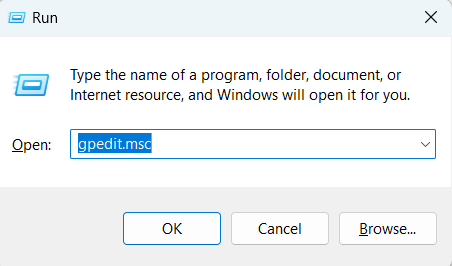
Damit sollte sich der lokale Gruppenrichtlinien-Editor öffnen.
Methode 2: Den lokalen Gruppenrichtlinien-Editor über das Startmenü öffnen
Sie können den lokalen Gruppenrichtlinien-Editor mit diesen Schritten auch schnell über das Startmenü öffnen:
- Klicken Sie auf die Schaltfläche „Start“ oder drücken Sie die Windows-Taste.
- Öffnen Sie das Startmenü und geben Sie Gruppenrichtlinie bearbeiten in die Suchleiste ein.
- Klicken Sie auf das Ergebnis „Gruppenrichtlinie bearbeiten“ aus der Systemsteuerung.
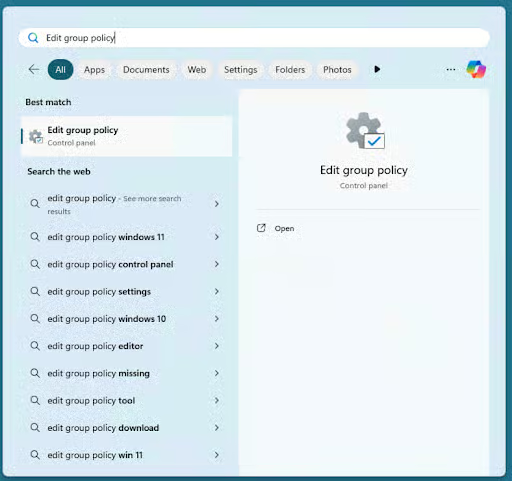
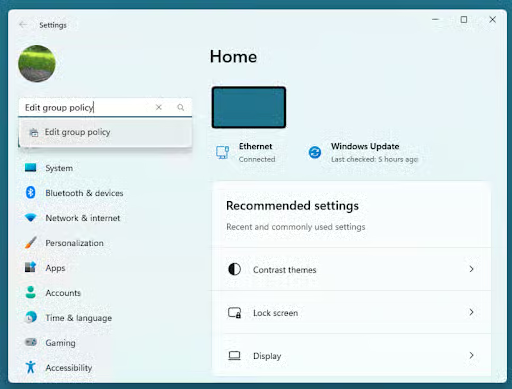
Methode 3: Den lokalen Gruppenrichtlinien-Editor über die Windows-Einstellungen öffnen
Auch in der neuen App „Einstellungen“ von Windows können Sie nach dem lokalen Gruppenrichtlinien-Editor suchen:
- Klicken Sie mit der rechten Maustaste auf die Schaltfläche „Start“ und wählen Sie Einstellungen.
- Geben Sie im Suchfeld in der linken Seitenleiste Gruppenrichtlinie bearbeiten ein.
- Klicken Sie auf das Ergebnis Gruppenrichtlinie bearbeiten.
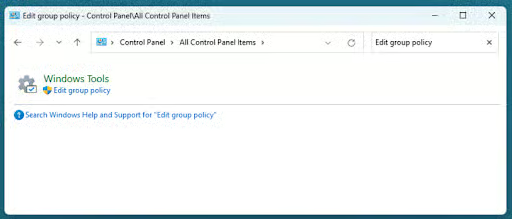
Methode 4: Den lokalen Gruppenrichtlinien-Editor über die Systemsteuerung öffnen
Sie können den lokalen Gruppenrichtlinien-Editor auch über die klassische Windows-Systemsteuerung aufrufen:
- Öffnen Sie das Startmenü.
- Suchen Sie nach der Systemsteuerung und öffnen Sie sie.
- Klicken Sie auf Windows-Tools.
- Suchen Sie nach Gruppenrichtlinie bearbeiten.
- Öffnen Sie das Suchergebnis Gruppenrichtlinie bearbeiten aus den Windows-Tools.
Methode 5: Zugriff auf den lokalen Gruppenrichtlinien-Editor über Eingabeaufforderung oder PowerShell
Schließlich können Sie den lokalen Gruppenrichtlinien-Editor auch über die Windows-Eingabeaufforderung oder PowerShell öffnen.
- Öffnen Sie die Eingabeaufforderung oder PowerShell.
- Geben Sie gpedit.msc ein und drücken Sie die Eingabetaste.
Was sind Gruppenrichtlinien in Windows?
Gruppenrichtlinien sind ein Tool für die Verwaltung von Windows-Geräten, einschließlich Benutzer- und Systemeinstellungen sowie der Konfiguration von Drittanbieter-Anwendungen.
Gruppenrichtlinien gibt es in zwei Varianten:
- Lokale Gruppenrichtlinien: Lokale Richtlinien werden nur auf dem Gerät gespeichert und angewendet, auf dem sie konfiguriert wurden. Bei widersprüchlichen Richtlinien setzen sich Gruppenrichtlinien aus dem Active Directory immer gegen lokale Gruppenrichtlinien durch.
- Gruppenrichtlinien im Active Directory: Am häufigsten kommen Gruppenrichtlinien bei der Verwaltung einer Windows-Active-Directory-Domäne in Unternehmensumgebungen zum Einsatz, in denen mehrere Geräte und Benutzer:innen gesteuert werden müssen. Gruppenrichtlinien im Active Directory werden anhand der Organisationseinheit (OU) zugewiesen, sodass sie je nach Rolle der Beschäftigten, Standort des Geräts oder anderen Faktoren angewendet werden können.
Gruppenrichtlinien werden über Gruppenrichtlinienobjekte (GPOs) konfiguriert, die Sicherheitsrichtlinien, Benutzerberechtigungen und weitere System- oder Netzwerkkonfigurationen festlegen. Jedes GPO enthält Optionen, die bestimmen, wie eine Funktion von Windows oder einer Drittanbieter-Anwendung arbeiten soll. GPOs werden entweder auf ein einzelnes Gerät und alle Benutzer:innen angewendet, die sich daran anmelden (Computerkonfiguration), oder auf ein einzelnes Benutzerkonto (Benutzerkonfiguration).
Auf lokalen Rechnern und in Windows-Domänen werden Gruppenrichtlinien häufig eingesetzt, um Einstellungen wie diese zu steuern:
- Netzlaufwerke, Desktop-Verknüpfungen zu freigegebenen Verzeichnissen und die Verwaltung von Netzwerkdruckern.
- Konfiguration von An- und Abmeldeskripten.
- Erzwingen von Browser-Konfigurationen wie Startseiten und Sicherheitseinstellungen.
- Aktivieren von Virenschutz und Firewalls.
- Sperren des Zugriffs auf nicht autorisierte Anwendungen (z. B. indem Benutzer:innen nur freigegebene Produktivitäts-Software öffnen dürfen).
Der lokale Gruppenrichtlinien-Editor: Was er kann und ob er in Windows enthalten ist
Der lokale Gruppenrichtlinien-Editor ist in Windows 11 und Windows 10 in den Editionen Pro, Enterprise und Education enthalten. Er dient in erster Linie der Verwaltung lokaler Gruppenrichtlinien. In den Home-Versionen von Windows 10 und 11 steht er nicht zur Verfügung.
Gruppenrichtlinien im Active Directory werden mit einem eigenen Tool verwaltet, das Teil von Active Directory unter Windows Server-Betriebssystemen ist.
Fehlerbehebung
Nachfolgend finden Sie häufige Probleme beim Öffnen des lokalen Gruppenrichtlinien-Editors und die passenden Lösungen:
Der lokale Gruppenrichtlinien-Editor lässt sich nicht öffnen
Das häufigste Problem beim Öffnen des lokalen Gruppenrichtlinien-Editors ist, dass eine Home-Edition von Windows im Einsatz ist. In der Regel liegt es genau daran. Stellen Sie deshalb vor allen weiteren Schritten zur Fehlerbehebung sicher, dass Sie eine Pro-, Enterprise- oder Education-Edition von Windows verwenden.
Zwar lassen sich Gruppenrichtlinien mit Drittanbieter-Tools, Hacks und Workarounds auch in Windows Home nachrüsten, empfehlenswert ist das jedoch nicht: Es erfordert Eingriffe ins System und liefert nicht den vollen Funktionsumfang. Der einzig verlässliche Weg, in Windows 11 Home oder Windows 10 Home auf Gruppenrichtlinien zuzugreifen, ist ein Upgrade auf eine Pro- oder Enterprise-Version von Windows.
Ich möchte den lokalen Gruppenrichtlinien-Editor unter einer Windows-Home-Version nutzen
Unter Windows 11 Home oder Windows 10 Home steht der lokale Gruppenrichtlinien-Editor nicht zur Verfügung. Sie können Gruppenrichtlinien-Einstellungen aber weiterhin über die App „Einstellungen“ von Windows oder über die Registry ändern.
Gruppenrichtlinien-Änderungen verhindern das Öffnen des lokalen Gruppenrichtlinien-Editors
Wenn Sie Ihr Windows-System über Gruppenrichtlinien verändert haben und etwas schiefgelaufen ist (und Sie die konkrete Änderung, die das Problem verursacht, nicht identifizieren können), können Sie alle lokalen Gruppenrichtlinien zurücksetzen, indem Sie den Inhalt dieser beiden Verzeichnisse löschen (sichern Sie Ihr System vorher nach Möglichkeit):
- %WinDir%\System32\GroupPolicy
- %WinDir%\System32\GroupPolicyUsers
Führen Sie anschließend gpupdate /force aus oder starten Sie Ihren PC neu, damit das Zurücksetzen wirksam wird.
Erfahren Sie, wie Sie ein Gruppenrichtlinien-Update aus der Ferne erzwingen. → Lesen Sie diesen Artikel auf GPUpdate.
Windows-Gruppenrichtlinien in großen Umgebungen verwalten
Statt Windows 11- und Windows 10-PCs einzeln über lokale Gruppenrichtlinien zu verwalten, lassen sich mit Windows-Gruppenrichtlinien im Active Directory problemlos zehn, hundert oder sogar tausende Geräte zentral verwalten. Dabei können Sie Gruppenrichtlinien nach Standort, Rolle oder Gerätetyp der Benutzer:innen konfigurieren.
Bei der Verwaltung großer Windows-Umgebungen stoßen Gruppenrichtlinien allerdings an ihre Grenzen. Für die Cybersicherheit und den Schutz vor Missbrauch von Geräten ist vollständige Transparenz über Ihre IT-Assets unverzichtbar, inklusive ihrer Konfiguration und ihres Aktualitätsstands. Die Software für Endpunkt-Management von NinjaOne gibt Ihnen zentrale Übersicht und Kontrolle über all Ihre Geräte (einschließlich Windows-, Apple- und Android-Geräten) und lässt sich vollständig in branchenübliche Tools zum Endpunktschutz integrieren, für lückenlose Transparenz und mehr Sicherheit.