Belangrijkste punten
- U kunt sites toevoegen aan de lijst “Deze sites nooit in de slaapstand zetten” van Edge via de browserinstellingen, het register, de opdrachtprompt, PowerShell of Groepsbeleid.
- Beheerders die meerdere devices beheren kunnen PowerShell of Groepsbeleid inzetten om de registerwaarde SleepingTabsExcludeURLs uit te rollen in plaats van elk device handmatig te configureren.
- Voer de volledige URL in, inclusief het protocol en de afsluitende schuine streep, en start Edge opnieuw op na uw wijzigingen zodat de uitsluiting van kracht wordt.
- Edge zet inactieve tabbladen standaard na twee uur in de slaapstand. U kunt die drempel instellen tussen 30 seconden en 12 uur in het instellingenmenu Prestaties.
De functie Slapende tabbladen van Microsoft Edge helpt devices systeembronnen te besparen door inactieve tabbladen in de slaapstand te zetten. Handig, maar deze functie kan ook onbedoeld kritieke webapps onderbreken die voortdurend actief moeten blijven. Beheerders kunnen dat voorkomen door een site uit te sluiten van slapende tabbladen.
In deze handleiding leest u met welke methoden u de lijst met sites die uitgesloten zijn van Slapende tabbladen in Edge beheert.
Methoden om de uitsluitingslijst van Slapende tabbladen te beheren
Of u nu de instellingen op uw eigen device aanpast of een beleid voor de hele organisatie uitrolt: met de vijf onderstaande methoden sluit u specifieke websites uit van de functie Slapende tabbladen.
Vereisten: voor elk van de genoemde methoden hebt u nodig:
- Microsoft Edge versie 88 of hoger
- Windows 11 of een ondersteund OS
Aanbevolen uitrolstrategieën:
Klik om een methode te kiezen | Beste voor individuele gebruikers | Beste voor organisaties |
| Methode 1: browserinstellingen | ✓ | |
| Methode 2: Register-editor | ✓ | |
| Methode 3: opdrachtprompt | ✓ | |
| Methode 4: PowerShell | ✓ | |
| Methode 5: Editor voor lokaal groepsbeleid | ✓ |
De video Zo beheert u de lijst met uitgesloten sites voor Slapende tabbladen in Microsoft Edge op Windows 11 behandelt alle vijf methoden.
Methode 1: uw browserinstellingen aanpassen
Met deze methode voegt u een website toe aan uw lijst met uitgesloten sites of verwijdert u er een uit. Uw browserinstellingen aanpassen is vrij eenvoudig en risicoloos en vereist geen bijzondere zaken zoals beheerdersrechten.
Use case: deze methode is het meest geschikt voor gebruikers op onbeheerde of persoonlijke systemen.
(A) Een website toevoegen aan uw uitsluitingslijst
- Ga naar edge://settings/system
- Selecteer Prestaties.
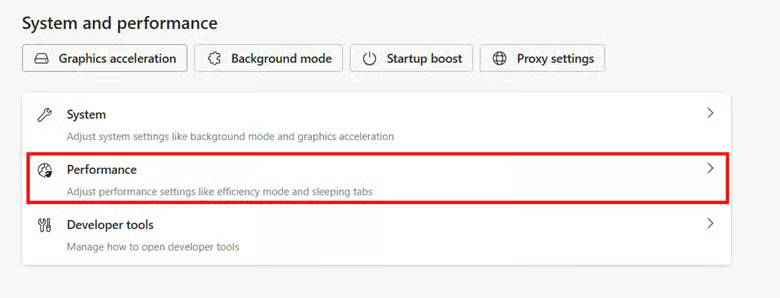
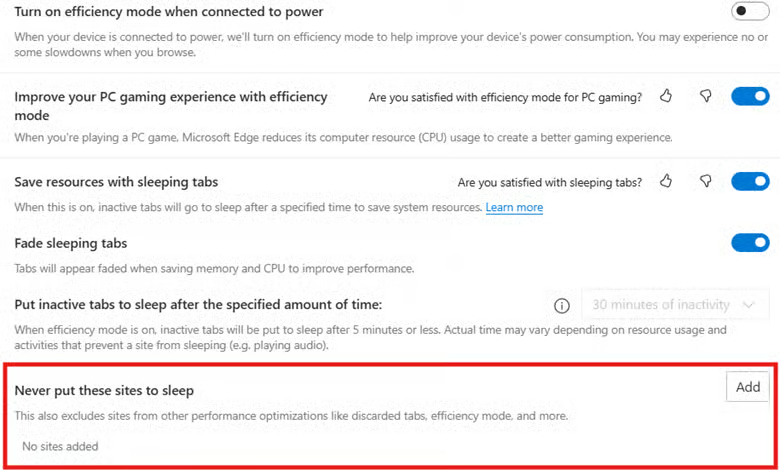
- Om een website aan uw uitsluitingslijst toe te voegen, zoekt u Deze sites nooit in de slaapstand zetten en klikt u op de knop Toevoegen.
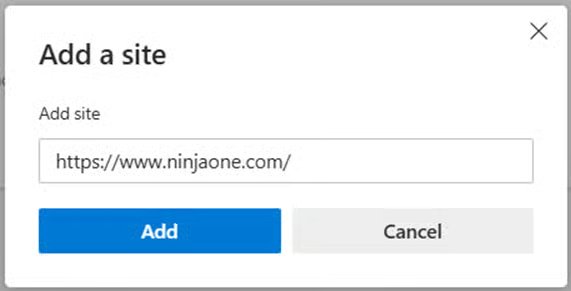
- Typ de URL van de site (bijvoorbeeld https://intranet.company.local) en klik op Toevoegen.
(B) Een website uit uw uitsluitingslijst verwijderen
Om een website uit de lijst te verwijderen, klikt u op de drie puntjes naast de site die u wilt verwijderen en selecteert u Verwijderen.
Bij deze methode worden alle wijzigingen direct toegepast.
Methode 2: de lijst wijzigen met de Register-editor
De Register-editor geeft gebruikers meer verfijnde controle over de functie Slapende tabbladen van Microsoft Edge. Met deze methode kunnen IT-beheerders kiezen of ze de instellingen van één gebruiker aanpassen of die van alle gebruikers op een device.
Use cases: het register aanpassen is ideaal voor:
- Handmatige configuratie in kleine omgevingen
- Lokaal testen
- Een snelle oplossing tijdens supportsessies wanneer de Editor voor lokaal groepsbeleid niet beschikbaar is
Vereisten: voor deze methode hebt u beheerdersrechten nodig.
Volg deze stappen om deze methode toe te passen:
- Druk op Windows-toets + R, typ “regedit” en druk op Enter om de Register-editor te openen.
- Ga naar het gewenste pad.
- Wilt u alleen de huidige gebruiker aanpassen, ga dan naar HKEY_CURRENT_USER\Software\Policies\Microsoft\Edge.
- Voor alle gebruikers gaat u naar HKEY_LOCAL_MACHINE\Software\Policies\Microsoft\Edge.
- Bestaat de sleutel nog niet, maak deze dan aan.
- Maak of bewerk een tekenreekswaarde (REG_SZ) en geef deze de naam SleepingTabsExcludeURLs
- Voer de URL’s in, gescheiden door komma’s of puntkomma’s.
- Dat ziet er zo uit: https://intranet/,https://app.local/
- Sla uw wijzigingen op en start Microsoft Edge opnieuw op.
Waarschuwing: het bewerken van het register kan systeemproblemen veroorzaken. Maak een back-up voordat u verdergaat. Lees meer over de mogelijke gevolgen van een verkeerd geconfigureerd register in het gedeelte Waar u op moet letten.
Methode 3: de lijst met uitgesloten sites bewerken via de opdrachtprompt
Use cases: de opdrachtprompt gebruiken is ideaal voor beheerders die wijzigingen via scripts doorvoeren.
Vereisten: voor deze methode hebt u beheerdersrechten nodig.
Open de opdrachtprompt als beheerder en voer de volgende opdrachten uit:
Uitsluitingen per gebruiker instellen:
reg add "HKCU\Software\Policies\Microsoft\Edge" /v SleepingTabsExcludeURLs /t REG_SZ /d "https://intranet.com/;https://app.local/" /f
Voor een systeembrede uitrol (alle gebruikers op een device):
reg add "HKLM\Software\Policies\Microsoft\Edge" /v SleepingTabsExcludeURLs /t REG_SZ /d "https://intranet.com/;https://app.local/" /f
Start Microsoft Edge opnieuw op nadat u deze opdrachten hebt uitgevoerd om de wijzigingen toe te passen.
Waarschuwing: bij de opdrachtprompt is de syntaxis belangrijk. Controleer of uw opdrachten kloppen voordat u ze uitvoert. Lees meer over de mogelijke gevolgen van onjuiste opdrachten in het gedeelte Waar u op moet letten.
Methode 4: automatiseren met PowerShell
Use cases: PowerShell is een uitstekend alternatief voor de opdrachtprompt of de Register-editor. Het is ook de ideale methode om deze configuratie binnen een hele organisatie te automatiseren.
Vereisten: voor deze methode hebt u beheerdersrechten nodig.
(A) Toepassen op de huidige gebruiker
New-Item -Path "HKCU:\Software\Policies\Microsoft\Edge" -Force | Out-NullSet-ItemProperty -Path "HKCU:\Software\Policies\Microsoft\Edge" -Name "SleepingTabsExcludeURLs" -Value "https://intranet.com/;https://app.local/" -Type String
(B) Systeembreed toepassen
New-Item -Path "HKLM:\Software\Policies\Microsoft\Edge" -Force | Out-NullSet-ItemProperty -Path "HKLM:\Software\Policies\Microsoft\Edge" -Name "SleepingTabsExcludeURLs" -Value "https://intranet.com/;https://app.local/" -Type String
Methode 5: wijzigingen uitrollen via de Editor voor lokaal groepsbeleid
Use case: de Editor voor lokaal groepsbeleid is het meest geschikt voor:
- Uitrol binnen de hele organisatie met centrale controle
- Standaardisatie van het prestatiegedrag van Edge op alle devices
Vereisten: om de Editor voor lokaal groepsbeleid te gebruiken hebt u nodig:
- Beheerdersrechten
- Windows 11 Pro, Enterprise of Education
Wijzigingen doorvoeren via de Editor voor lokaal groepsbeleid:
- Druk op Win + R, typ gpedit.msc en klik op OK om de Console voor groepsbeleidsbeheer te openen.
- Ga naar Computerconfiguratie of Gebruikersconfiguratie > Voorkeuren > Windows-instellingen > Register.
- Maak een nieuw registeritem:
- Actie: Bijwerken
- Hive: HKLM of HKCU
- Sleutelpad: Software\Policies\Microsoft\Edge
- Waardenaam: SleepingTabsExcludeURLs
- Waardetype: REG_SZ
- Waardegegevens: lijst met URL’s, gescheiden door puntkomma’s
- Pas het GPO toe op uw doelgebruikers of organisatie-eenheden.
- Start Edge opnieuw op om de bijgewerkte uitsluitingen te zien.
Belangrijk: deze methode werkt niet op de Home-edities van Windows 11.
Waar u op moet letten
| Risico’s | Mogelijke gevolgen | Herstel |
| Onjuiste opmaak van de URL | De website wordt mogelijk niet aan de uitsluitingslijst toegevoegd of valt nog steeds onder de functie Slapende tabbladen. | Vervang de onjuiste URL door de juiste. Neem in de nieuwe URL het protocol en de afsluitende schuine streep op. |
| Microsoft Edge niet opnieuw opstarten | De wijzigingen worden niet toegepast, welke methode u ook gebruikt. | Start Microsoft Edge gewoon opnieuw op zodat de wijzigingen worden toegepast. Zijn de wijzigingen na een herstart nog steeds niet toegepast, bekijk dan de mogelijke oplossingen in het gedeelte Problemen oplossen. |
| Verkeerd geconfigureerd register: het verkeerde registerpad gebruiken (HKLM in plaats van HKCU) | Instabiliteit van het systeem of verkeerd toegepast beleid | Zet uw back-up van het register terug of maak de wijziging handmatig ongedaan. |
| De verkeerde syntaxis gebruiken in de opdrachtprompt | Beleidsfout | Gebruik reg delete of overschrijf met de juiste waarde. |
Andere aandachtspunten bij het aanpassen van de uitsluitingslijst voor slapende tabbladen
Naast de veelvoorkomende problemen tijdens de uitrol moeten gebruikers ook rekening houden met het volgende:
Schrijfwijze en opmaak van URL’s
Welke methode u ook kiest, let goed op de opmaak van de URL’s. Bij het toevoegen van uitgesloten sites moeten URL’s het protocol en de afsluitende schuine streep bevatten om correct te matchen.
HKLM of HKCU gebruiken
Bij de meeste bovenstaande methoden kunnen beheerders de instellingen voor de huidige gebruiker of voor alle gebruikers op een device aanpassen. Controleer voordat u wijzigingen doorvoert of u het juiste pad gebruikt, zeker wanneer u het register bewerkt. Met HKLM wijzigt u het systeem, met HKCU de instellingen van een specifieke gebruiker.
Problemen oplossen: wijzigingen worden niet doorgevoerd, ook niet na een herstart van Microsoft Edge
Is de uitsluitingslijst na een herstart van Edge nog steeds niet bijgewerkt, controleer dan of u de stappen van de gekozen methode correct hebt uitgevoerd. Raadpleeg eerst de gedeelten Methoden om de uitsluitingslijst van Slapende tabbladen te beheren en Waar u op moet letten.
Let op: hebt u de uitsluitingslijst via de Editor voor lokaal groepsbeleid bewerkt, dan kunt u ook een beleidswijziging forceren om de lijst bij te werken. Voer daarvoor gpupdate /force uit. Het is sowieso een goede gewoonte om dit na een beleidswijziging te doen.
Worden de wijzigingen daarna nog steeds niet doorgevoerd, dan zijn er mogelijk conflicterende beleidsregels binnen uw systeem of organisatie.
Hoe voorkom ik dat tabbladen in Edge in de slaapstand gaan?
Voor sommige gebruikers en organisaties zijn slapende tabbladen niet efficiënt. In dat geval kunt u de functie Slapende tabbladen het beste uitschakelen.
De snelste manier om de functie uit te schakelen is via de browserinstellingen. Open de instellingen van Microsoft Edge, ga naar Systeem en prestaties > Prestaties en zoek Bronnen besparen met slapende tabbladen.
Zet de schakelaar uit zodat geen enkel tabblad meer in de slaapstand gaat.
Haal meer uit uw systeembronnen met Slapende tabbladen in Microsoft Edge
De functie Slapende tabbladen is nuttig, vooral voor gebruikers die resource-intensieve taken uitvoeren. Door uw lijst met uitgesloten websites aan te passen, blijven kritieke sites actief terwijl u elders bronnen bespaart. Met de bovenstaande methoden passen zowel eindgebruikers als IT-beheerders de instellingen eenvoudig aan waar nodig.
Gerelateerde onderwerpen:
- Zo schakelt u “Profiel toevoegen” in of uit in Microsoft Edge
- Zo schakelt u verticale tabbladen in of uit in Microsoft Edge in Windows 11
- Zo schakelt u InPrivate-browsen in of uit in Microsoft Edge in Windows 11
- Zo schakelt u het dialoogvenster Pagina’s herstellen in of uit in Microsoft Edge in Windows 11
- Zo voorkomt u dat Microsoft Edge opstart bij het starten van Windows