
Belangrijkste punten
- Stel het beleid InPrivateModeAvailability in op 1 om InPrivate-browsen in Microsoft Edge op Windows uit te schakelen, op 0 om het toe te staan of op 2 om het af te dwingen.
- Maak de DWORD-waarde (32-bits) InPrivateModeAvailability aan in de Register-editor onder HKEY_LOCAL_MACHINE\SOFTWARE\Policies\Microsoft\Edge om InPrivate op één device uit te schakelen.
- Schakel in Groepsbeleid het beleid Beschikbaarheid van InPrivate-modus configureren in en kies InPrivate-modus uitgeschakeld om de instelling op alle beheerde Windows-devices toe te passen.
- Maak in Microsoft Intune een beleid in de instellingencatalogus voor Beschikbaarheid van InPrivate-modus configureren en wijs dat toe aan geregistreerde Windows-devices om InPrivate zonder Groepsbeleid uit te schakelen.
- Open edge://policy en controleer of bij InPrivateModeAvailability de status OK staat om te verifiëren dat Edge het beleid heeft toegepast.
- Stel vergelijkbare beleidsregels in voor Chrome en Firefox, want het Edge-beleid schakelt privé browsen in andere browsers niet uit.
De incognitomodus of InPrivate-browsen in Edge inschakelen is een gangbare, weinig ingrijpende manier om gebruikersgegevens te beschermen. Organisaties willen deze optie echter soms verbergen om hun eigen monitoring- en gegevensbeschermingsbeleid af te dwingen. Deze gids behandelt verschillende methoden om deze browserinstelling te beheren en vooral hoe u die in een beheerde IT-omgeving uitrolt.
Methoden om de instellingen voor InPrivate-browsen te configureren (met vereisten)
Methode 1: InPrivate-browsen uitschakelen via de Register-editor
De Register-editor kunt u gebruiken in omgevingen zonder toegang tot GPO.
Vereisten:
- Beheerdersrechten zijn nodig voor wijzigingen op systeemniveau.
- De methode met de Register-editor werkt in omgevingen zonder toegang tot Groepsbeleid. Test deze op uw device-edities voordat u ze breed uitrolt.
Waarschuwing: onbedoelde wijzigingen in het Windows-register kunnen de prestaties en stabiliteit van uw systeem beïnvloeden. Lees hoe u een back-up maakt van de registerdatabase en maak een herstelpunt aan voordat u deze instellingen configureert.
- Druk op Win + R, typ regedit en klik op OK om de Register-editor te openen
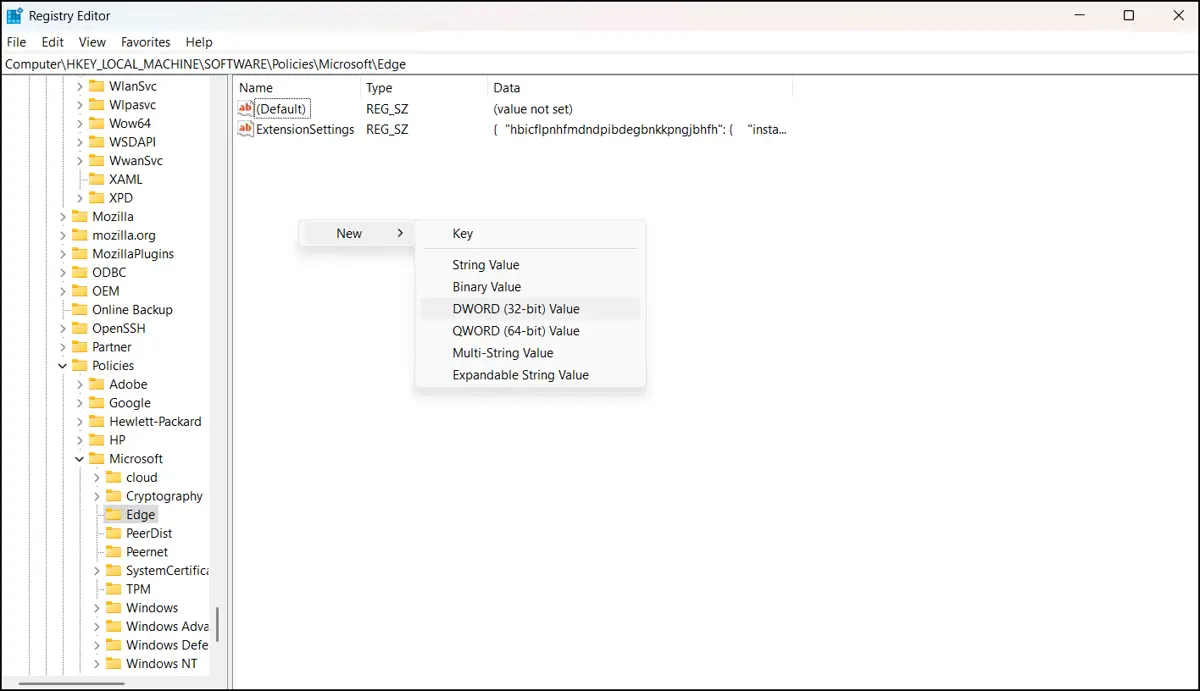
- Navigeer naar dit pad of kopieer en plak het in de adresbalk van het register:
HKEY_LOCAL_MACHINE\SOFTWARE\Policies\Microsoft\Edge
Opmerking: als de sleutel Edge er niet is, maakt u een nieuwe sleutel aan met de naam Edge.
- Zoek onder Edge naar de DWORD-waarde (32-bits) InPrivateModeAvailability of maak een nieuwe aan als die niet bestaat.
- Stel de Waardegegevens in op 1 om InPrivate-browsen in Microsoft Edge uit te schakelen. Stel ze in op 0 om InPrivate-browsen toe te staan of verwijder de waarde om terug te keren naar de standaard, niet-geconfigureerde status.
- Start Edge opnieuw op om de nieuwe instellingen toe te passen.
Tip: als u de Waardegegevens op 2 zet, opent Edge altijd met InPrivate ingeschakeld.
Methode 2: InPrivate-browsen uitschakelen met Groepsbeleid
Gebruik Groepsbeleid om de instelling toe te passen op elke computer in een organisatie-eenheid van Active Directory.
Vereisten:
- Beheerdersrechten
- Beheersjablonen voor Microsoft Edge (MSEdge.admx en MSEdge.adml). Opmerking: de map Microsoft Edge verschijnt pas in Groepsbeleid nadat u de sjablonen bij Microsoft hebt gedownload en toegevoegd.
Opmerking: de Editor voor lokaal groepsbeleid (gpedit.msc) zit niet in Windows Home. Gebruik op die devices de methode met de Register-editor.
- Open de Editor voor groepsbeleidsbeheer en maak een nieuwe GPO aan of bewerk een bestaande, die gekoppeld is aan de organisatie-eenheid met de betreffende computers.
- Ga naar Computerconfiguratie > Beleid > Beheersjablonen > Microsoft Edge. In de Editor voor lokaal groepsbeleid begint het pad bij Computerconfiguratie > Beheersjablonen.
- Open Beschikbaarheid van InPrivate-modus configureren en selecteer Ingeschakeld.
- Kies onder Opties de optie InPrivate-modus uitgeschakeld en klik daarna op OK.
- Voer op een doelcomputer gpupdate /force uit of wacht op de volgende beleidsvernieuwing.
- Controleer het beleid in Edge.
Opmerking: Groepsbeleid schrijft dezelfde registerwaarde weg als in methode 1, dus u kunt dit bevestigen bij HKEY_LOCAL_MACHINE\SOFTWARE\Policies\Microsoft\Edge.
Methode 3: InPrivate-browsen uitschakelen met Microsoft Intune
Gebruik een beleid uit de instellingencatalogus om de instelling toe te passen op Windows-devices die in Intune zijn geregistreerd.
Vereiste: een Intune-rol die apparaatconfiguratiebeleid kan maken en toewijzen.
- Meld u aan bij het Microsoft Intune-beheercentrum en ga naar Apparaten > Windows > Configuratie.
- Selecteer Maken > Nieuw beleid. Kies bij Platform de optie Windows 10 en hoger. Kies bij Profieltype de optie Instellingencatalogus. Klik op Maken.
- Voer op het tabblad Basisinstellingen een naam in, bijvoorbeeld “Microsoft Edge: InPrivate uitschakelen”, en een beschrijving.
- Klik onder Configuratie-instellingen op Instellingen toevoegen en zoek naar Beschikbaarheid van InPrivate-modus configureren. Vouw de categorie Microsoft Edge uit, selecteer de instelling en sluit de kiezer.
- Zet Beschikbaarheid van InPrivate-modus configureren op Ingeschakeld en selecteer daarna InPrivate-modus uitgeschakeld in de vervolgkeuzelijst.
- Wijs het beleid toe aan de device- of gebruikersgroep die u wilt beperken en selecteer daarna Controleren + maken.
- Open na de synchronisatie van het device edge://policy in Edge en controleer of de instelling de status OK heeft.
Opmerking: de instelling staat in de instellingencatalogus onder Microsoft Edge\Opstarten, startpagina en pagina Nieuw tabblad. De labels in de Intune-portal veranderen in de loop van de tijd, dus controleer de actuele namen in uw tenant.
Tip: gebruik dezelfde instelling met InPrivate-modus afgedwongen om InPrivate af te dwingen op gedeelde devices.
Aanvullende overwegingen en tips voor de instellingen van InPrivate-browsen
InPrivate-browsen weer inschakelen
Wilt u InPrivate-browsen weer toestaan nadat u het hebt uitgeschakeld, zet dan InPrivateModeAvailability op 0 of verwijder de waarde in de Register-editor. Zet in Groepsbeleid Beschikbaarheid van InPrivate-modus configureren op Niet geconfigureerd of op Ingeschakeld met InPrivate-modus beschikbaar geselecteerd. Start daarna Edge opnieuw op en controleer de status bij edge://policy.
De toepassing van het beleid controleren via Edge
Om te controleren of de registerwijzigingen zijn doorgevoerd, start u de browser opnieuw op en volgt u deze stappen:
- Open Microsoft Edge.
- Typ edge://policy in de adresbalk en druk op Enter.
- Zoek het betreffende beleid (bijvoorbeeld InPrivateModeAvailability) en controleer of er OK staat onder Status om te bevestigen dat het actief is.
Een andere aanwijzing: de optie Nieuw InPrivate-venster in de browserinstellingen van Edge is grijs weergegeven als u de functie voor InPrivate-browsen hebt uitgeschakeld.
Specifieke URL’s toestaan of blokkeren in de InPrivate-modus
Microsoft Edge 147 en hoger bevatten de beleidsregels InPrivateModeUrlAllowlist en InPrivateModeUrlBlocklist, waarmee u bepaalt welke sites in de InPrivate-modus mogen worden geopend. Staat InPrivateModeAvailability op 1 en is er een acceptatielijst geconfigureerd, dan is de InPrivate-modus alleen beschikbaar voor URL’s die aan die lijst voldoen. De acceptatielijst heeft voorrang op de blokkeerlijst en elk beleid ondersteunt maximaal 1.000 vermeldingen. Raadpleeg de InPrivateModeUrlAllowlist-documentatie van Microsoft voor de indeling van URL-patronen en de configuratiedetails.
Oplossingen gelden alleen voor Microsoft Edge
Deze methoden voorkomen InPrivate-browsen alleen in Edge. Ze schakelen privé browsen of de incognitomodus in Chrome, Firefox of andere geïnstalleerde browsers niet uit.
Omzeiling door gebruikers voorkomen
Het Edge-beleid heeft geen invloed op andere browsers. Stel in elke browser die u toestaat het vergelijkbare beleid in (Chrome: IncognitoModeAvailability op 1; Firefox: DisablePrivateBrowsing) of gebruik AppLocker of App Control for Business om browsers te blokkeren die u niet beheert. Deze tools staan applicaties toe of blokkeren ze, dus ze kunnen privé browsen binnen een toegestane browser niet uitschakelen.
Kioskmodus
De kioskmodus van Microsoft Edge draait standaard in een InPrivate-sessie en Microsoft noemt het beleid InPrivateModeAvailability een functie die niet werkt met de kioskmodus. Het beleid uit deze gids geldt daarom niet voor devices met Edge in kioskmodus. Overweeg op andere openbaar toegankelijke devices om InPrivate-browsen uit te schakelen en zo de gegevensbeveiliging en de controle over deze endpoints te versterken. U kunt ook overwegen om andere browsers te verwijderen die u niet actief beheert of gebruikt.
Beste praktijken voor het beheren van de instellingen voor InPrivate-browsen
Als u een InPrivate-tabblad in Microsoft Edge gebruikt, worden browsegegevens niet op het device opgeslagen of aan een Microsoft-account gekoppeld. Dat kan prettig zijn op persoonlijke of gedeelde devices. Tijdelijke sessies kunnen ook handig zijn voor testen en probleemoplossing.
Beheerders kunnen met monitoringtools weliswaar sporen van de sessie zien, maar toch kan het zinvol zijn om een beleid uit te rollen dat InPrivate-browsen uitschakelt. Zo waarborgt u volledige compliance binnen de organisatie en zicht op endpoints. InPrivate-browsen biedt immers maar beperkte gegevensbescherming en waarneembaarheid.
Gerelateerde onderwerpen:
- Zo voorkomt u dat Microsoft Edge automatisch opstart in Windows
- Zo schakelt u automatisch aanmelden in Microsoft Edge in of uit in Windows 11
- Zo schakelt u het wissen van browsegegevens bij het sluiten van Microsoft Edge in of uit in Windows 11
- Zo schakelt u het wissen van browsegegevens bij het sluiten van Microsoft Edge in of uit in Windows 11(video)
Quick-start guide
NinjaOne MDM biedt mogelijkheden voor applicatiebeheer waarmee u browserinstellingen kunt beheren.
Mogelijk kunt u dit regelen via:
- Browserspecifieke beheerde configuraties
- Instellingen voor applicatiebeperkingen