Belangrijkste punten
- Alle besproken methoden werken alleen in de Pro-, Enterprise- en Education-versies van Windows 10 en 11.
- Methoden om de Editor voor lokaal groepsbeleid te openen in Windows 10 en 11
- Via Uitvoeren: druk op Win + R, typ gpedit.msc en klik op OK.
- Via het startmenu: typ Groepsbeleid bewerken in het zoekvak en selecteer het resultaat onder Configuratiescherm.
- Via Windows-instellingen: ga naar Instellingen, zoek “Groepsbeleid bewerken” in de zijbalk en open het.
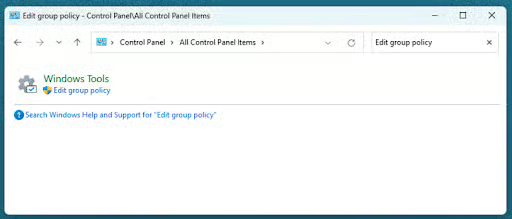
- Via het Configuratiescherm: open Configuratiescherm > Windows-hulpprogramma’s en kies Groepsbeleid bewerken.
- Via CMD of PowerShell: typ gpedit.msc in CMD of PowerShell en druk op Enter.
De Editor voor lokaal groepsbeleid in Windows 10 en Windows 11 is een krachtig hulpmiddel om het gedrag van uw pc aan te passen. Deze handleiding laat zien met welke methoden u de Editor voor lokaal groepsbeleid kunt openen, inclusief instructies voor het dialoogvenster Uitvoeren, het terugvinden van de tool in het startmenu en de toegang tot de groepsbeleid-editor via de opdrachtprompt en PowerShell.
Wilt u het liever zien? Bekijk dan de video “Zo opent u de Editor voor lokaal groepsbeleid in Windows 10 en Windows 11.”
Breid uw IT-kennis uit: leer hoe u lokaal groepsbeleid toepast op specifieke gebruikers zodat u grip houdt op gebruikersrechten.
Methoden om de Editor voor lokaal groepsbeleid in Windows te openen
Er zijn verschillende manieren om de Editor voor lokaal groepsbeleid te openen. De onderstaande methoden werken op systemen met Windows 10 en Windows 11.
Methode 1: de Editor voor lokaal groepsbeleid openen via het dialoogvenster Uitvoeren (gpedit.msc)
De meest gebruikte manier om de Editor voor lokaal groepsbeleid te openen is via het dialoogvenster Uitvoeren.
- Klik met de rechtermuisknop op de startknop en klik op Uitvoeren. U kunt ook op Win + R drukken om het venster Uitvoeren te openen.
- Typ gpedit.msc en klik op OK.
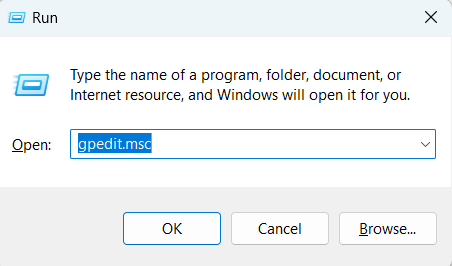
Hiermee opent u de Editor voor lokaal groepsbeleid.
Methode 2: de Editor voor lokaal groepsbeleid openen via het startmenu
U kunt de Editor voor lokaal groepsbeleid ook snel openen vanuit het startmenu:
- Klik op de startknop of druk op de Windows-toets.
- Open het startmenu en typ Groepsbeleid bewerken in de zoekbalk.
- Klik op het resultaat Groepsbeleid bewerken uit het Configuratiescherm.
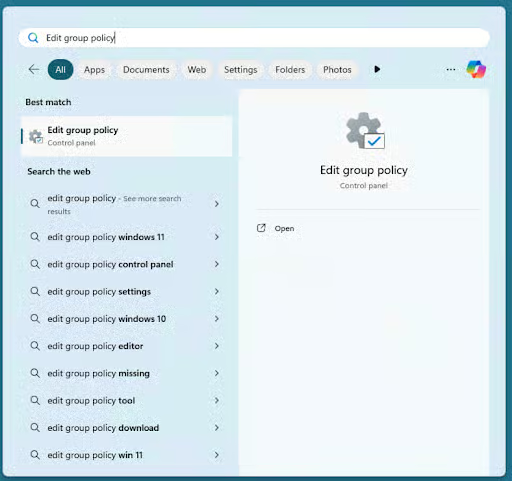
Methode 3: de Editor voor lokaal groepsbeleid openen via Windows-instellingen
Ook in de nieuwe app Instellingen kunt u zoeken om de Editor voor lokaal groepsbeleid te openen:
- Klik met de rechtermuisknop op de startknop en selecteer Instellingen.
- Typ in het zoekvak in de linkerzijbalk Groepsbeleid bewerken.
- Klik op het resultaat Groepsbeleid bewerken.
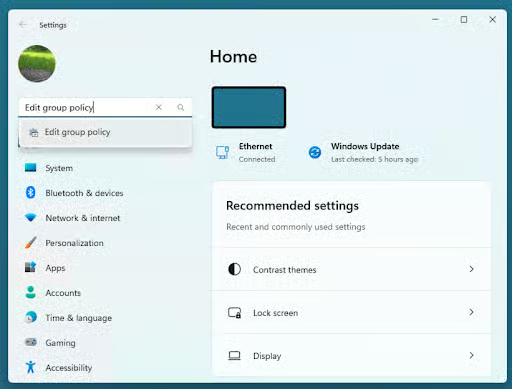
Methode 4: de Editor voor lokaal groepsbeleid openen via het Configuratiescherm
U kunt de Editor voor lokaal groepsbeleid ook openen via het klassieke Configuratiescherm van Windows:
- Open het startmenu.
- Zoek naar het Configuratiescherm en open het.
- Klik op Windows-hulpprogramma’s.
- Zoek naar Groepsbeleid bewerken.
- Open het zoekresultaat Groepsbeleid bewerken bij Windows-hulpprogramma’s.
Methode 5: de Editor voor lokaal groepsbeleid openen via de opdrachtprompt of PowerShell
Tot slot kunt u de Editor voor lokaal groepsbeleid openen met de Windows-opdrachtprompt of PowerShell.
- Open de opdrachtprompt of PowerShell.
- Typ gpedit.msc en druk op Enter.
Wat is groepsbeleid in Windows?
Groepsbeleid is een tool voor het beheer van Windows-devices, waaronder gebruikers- en systeeminstellingen en de configuratie van applicaties van derden.
Groepsbeleid bestaat in twee vormen:
- Lokaal groepsbeleid: lokaal beleid wordt alleen opgeslagen en toegepast op het specifieke device waarop het is geconfigureerd. Lokaal groepsbeleid wordt altijd overruled door groepsbeleid in Active Directory wanneer twee beleidsregels met elkaar in conflict zijn.
- Groepsbeleid in Active Directory: groepsbeleid wordt meestal gebruikt als onderdeel van het beheer van een Windows Active Directory-domein in een bedrijfsomgeving waar meerdere devices en gebruikers beheerd moeten worden. Groepsbeleid in Active Directory wordt toegewezen op basis van de OU (Organizational Unit), zodat beleid kan worden toegepast op basis van de rol van een medewerker, de locatie van een device of andere factoren.
Groepsbeleid wordt geconfigureerd met groepsbeleidsobjecten (GPO’s) die beveiligingsbeleid, gebruikersrechten en andere systeem- of netwerkconfiguraties vastleggen. Elk GPO bevat opties die bepalen hoe een functie van Windows of van een applicatie van derden moet werken. GPO’s worden toegepast op één device en op elke gebruiker die zich daarop aanmeldt (Computerconfiguratie) of op een individueel gebruikersaccount (Gebruikersconfiguratie).
Groepsbeleid wordt veel ingezet op lokale machines en in Windows-domeinen om instellingen te beheren zoals:
- Netwerkschijven, bureaubladsnelkoppelingen naar gedeelde mappen en het beheer van netwerkprinters.
- Het configureren van aanmeldings- en afmeldingsscripts.
- Het afdwingen van browserconfiguraties, zoals startpagina’s en beveiligingsinstellingen.
- Het inschakelen van antivirus en firewalls.
- Het blokkeren van toegang tot niet-goedgekeurde applicaties (gebruikers bijvoorbeeld alleen goedgekeurde productiviteitssoftware laten openen).
Wat is de Editor voor lokaal groepsbeleid en zit die standaard in Windows?
De Editor voor lokaal groepsbeleid is beschikbaar in Windows 11 en Windows 10 in de edities Pro, Enterprise en Education. De tool is in de eerste plaats bedoeld voor het beheren van lokaal groepsbeleid. In de Home-versies van Windows 10 en 11 is de editor niet beschikbaar.
Groepsbeleid in Active Directory wordt beheerd met een specifieke tool die onderdeel is van Active Directory op Windows Server-besturingssystemen.
Problemen oplossen
Hieronder staan veelvoorkomende problemen bij het openen van de Editor voor lokaal groepsbeleid en hoe u ze oplost:
De Editor voor lokaal groepsbeleid gaat niet open
Het probleem waar gebruikers het vaakst tegenaan lopen wanneer ze de Editor voor lokaal groepsbeleid niet kunnen openen is dat ze een Home-editie van Windows gebruiken. Controleer daarom eerst of u een Pro-, Enterprise- of Education-editie van Windows gebruikt voordat u verdere stappen onderneemt.
Het is weliswaar mogelijk om groepsbeleid aan Windows Home toe te voegen met tools van derden, hacks en workarounds, maar dat is niet aan te raden: u wijzigt daarmee het systeem en u krijgt niet de volledige functionaliteit. De enige betrouwbare manier om groepsbeleid te gebruiken in Windows 11 Home of Windows 10 Home is een upgrade naar een Pro- of Enterprise-versie van Windows.
Ik wil de Editor voor lokaal groepsbeleid gebruiken in een Home-versie van Windows
Gebruikt u Windows 11 Home of Windows 10 Home, dan is de Editor voor lokaal groepsbeleid niet beschikbaar. U kunt instellingen voor groepsbeleid dan nog steeds aanpassen via de app Instellingen of via het register.
Wijzigingen in groepsbeleid verhinderen dat de Editor voor lokaal groepsbeleid opent
Hebt u uw Windows-systeem gewijzigd via groepsbeleid en is er iets misgegaan (zonder dat u kunt achterhalen welke wijziging het probleem veroorzaakt), dan kunt u al het lokale groepsbeleid resetten door de inhoud van deze twee mappen te verwijderen (maak indien mogelijk eerst een back-up van uw systeem):
- %WinDir%\System32\GroupPolicy
- %WinDir%\System32\GroupPolicyUsers
Voer daarna gpupdate /force uit of start uw pc opnieuw op om de reset door te voeren.
Ontdek hoe u een groepsbeleidsupdate op afstand afdwingt. → Lees dit artikel op GPUpdate.
Windows-groepsbeleid beheren in grootschalige omgevingen
In plaats van Windows 11- en Windows 10-pc’s afzonderlijk te beheren met lokaal groepsbeleid kunt u met Windows-groepsbeleid in Active Directory eenvoudig tientallen, honderden of zelfs duizenden devices centraal beheren. U stelt groepsbeleid dan in op basis van de locatie van een gebruiker, de gebruikersrol of het type device.
Groepsbeleid heeft zijn grenzen bij het beheer van grootschalige Windows-omgevingen. Volledig zicht op uw IT-assets – hoe ze zijn geconfigureerd en of ze up-to-date zijn – is essentieel voor cybersecurity en om misbruik van devices te voorkomen. Met de endpoint management software van NinjaOne houdt u centraal overzicht en controle over al uw devices (waaronder Windows-, Apple- en Android-devices), met volledige integratie met toonaangevende tools voor endpointbeveiliging voor meer inzicht en betere beveiliging.