Belangrijkste punten
- Maak QR-codes voor webpagina’s en afbeeldingen met de ingebouwde generator van Microsoft Edge, zonder een externe tool te installeren.
- Gebruik het rechtermuisknopmenu op een pagina voor een QR-code van de webpagina of op een afbeelding voor een link naar die specifieke afbeelding.
- Kopieer of download de QR-code om hem te delen, af te drukken of toe te voegen aan documentatie.
- Controleer edge://policy als de QR-code-optie ontbreekt, want een beleid kan deze verbergen.
- Schakel de generator in met PowerShell nadat u hebt bevestigd dat geen enkel beleid deze uitschakelt.
- Scan elke QR-code met een mobiel device voordat u hem verspreidt.
Om een QR-code te maken in Microsoft Edge, klikt u met de rechtermuisknop op een leeg gedeelte van een webpagina en selecteert u QR-code maken voor deze pagina. Voor een afzonderlijke afbeelding klikt u met de rechtermuisknop op de afbeelding, kiest u Meer hulpprogramma’s en vervolgens QR-code maken voor deze afbeelding. Edge opent een venster QR-code scannen waarin u de code kunt kopiëren of downloaden. Microsoft Edge heeft een ingebouwde QR-codegenerator, dus u hebt geen externe tool nodig.
Manieren om een QR-code te maken in Microsoft Edge
Naarmate smartphones krachtiger werden, veranderde de brede acceptatie van QR-codes de manier waarop digitale handelingen worden uitgevoerd. In plaats van gegevens handmatig in te voeren kregen gebruikers via QR-codes direct toegang tot informatie met één simpele scan, wat digitale interacties versnelde.
Er zijn meerdere manieren om een QR-code te maken met Microsoft Edge, zonder dat u extra tools hoeft te installeren. Externe tools overslaan sluit ook aan bij de beste praktijken voor het beheer van browserextensies: elke extensie die u niet gebruikt, hoeft u ook niet te beoordelen en bij te houden. Gebruik een van de onderstaande methoden om in een paar klikken een QR-code te maken voor een webpagina of een afbeelding.
Vereisten:
- Een bijgewerkte versie van Microsoft Edge
- Beheerdersrechten voor beleidswijzigingen
- Een device waarmee u QR-codes kunt scannen om ze te valideren
Methode 1: een QR-code maken voor een webpagina via het rechtermuisknopmenu
Microsoft Edge biedt meerdere manieren om webpagina’s te delen, waaronder het maken van QR-codes. Met één klik genereert u een QR-code om links naar webpagina’s snel en moeiteloos te delen.
Aanbevolen stappen:
- Ga in Edge naar de webpagina waarvoor u een QR-code wilt maken.
- Klik met de rechtermuisknop op een leeg gedeelte van de webpagina.
- Selecteer in het contextmenu QR-code maken voor deze pagina.
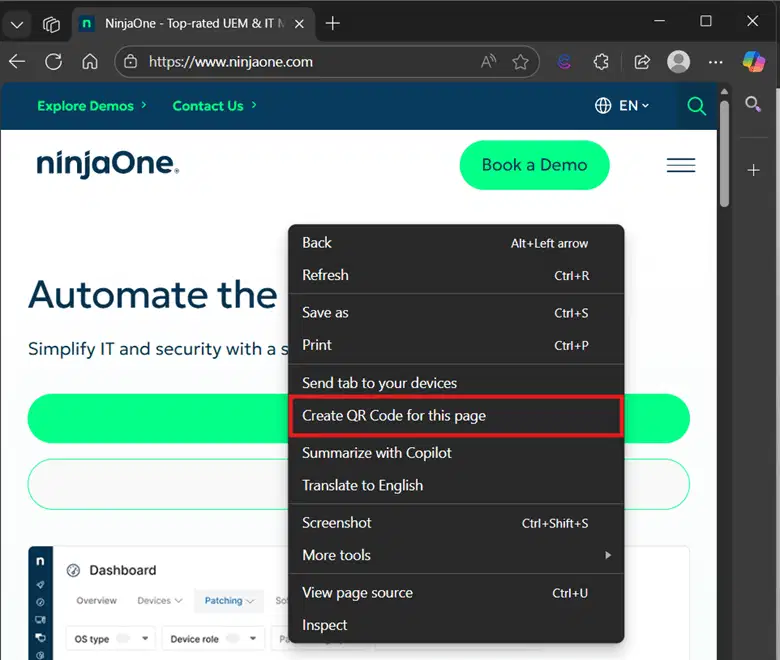
- Er verschijnt een pop-up QR-code scannen waarin u de QR-code kunt kopiëren of downloaden.
- Controleer of de QR-code gebruikers naar de juiste webpagina leidt voordat u hem gebruikt.
- Verstuur of deel de QR-code via het medium van uw voorkeur.
Methode 2: een QR-code maken voor een afbeelding
In sommige situaties wilt u rechtstreeks naar een specifieke afbeelding verwijzen in plaats van naar de webpagina waarop die staat. Omdat webpagina’s meerdere afbeeldingen kunnen bevatten, leidt een afbeeldings-QR-code kijkers naar precies de foto die u bedoelt.
Daarnaast kunnen gebruikers zo één afbeeldings-URL delen, waardoor e-mailbijlagen of meerdere opslaglocaties minder nodig zijn.
Aanbevolen stappen:
- Beweeg de cursor over de afbeelding waarnaar u wilt verwijzen en klik met de rechtermuisknop.
- Selecteer Meer hulpprogramma’s en klik vervolgens op QR-code maken voor deze afbeelding.
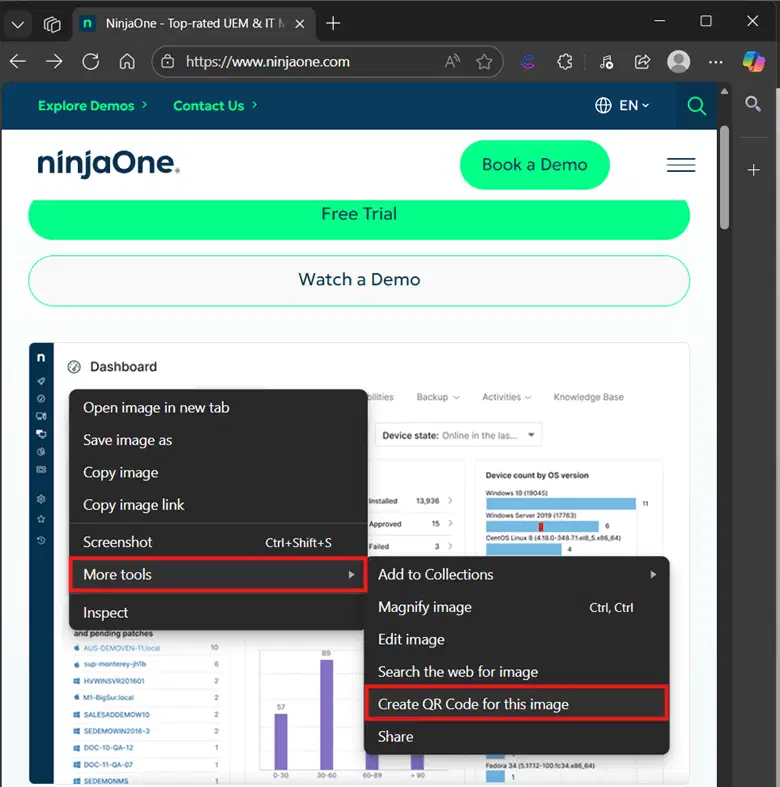
- Hiermee opent het menu QR-code scannen waarin u de QR-code kunt kopiëren of downloaden.
- Controleer of de QR-code naar de specifieke afbeeldings-URL verwijst die u bedoelt.
- Deel de QR-code met uw ontvangers.
Optioneel: de QR-codegenerator van Microsoft Edge inschakelen
Soms zijn de bedieningselementen van de QR-codegenerator in Microsoft Edge uitgeschakeld, waardoor gebruikers ze niet zien. Lukt het niet om QR-codes te genereren omdat de knoppen ontbreken, dan kunt u handmatig de QR-codegenerator in Microsoft Edge inschakelen met de onderstaande stappen:
- Druk op Win + R, typ PowerShell en druk op Ctrl + Shift + Enter.
- Edge schakelt de QR-codegenerator standaard in, dus voer deze opdrachten alleen uit als een beleid de functie heeft uitgeschakeld. Ze maken de beleidssleutel aan als die ontbreekt en zetten de waarde op 1:
if (-not (Test-Path "HKLM:\SOFTWARE\Policies\Microsoft\Edge")) { New-Item -Path "HKLM:\SOFTWARE\Policies\Microsoft\Edge" -Force | Out-Null }
Set-ItemProperty -Path "HKLM:\SOFTWARE\Policies\Microsoft\Edge" -Name "QRCodeGeneratorEnabled" -Value 1 -Type DWord
- Start Microsoft Edge opnieuw op om de wijziging door te voeren.
Opmerking: beleidsregels zoals QRCodeGeneratorEnabled kunnen deze wijziging overschrijven en de QR-codegenerator van Edge na elke beleidsvernieuwing weer uitschakelen. (Zie Waar u op moet letten)
Waar u op moet letten
| Risico’s | Mogelijke gevolgen | Zo lost u het op |
| De QR-code-opties ontbreken in Edge. | Zonder deze opties kunnen gebruikers geen QR-codes genereren. | Werk Microsoft Edge bij naar de nieuwste versie en schakel de QR-codegenerator van de browser in. |
| De gemaakte QR-code is niet scanbaar. | Een beschadigde QR-code of een code met lage resolutie kan leiden tot mislukte scans. | Genereer een nieuwe kopie van dezelfde QR-code of druk hem af in een hogere resolutie om het probleem op te lossen. |
| De QR-code verwijst naar de verkeerde pagina. | Gebruikers komen bij de verkeerde inhoud terecht, wat verwarring of misverstanden in uw workflow veroorzaakt. | Maak de QR-code opnieuw en controleer of hij naar de juiste URL leidt voordat u hem opnieuw verstuurt. |
| Organisatiebeperkingen blokkeren het genereren van QR-codes. | Beleidsregels kunnen functies van Microsoft Edge blokkeren, waardoor gebruikers geen toegang hebben tot de QR-codegenerator van de browser. | Open Microsoft Edge en voer edge://policy in de zoekbalk in om te controleren of beleidsregels de functie blokkeren. Pas de betreffende Edge-beleidsregels aan of verwijder ze om het genereren van QR-codes weer mogelijk te maken. |
| De QR-code voor een afbeelding werkt niet. | QR-codes laden mogelijk niet als de afbeelding een ongeldige URL bevat of beperkte machtigingen heeft. | Gebruik een toegankelijke, directe afbeeldingslink om dit probleem te voorkomen. |
Deel webpagina’s en afbeeldingen sneller met QR-codes uit Microsoft Edge
Met Microsoft Edge maakt, kopieert en downloadt u QR-codes voor webpagina’s en afbeeldingen via het rechtermuisknopmenu. Scan elke code met een telefoon voordat u hem deelt om te bevestigen dat hij de juiste bestemming opent.
Op beheerde devices kunnen beleidsregels de QR-codegenerator van Edge echter verbergen. Tools zoals NinjaOne Browser Management bieden centraal browserbeheer voor bedrijfs-IT, waarmee gebruikers browserinstellingen standaardiseren, extensies beheren en risicovolle websites blokkeren in Chrome, Edge en Firefox. IT-beheerders kunnen geïnstalleerde extensies in kaart brengen, goedgekeurde extensies uitrollen, andere blokkeren op ID of een default-deny-beleid toepassen.
Gerelateerde onderwerpen:
- Zo schakelt u de QR-codegenerator in Microsoft Edge in of uit
- Zo schakelt u automatisch aanmelden in Microsoft Edge in of uit in Windows 11
- Zo voorkomt u dat Microsoft Edge in Windows vraagt om de standaardbrowser te worden
- Zo beheert u camera- en microfoontoegang in Microsoft Edge Application Guard
- Gids voor browserbeheer voor IT-teams