Deze stapsgewijze handleiding laat zien hoe u de wachtwoordduur in Windows 10 en Windows 11 instelt. U leest hoe u de maximale en minimale wachtwoordduur wijzigt via het lokale beveiligingsbeleid en de opdrachtprompt.
Het aanpassen van de beveiligingsinstellingen voor wachtwoordverloop in Windows 10 en Windows 11 helpt de apparaten thuis en in kleine bedrijven te beveiligen. Zo voorkomt u dat oude wachtwoorden die mogelijk gelekt zijn in gebruik blijven en stimuleert u familieleden en collega’s om veilig met wachtwoorden om te gaan.
NinjaOne biedt krachtige tools voor het beheren van wachtwoordbeleid en het versterken van uw eindpuntbeveiliging.
Wachtwoordduur voor lokale accounts instellen in Windows 10 en 11: stap voor stap
Voorwaarden voor het wijzigen van het wachtwoordverloop in Windows
Om de minimale en maximale wachtwoordduur te kunnen wijzigen, moet u als beheerder zijn aangemeld en moet het wachtwoordverloop ingeschakeld zijn.
Let op: de onderstaande methoden via het lokale beveiligingsbeleid zijn alleen beschikbaar in de Pro- en Enterprise-versies van Windows 10 en Windows 11. Gebruikers van de Home-versie kunnen uitsluitend de instructies voor de opdrachtprompt gebruiken.
Wat is wachtwoordverloop in Windows?
Wachtwoordverloop dwingt gebruikers hun wachtwoord te wijzigen zodra het huidige wachtwoord de ingestelde minimale of maximale duur heeft bereikt. In Windows 10 en Windows 11 is wachtwoordverloop standaard uitgeschakeld.
Wat is de minimale wachtwoordduur?
De minimale wachtwoordduur is het aantal dagen dat een wachtwoord gebruikt moet zijn voordat een gebruiker het mag wijzigen. Dit voorkomt dat gebruikers hun wachtwoord te vaak veranderen.
In Windows 10 en Windows 11 kan de minimale wachtwoordduur worden ingesteld tussen 0 en 998 dagen. De minimale wachtwoordduur moet altijd lager zijn dan de maximale wachtwoordduur, tenzij die laatste op 0 staat (wat betekent dat wachtwoorden nooit verlopen). Staat de minimale wachtwoordduur op 0 (de standaardwaarde), dan kan de gebruiker het wachtwoord zo vaak wijzigen als hij wil.
De minimale wachtwoordduur instellen via het lokale beveiligingsbeleid
Volg deze stappen om de minimale wachtwoordduur in Windows 10 en Windows 11 in te stellen:
- Klik met de rechtermuisknop op de Start-knop en klik op Uitvoeren
- Voer secpol.msc in het dialoogvenster Uitvoeren in en klik op OK
- Klik onder Beveiligingsinstellingen in de navigatiestructuur in het linkerdeelvenster op Accountbeleid en vervolgens op Wachtwoordbeleid
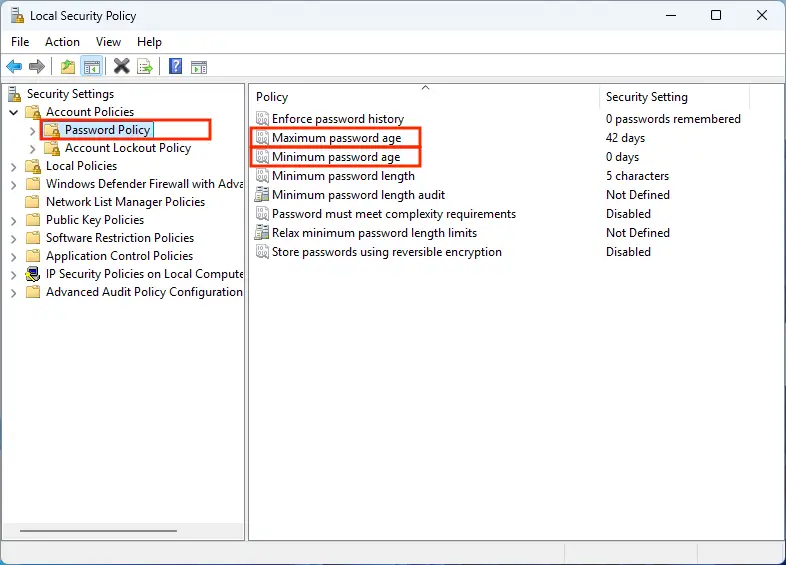
- Dubbelklik in de beleidslijst in het rechterdeelvenster op het beleid Minimale wachtwoordduur
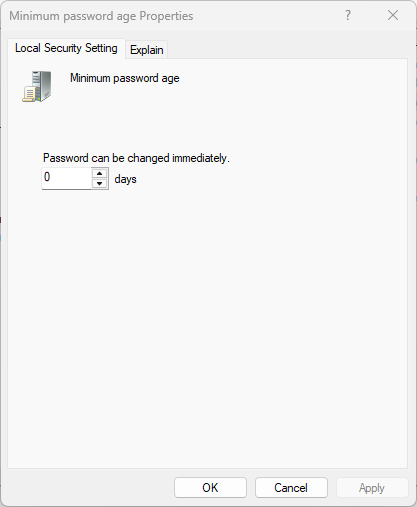
- Voer een waarde tussen 0 en 998 in (het aantal dagen dat moet gelden) en klik op OK om de wijziging te bevestigen
De minimale wachtwoordduur instellen via de opdrachtprompt
Om de minimale wachtwoordduur voor een gebruiker in Windows 10 of Windows 11 in te stellen via de opdrachtprompt of PowerShell, voert u de volgende opdracht in: net accounts /minpwage:NUMBER
Vervang NUMBER door het aantal dagen voor de minimale wachtwoordduur. Houd er rekening mee dat u deze opdracht moet uitvoeren in een opdrachtprompt of PowerShell-sessie met verhoogde (beheerders)rechten.
Wat is de maximale wachtwoordduur (verloop)?
De maximale wachtwoordduur bepaalt hoeveel dagen een wachtwoord gebruikt mag worden voordat de gebruiker het moet wijzigen. Deze waarde ligt tussen 0 en 999 dagen. Staat de maximale wachtwoordduur op nul, dan verloopt het wachtwoord nooit. Bij de waarde 0 kan elke minimale wachtwoordduur tussen 0 en 998 worden ingesteld.
De standaardwaarde voor de maximale wachtwoordduur in Windows 10 en Windows 11 is 42 dagen – let wel: deze standaardwaarde geldt pas zodra wachtwoordverloop is ingeschakeld. Is het uitgeschakeld, dan worden de minimale en maximale instellingen genegeerd en verlopen wachtwoorden nooit.
De maximale wachtwoordduur instellen via het lokale beveiligingsbeleid
De stappen voor het instellen van de maximale wachtwoordduur zijn grotendeels gelijk. U wijzigt in het lokale beveiligingsbeleid alleen het beleid Maximale wachtwoordduur (met een waarde tussen 0 en 999) in plaats van het beleid Minimale wachtwoordduur.
De maximale wachtwoordduur instellen via de opdrachtprompt
Om de maximale wachtwoordduur via de opdrachtprompt of PowerShell in te stellen, voert u de volgende opdracht in met verhoogde (beheerders)rechten: net accounts /maxpwage:NUMBER
Vervang ook hier NUMBER door het aantal dagen dat u voor de maximale wachtwoordduur wilt instellen.
Toepassingen en praktijkvoorbeelden
Het instellen van de wachtwoordduur voor lokale accounts in Windows 10 en Windows 11 is nuttig voor thuisgebruikers en kleine bedrijven die geen Windows-domein gebruiken om de configuratie van Windows-beveiligingsinstellingen te centraliseren.
Met een limiet op het wachtwoordverloop zorgt u ervoor dat oude wachtwoorden die mogelijk bij een datalek betrokken waren niet in gebruik blijven. Wachtwoordverloop kan daarnaast een vereiste zijn voor compliance met beveiligingsstandaarden zoals de Payment Card Industry Data Security Standard (PCI DSS), die voorschrijft dat gebruikerswachtwoorden elke 90 dagen gewijzigd moeten worden.
💡 Pro-tip: worden gebruikers na een wachtwoordwijziging buitengesloten? Bekijk dan onze videogids Een lokaal account ontgrendelen in Windows 10 voor herstel stap voor stap.
Aanbevelingen en probleemoplossing
U kunt de op dit moment ingestelde minimale en maximale wachtwoordduur bekijken via de opdrachtprompt of PowerShell met de volgende opdracht: net accounts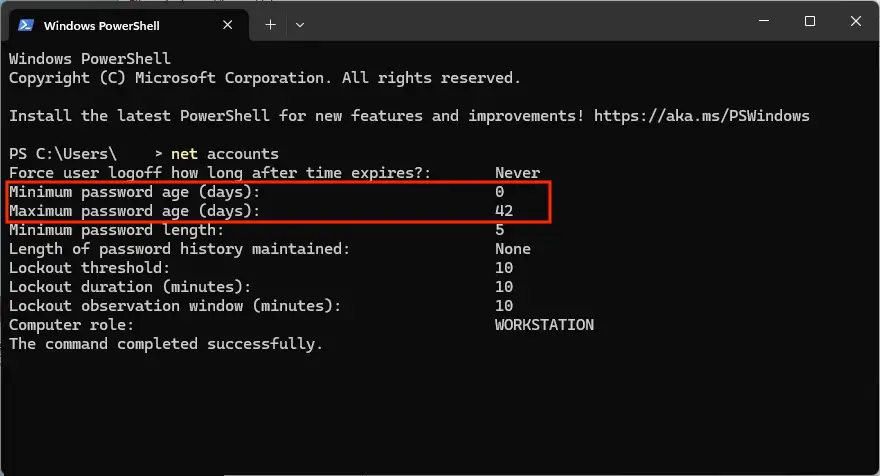
Hebt u uw wachtwoordbeleid onlangs gewijzigd, dan kunt u gebruikers dwingen hun wachtwoord bij de volgende aanmelding te wijzigen. Wilt u de minimale en maximale wachtwoordduur terugzetten naar de standaardwaarden, dan kunt u alle instellingen van het lokale beveiligingsbeleid resetten.
Stem uw beleid voor wachtwoordverloop af op de eisen waaraan uw bedrijf moet voldoen op grond van wetgeving of branchestandaarden.
Houd er echter rekening mee dat gebruikers dwingen hun wachtwoord te vaak te wijzigen het tegenovergestelde effect kan hebben. Ze kiezen dan eenvoudiger wachtwoorden, schrijven wachtwoorden op om ze te onthouden of hergebruiken simpelweg oude wachtwoorden met een cijfer erachter (iets wat aanvallers zeker ook zullen proberen).
NinjaOne biedt complete tools voor efficiënt beheer van gebruikersaccounts.
Stel verloopregels in voor wachtwoorden van lokale accounts. Bekijk Zo stelt u de wachtwoordduur voor lokale accounts in Windows in.
Beleid voor wachtwoordbeveiliging beheren in kritieke bedrijfsomgevingen
Het instellen van een minimale en maximale wachtwoordduur in Windows 10 en Windows 11 kan helpen bij compliance, maar geldt niet als best practice en kan gebruikers een vals gevoel van veiligheid geven.
Uw IT-infrastructuur en de gegevens daarin zijn cruciaal voor het voortbestaan van uw bedrijf en moeten beschermd worden met robuuste beveiligingsmechanismen, waaronder beveiligings- en wachtwoordbeleid. NinjaOne biedt een platform voor unified endpoint management waarmee u uw volledige IT-omgeving beheert, van servers tot gebruikersapparaten, en waarmee u beveiligingsinstellingen beheert en verdachte activiteit in de gaten houdt.