
Met het contextmenu-item “Openen met” kunnen gebruikers apps zoeken in de Microsoft Store om andere compatibele tools te vinden. Extra opties kunnen nuttig zijn, maar het standaardiseren van apps versterkt uw beveiligingsbeleid en haalt een stap uit complexe workflows.
Dit artikel behandelt geavanceerde methoden om “Apps zoeken in de Microsoft Store” in of uit te schakelen, beantwoordt belangrijke vragen en zet de beste implementatiestrategieën op een rij.
Liever video? Bekijk onze visuele handleiding: Openen met “Apps zoeken in de Microsoft Store” toevoegen of verwijderen in Windows 11.
Bepaal wanneer gebruikers een app in de Microsoft Store mogen zoeken
Bij deze procedures komen geavanceerde tools kijken die belangrijke computerinstellingen kunnen wijzigen. Houd rekening met de technische beperkingen, de reikwijdte en de noodscenario’s van uw bedrijf wanneer u hieronder een methode kiest.
📌 Vereisten:
- Besturingssysteem Windows 11
- Beheerdersrechten (voor wijzigingen in het register en in GPO’s)
📌 Aanbevolen implementatiestrategieën:
Klik om een methode te kiezen | 💻 Het best voor individuele gebruikers | 💻💻💻 Het best voor ondernemingen |
| Methode 1: Register-editor | ✓ | |
| Methode 2: Opdrachtprompt | ✓ | |
| Methode 3: PowerShell | ✓ | ✓ |
| Methode 4: Lokaal groepsbeleid | ✓ | |
| Methode 5: .reg-bestand | ✓ |
Methode 1: de Register-editor gebruiken
Beheer contextmenu-items op een werkplek door het register van die werkplek te bewerken.
⚠️ Belangrijk: deze methode werkt alleen op oudere builds. Draait uw device op Windows 11 build 25206 of hoger, dan werken deze methoden niet.
📌 Gebruiksscenario’s: handmatig UI-wijzigingen testen of toepassen per gebruiker of voor het hele systeem.
Stappen:
- Druk op Win + R, typ regedit en druk op Ctrl + Shift + Enter.
- Ga naar: HKLM\SOFTWARE\Policies\Microsoft\Windows\Explorer
- Zoek naar de sleutel NoUseStoreOpenWith.
- Ziet u die niet, dan kunt u het submenu “Apps zoeken in de Microsoft Store” inschakelen door de sleutel handmatig toe te voegen:
- Klik met de rechtermuisknop op Open With.
- Selecteer Nieuw > Sleutel
- Noem de sleutel NoUseStoreOpenWith
- Druk op OK.
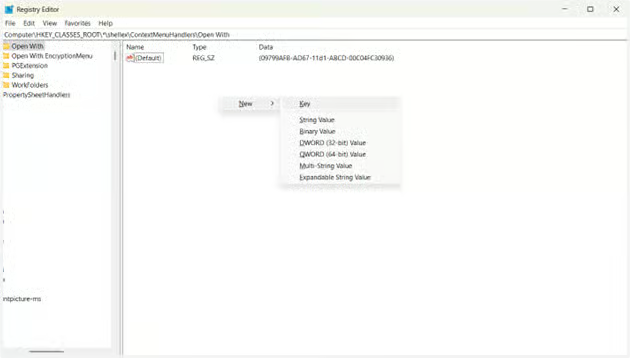
- Ziet u die niet, dan kunt u het submenu “Apps zoeken in de Microsoft Store” inschakelen door de sleutel handmatig toe te voegen:
- Wilt u het zoeken in de Microsoft Store uitschakelen, verwijder dan NoUseStoreOpenWith.
- Sluit de Register-editor.
- Start Verkenner opnieuw om uw wijzigingen door te voeren.
- Klik ter controle met de rechtermuisknop op een bestand om de wijziging in het submenu te bevestigen.
- Worden uw wijzigingen niet weergegeven, start Verkenner dan opnieuw of meld u af en weer aan.
Methode 2: de opdrachtprompt gebruiken
Pas registerwijzigingen toe via een lichte opdrachtregelshell die in elke editie van Windows 11 aanwezig is.
⚠️ Belangrijk: deze methode werkt alleen op oudere builds. Draait uw device op Windows 11 build 25206 of hoger, dan werken deze methoden niet.
📌 Gebruiksscenario’s: snelle wijzigingen via scripts of lokale implementaties met batchbestanden.
Stappen:
- Druk op Win + R, typ cmd en druk op Ctrl + Shift + Enter.
- Voer het volgende uit om de app store-optie in “Openen met” uit te schakelen:
reg add "HKLM\SOFTWARE\Policies\Microsoft\Windows\Explorer" /v NoUseStoreOpenWith /t REG_DWORD /d 1 /f - Voer het volgende uit om de optie per gebruiker uit te schakelen:
reg add "HKCU\SOFTWARE\Policies\Microsoft\Windows\Explorer" /v NoUseStoreOpenWith /t REG_DWORD /d 1 /f⚠️ Belangrijk: niet alle builds houden zich hieraan.
- Voer het volgende uit om het submenu “App zoeken in de store” in te schakelen:
reg delete "HKLM\SOFTWARE\Policies\Microsoft\Windows\Explorer" /v NoUseStoreOpenWith /f - Voer het volgende uit om de optie per gebruiker uit te schakelen:
reg delete "HKCU\SOFTWARE\Policies\Microsoft\Windows\Explorer" /v NoUseStoreOpenWith /f⚠️ Belangrijk: niet alle builds houden zich hieraan.
- Start Verkenner opnieuw om uw wijzigingen door te voeren.
Methode 3: PowerShell gebruiken
Benut de integratie van PowerShell met implementatietools om eenvoudig patches binnen uw organisatie uit te rollen.
⚠️ Belangrijk: deze methode werkt alleen op oudere builds. Draait uw device op Windows 11 build 25206, dan werken deze methoden niet.
📌 Gebruiksscenario’s: automatisering via scripts binnen uw hele organisatie.
Stappen;
- Druk op Win + R, typ powershell en druk op Ctrl + Shift + Enter.
- Voer het volgende uit om het zoeken naar een app in de Microsoft Store uit te schakelen:
Set-ItemProperty -Path "HKLM:\SOFTWARE\Policies\Microsoft\Windows\Explorer" -Name "NoUseStoreOpenWith" -Value 1 -Type DWord - Voer het volgende uit om de optie per gebruiker uit te schakelen:
Set-ItemProperty -Path "HKCU:\SOFTWARE\Policies\Microsoft\Windows\Explorer" -Name "NoUseStoreOpenWith" -Value 1 -Type DWord⚠️ Belangrijk: niet alle builds houden zich hieraan.
- Zo schakelt u de submenu-optie “Apps zoeken in de Microsoft Store” in:
Set-ItemProperty -Path "HKLM:\SOFTWARE\Policies\Microsoft\Windows\Explorer" -Name "NoUseStoreOpenWith" -Value 0 -Type DWord - Voer het volgende uit om de optie per gebruiker in te schakelen:
Set-ItemProperty -Path "HKCU:\SOFTWARE\Policies\Microsoft\Windows\Explorer" -Name "NoUseStoreOpenWith" -Value 0 -Type DWord⚠️ Belangrijk: niet alle builds houden zich hieraan.
- Controleer het verwijderen of herstellen door met de rechtermuisknop op een bestand te klikken.
- Start Verkenner opnieuw om uw wijzigingen door te voeren.
Methode 4: lokaal groepsbeleid gebruiken
📌 Gebruiksscenario’s: de toegang tot het submenu “Openen met” beperken op losstaande werkplekken.
📌 Vereisten: de edities Windows 11 Pro en Enterprise
Stappen:
- Druk op Win + R, typ gpedit.msc en druk op Ctrl + Shift + Enter.
- Ga naar: Computerconfiguratie > Beheersjablonen > Systeem > Beheer van internetcommunicatie > Instellingen voor internetcommunicatie
- Dubbelklik in het rechterdeelvenster op Toegang tot de Store uitschakelen.
- Zo staat u gebruikers toe om apps te zoeken in de Microsoft Store:
- Klik op Niet geconfigureerd.
- Klik op Toepassen en daarna op OK.
- Zo schakelt u de app store-optie in “Openen met” uit:
- Klik op Ingeschakeld.
- Klik op Toepassen en daarna op OK.
Methode 5: een .reg-bestand gebruiken
⚠️ Belangrijk: deze methode werkt alleen op oudere builds. Draait uw device op Windows 11 build 25206 of hoger, dan werken deze methoden niet.
📌 Gebruiksscenario’s: registerwijzigingen uitrollen, er een back-up van maken of ze verspreiden via e-mail, USB en aanmeldscripts.
Stappen:
- Druk op Win + S, typ Kladblok en druk op Enter.
- Plak het volgende om gebruikers de mogelijkheid te ontnemen om via het submenu “Openen met” apps te zoeken in de Microsoft Store:
Windows Registry Editor Version 5.00
[HKEY_CURRENT_USER\Software\Policies\Microsoft\Windows\Explorer]"NoUseStoreOpenWith"=-
[HKEY_LOCAL_MACHINE\SOFTWARE\Policies\Microsoft\Windows\Explorer]"NoUseStoreOpenWith"=dword:00000001 - Plak het volgende om de functie “Apps zoeken in de store” in te schakelen:
Windows Registry Editor Version 5.00
[HKEY_CURRENT_USER\Software\Policies\Microsoft\Windows\Explorer]"NoUseStoreOpenWith"=-
[HKEY_LOCAL_MACHINE\SOFTWARE\Policies\Microsoft\Windows\Explorer]"NoUseStoreOpenWith"=- - Sla het bestand op als .reg en geef het een passende naam (bijvoorbeeld “SearchMSStoreOption_ON.reg”).
- Dubbelklik op het bestand om het samen te voegen met het register van het device.
- Klik bij de melding van Gebruikersaccountbeheer (UAC) op Ja en daarna op OK.
⚠️ Waar u op moet letten
| Risico’s | Mogelijke gevolgen | Herstelacties |
| De verkeerde registersleutel is verwijderd | Onvoorspelbaar of defect contextmenu | Herstellen via een .reg-back-upbestand |
| Goedgekeurde bestandskoppelingen overschrijven met PowerShell | Verkeerde apps worden gestart | Voer Remove-Item of Set-ItemProperty uit om dit te corrigeren |
| Conflicterende domein-GPO’s | Grillig contextsubmenu | Beleidsinstellingen opnieuw instellen of wijzigingen terugdraaien met de Editor voor lokaal groepsbeleid |
🛑 | Standaardiseer apps per bestandsextensie voor een constante stabiliteit.
Lees hier de handleiding van NinjaOne over het wijzigen van bestandskoppelingen.
Belangrijke aandachtspunten bij de functie “Apps zoeken in de Microsoft Store”
Gebruik deze aandachtspunten om uw implementaties te optimaliseren en eventuele obstakels rond het submenu “Openen met” op te lossen.
Wijzigingen voor het hele systeem
Vergeet niet dat uw registerwijzigingen gelden voor alle gebruikers die zich op een bepaald device aanmelden. Dat komt doordat de sleutel die u wijzigt zich in de hive HKEY_CLASSES_ROOT bevindt, waarin de koppelingsgegevens van bestandsextensies worden opgeslagen.
Geen ADMX
Op het moment van schrijven bestaat er geen gedocumenteerde ADMX-instelling voor de contextmenu-optie “Apps zoeken in de Microsoft Store”. Microsoft raadt daarom sterk aan om voorkeursinstellingen voor groepsbeleid te gebruiken.
De stabiliteit blijft behouden
StoreLookup is minder ingrijpend dan de meeste registersleutels en door die te verwijderen verdwijnt alleen de storekoppeling uit uw contextmenu.
Vernieuw Verkenner voor snellere wijzigingen
Als uw wijzigingen niet meteen zijn doorgevoerd, voer dan een reboot van Verkenner uit of meld u opnieuw aan. Verkenner stuurt de GUI-processen aan (waaronder het submenu “Openen met”) en bij het vernieuwen controleert het programma of er onlangs vlaggen zijn toegevoegd of verwijderd.
Aanmeldscripts
Rol uw wijzigingen uit via opstart- of aanmeldscripts voor een handsfree ervaring die uw IT-afdeling een hoop kopzorgen bespaart.
Beheer “Apps zoeken in de Microsoft Store” voor een soepelere UX
Het toevoegen of verwijderen van de optie “Apps zoeken in de Microsoft Store” vraagt om registerwijzigingen die u kunt scripten voor een geautomatiseerde uitrol of via GPO’s kunt uitrollen naar werkplekken in een domein.
Wees altijd voorzichtig bij het wijzigen van instellingen op laag niveau en overweeg om monitoring software van topkwaliteit in te zetten waarmee IT-professionals meerdere endpoints veilig en op afstand kunnen beheren.
Gerelateerde onderwerpen:
- Standaard-apps voor bestandstypen opnieuw instellen en herstellen in Windows 11
- Bestandskoppelingen wijzigen in Windows 10 en 11
- Een bureaubladsnelkoppeling maken voor Microsoft Store-apps in Windows 11
- Wat zijn app-uitvoeringsaliassen en hoe beheert u ze in Windows?
- IT automatiseren: een script om de Microsoft Store in uw hele netwerk uit te schakelen