Belangrijkste punten
- Microsoft Defender SmartScreen blokkeert phishingsites, schadelijke downloads en niet-vertrouwde apps in Windows 10 en Windows 11.
- Gebruik de Windows-beveiliging-interface voor individuele gebruikers, Groepsbeleid voor zakelijke omgevingen of het Windows-register voor oudere of standalone systemen.
- Registeraanpassingen en PowerShell-cmdlets van Defender hebben vooral invloed op het SmartScreen-gedrag in Verkenner.
- Controleer altijd de status van SmartScreen nadat u nieuwe antivirus- en beveiligingssoftware hebt uitgerold.
- Is SmartScreen uitgeschakeld, gebruik dan alternatieve maatregelen zoals AppLocker of Windows Defender Application Control (WDAC).
Microsoft Defender SmartScreen is een ingebouwde beveiligingsfunctie van Windows die phishingwebsites, malware en onbekende applicaties helpt blokkeren. De functie gebruikt het cloud-based reputatiesysteem van Microsoft om bestanden en URL’s te beoordelen voordat ze worden uitgevoerd op devices met Windows 10 en Windows 11.
Toch kiezen gecontroleerde omgevingen soms voor software van derden die meer mogelijkheden biedt om alles naar wens in te richten.
Wilt u beveiligingsprotocollen beheren, compatibiliteitsproblemen oplossen of beleid afdwingen voor bepaalde gebruikersgroepen of endpoints? In deze gids leest u hoe u Microsoft Defender SmartScreen in Windows in- of uitschakelt.
💡 Let op: de methoden in deze gids gelden zowel voor Windows 10 als Windows 11. De indeling van menu’s of de benamingen kunnen per versie licht verschillen, maar de instellingen in Groepsbeleid, de registersleutels en de PowerShell-opdrachten werken hetzelfde.
Liever een video van deze gids? Bekijk dan Microsoft Defender SmartScreen in Windows in- of uitschakelen
Hebt u weinig tijd, bekijk dan deze vergelijkingstabel:
Vergelijking van methoden om SmartScreen te beheren
Methode | Geschikt voor | Bereik | Beheerdersrechten nodig? | Aanbevolen voor |
| Windows-beveiliging (interface) | Individuele gebruikers | Per device | Nee | Eenmalige of handmatige wijzigingen |
| Groepsbeleid (GPO) | Zakelijke omgevingen | Meerdere devices | Ja | Centrale beleidshandhaving |
| Windows-register | Standalone of oudere systemen | Per gebruiker of systeembreed | Ja | Geavanceerde/handmatige configuratie |
| PowerShell | Validatie en automatisering | Beheer via scripts | Ja | IT-beheerders en remote management |
Beheer essentiële Windows-instellingen voor endpoints op grote schaal met NinjaOne.
Start uw gratis trial van NinjaOne RMM
Methoden om Microsoft Defender SmartScreen in Windows in of uit te schakelen
Voor een aantal opties in deze gids hebt u enkele of alle onderstaande zaken nodig.
✔️ Windows-beveiliging is beschikbaar.
✔️ Een stabiele internetverbinding om SmartScreen te gebruiken en bij te werken.
✔️ Windows 11 Pro, Enterprise of Education om de Editor voor lokaal groepsbeleid te gebruiken en
✔️ beheerdersrechten voor configuratie via het Windows-register of GPO.
⚠️ Waarschuwing: ongewenste wijzigingen in de Register-editor kunnen de prestaties en stabiliteit van uw systeem aantasten. Lees hoe u een back-up maakt van het Windows-register om de database te bewaren en indien nodig te herstellen.
Methode 1: SmartScreen in- of uitschakelen via Windows-beveiliging
Deze methode is handig voor eenmalige configuraties of wijzigingen door de gebruiker zelf.
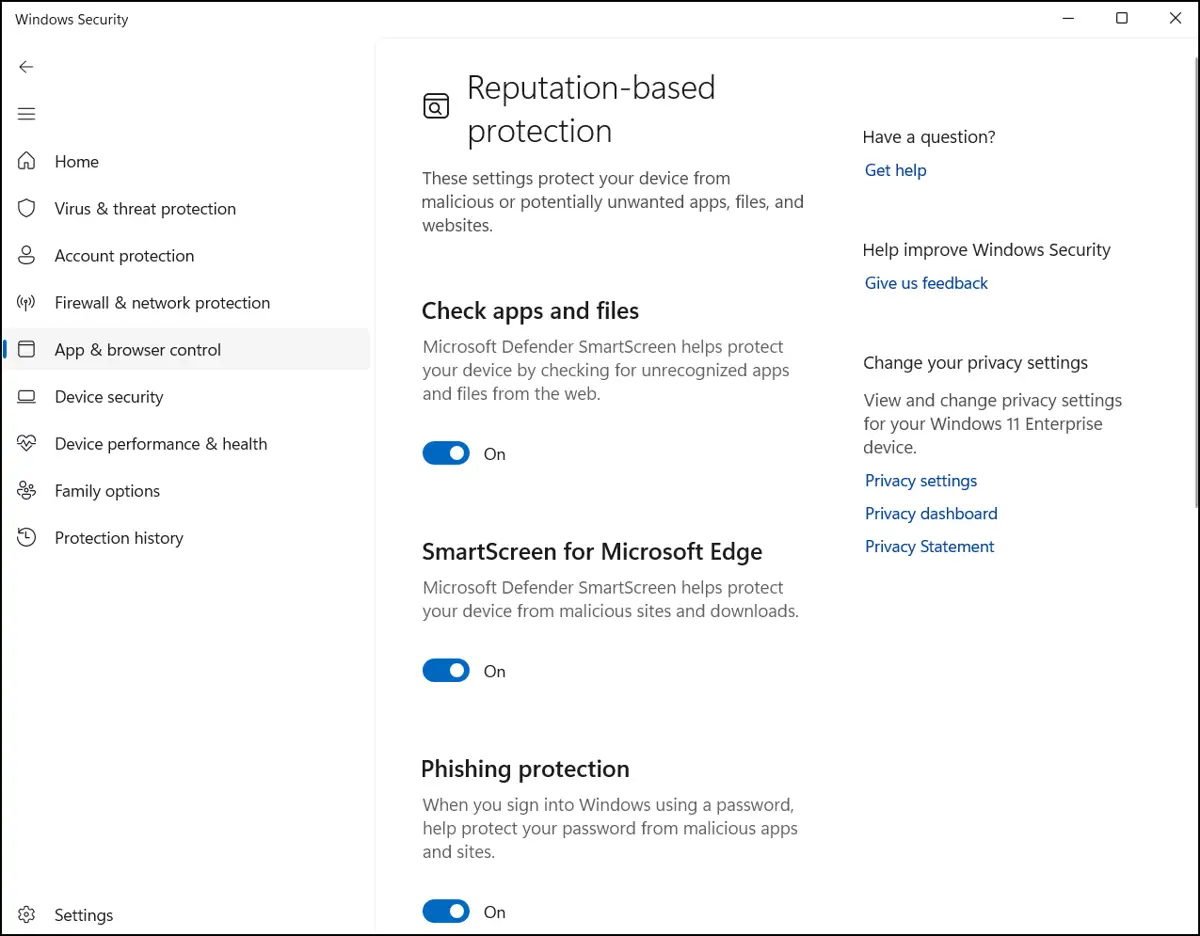
- Open Instellingen → Privacy en beveiliging → Windows-beveiliging → App- en browserbeheer.
- Klik onder Op reputatie gebaseerde beveiliging op Instellingen voor op reputatie gebaseerde beveiliging.
- Zet Apps en bestanden controleren aan (aanbevolen) of uit.
Methode 2: SmartScreen in- of uitschakelen via Groepsbeleid (zakelijk beheer)
Denk eraan dat GPO Windows 10 of 11 Pro of hoger vereist en dat de Microsoft Defender-beleidsregels beschikbaar moeten zijn. Deze methode is ideaal om beleid consistent af te dwingen op alle beheerde systemen.
De namen en locaties van beleidsregels kunnen wel licht verschillen per Windows-build en updatekanaal. Controleer de instellingen daarom altijd aan de hand van uw OS-versie.
- Druk op Win + R, typ gpedit.msc en klik op OK om de Editor voor lokaal groepsbeleid te openen.
- Ga naar Computerconfiguratie → Beheersjablonen → Windows-onderdelen → Verkenner.
- Zoek Microsoft Defender SmartScreen configureren en dubbelklik erop.
- Zet de instelling op Ingeschakeld als u wilt dat SmartScreen waarschuwt of waarschuwt en omzeilen verhindert wanneer er niet-geverifieerde programma’s worden gedetecteerd. Kies Uitgeschakeld om SmartScreen volledig te stoppen.
- Pas de wijzigingen toe.
Om de wijzigingen meteen door te voeren, kunt u gpupdate /force uitvoeren of het systeem opnieuw opstarten. Hier vindt u een gids om een groepsbeleidsupdate af te dwingen op afstand.
Methode 3: SmartScreen in- of uitschakelen via het Windows-register (per gebruiker of systeembreed)
Houd er rekening mee dat configuratie via het register vooral geschikt is voor oudere of standalone systemen. In beheerde omgevingen raadt Microsoft aan om in plaats daarvan Groepsbeleid, Intune of MDM-beleid te gebruiken.
- Druk op Win + R, typ regedit in het dialoogvenster en klik op OK om de Register-editor te openen.
- Ga naar het volgende pad of plak het in de adresbalk van het register:
HKEY_LOCAL_MACHINE\SOFTWARE\Microsoft\Windows\CurrentVersion\Explorer - Wijzig een 32-bits waarde SmartScreenEnabled.
- Bestaat deze niet, maak er dan een aan door met de rechtermuisknop te klikken en Nieuw > Tekenreekswaarde te kiezen.
- Geef deze de naam SmartScreenEnabled
- Dubbelklik erop en stel de Waardegegevens in op:
- “RequireAdmin” = waarschuwen
- “Warn” = vragen zonder beheerdersrechten
- “Off” = uitschakelen
- Sluit de Register-editor.
U kunt het register ook aanpassen met een gelijkwaardige PowerShell-opdracht:
Set-ItemProperty -Path
"HKLM:\SOFTWARE\Microsoft\Windows\CurrentVersion\Explorer"-Name
"SmartScreenEnabled" -Value "Warn"
Bekijk deze gids als u uw kennis wilt opfrissen of een overzicht van PowerShell zoekt.
Methode 4: de status van SmartScreen valideren via PowerShell
⚠️ Waarschuwing: deze methode geldt alleen voor eerdere versies van Windows 10. De parameter – SmartScreenForExplorer is in Windows 11 verwijderd.
Gebruik deze opdracht om de configuratie van SmartScreen op te vragen met PowerShell:
Get-MpPreference | Select-Object SmartScreenForExplorer.
Voer vervolgens deze opdracht uit om SmartScreen in te schakelen:
Set-MpPreference -SmartScreenForExplorer Enabled
Of voer deze uit om het uit te schakelen
Set-MpPreference -SmartScreenForExplorer Disabled
🥷 Let op: deze cmdlets passen voorkeuren van Windows Defender toe en vereisen mogelijk dat de kernservices van Defender draaien om goed te werken. Bovendien sturen de Defender-cmdlets in PowerShell alleen het SmartScreen-gedrag in Verkenner aan. SmartScreen in de browser (Microsoft Edge) en de op reputatie gebaseerde beveiliging worden apart geconfigureerd via Edge-beleid, Intune of MDM.
Waar u verder op moet letten bij het configureren van SmartScreen
Hier zijn nog enkele acties om uw voorkeuren voor Windows Defender SmartScreen te controleren of aan te vullen.
Gebeurtenislogboeken controleren
Met Logboeken kunt u de lijst bekijken van items die SmartScreen heeft geblokkeerd. Ga naar Logboeken van toepassingen en services → Microsoft → Windows → SmartScreen (→ Operational, indien beschikbaar) om de bijbehorende acties te volgen.
Invloed van antivirus van derden
De meeste moderne antivirusoplossingen van derden werken prima naast SmartScreen, maar sommige zakelijke beveiligingspakketten schakelen het via beleid uit of nemen het over. Na de installatie van nieuwe antivirussoftware kunt u de actieve SmartScreen-configuratie controleren via PowerShell.
Denk aan alternatief beleid
Schakelt u SmartScreen uit, overweeg dan AppLocker of Windows Defender Application Control (WDAC) als alternatieve beveiligingsprotocollen.
Centraliseer beleidshandhaving, audits en herstelprocessen in uw hele wagenpark aan devices.
Ontdek wat NinjaOne Endpoint management voor u kan betekenen
Quick-start guide
NinjaOne biedt scriptmogelijkheden waarmee u SmartScreen-instellingen kunt aanpassen. U kunt een PowerShell– of registerscript maken om:
- SmartScreen in- of uit te schakelen: configureer de controle-instellingen van SmartScreen voor apps en bestanden van het web
Hebt u een specifieke configuratie nodig, dan raad ik het volgende aan:
- Neem contact op met een supportmedewerker van NinjaOne
- Maak een aangepast script om de betreffende registersleutels te wijzigen
- Beheer Groepsbeleid via de beleidstools van NinjaOne
Wanneer schakelt u Microsoft Defender SmartScreen beter uit?
Microsoft Defender SmartScreen uitschakelen is over het algemeen niet aan te raden, omdat het een standaard vangnet is tegen phishingpogingen en andere beveiligingsproblemen. Toch zijn er gecontroleerde situaties waarin het wel aan te raden is (maar nog steeds onder streng toezicht van uw IT-team!)
- In zakelijke omgevingen met geavanceerde endpointbeveiliging van derden die overlapt met de functionaliteit van SmartScreen
- Tijdens compatibiliteitstests van applicaties in sandbox- of geïsoleerde omgevingen
- Bij het invoeren van striktere beleidsregels voor applicatiebeheer, zoals AppLocker of Windows Defender Application Control (WDAC)
Bij het oplossen van conflicten door gelaagde beveiligingsconfiguraties
Zorg voordat u SmartScreen uitschakelt dat er alternatieve beveiligingsmaatregelen klaarstaan om de endpointbeveiliging en de compliance-eisen te waarborgen.
SmartScreen-instellingen voor beheerde Windows-omgevingen
Het is aan te raden SmartScreen in te schakelen om schadelijke programma’s en malware-aanvallen op Windows-devices te filteren. Er zijn echter ook situaties waarin het uit moet staan ten gunste van uitgebreidere beveiligingsprotocollen.
Zo vereisen sommige antivirus- of antimalwareprogramma’s dat SmartScreen uitstaat om compatibiliteitsproblemen te voorkomen. Bekijk daarom deze door experts samengestelde lijst met de beste oplossingen voor bescherming tegen malware voor gecontroleerde omgevingen.