Belangrijkste punten
- Start verifier.exe via het dialoogvenster Uitvoeren, het menu Start, Taakbeheer of een opdrachtprompt- of PowerShell-sessie met verhoogde rechten. Hiervoor hebt u beheerdersrechten nodig.
- Kies “Aangepaste instellingen maken”, selecteer I/O-verificatie, I/O-aanvragen in behandeling forceren en IRP-logboekregistratie en test eerst de drivers die niet van Microsoft afkomstig zijn, omdat die de meest voorkomende oorzaak van driverproblemen met crashes zijn.
- Driver Verifier belast drivers bewust zwaar om mogelijke fouten op te sporen. Daardoor kunnen de prestaties traag worden en er is geen zichtbare indicator dat de tool actief is.
- Open Driver Verifier opnieuw en kies “Bestaande instellingen verwijderen” of voer verifier /reset uit vanuit een opdrachtprompt of PowerShell met verhoogde rechten.
- Veroorzaakt Driver Verifier een opstartfout, voer dan verifier /reset uit vanuit een opdrachtprompt met verhoogde rechten in de veilige modus of de Windows-herstelomgeving om Driver Verifier uit te schakelen en start Windows daarna opnieuw op.
- Laat u de tool langer ingeschakeld dan nodig, dan loopt u het risico op aanhoudende instabiliteit. Schakel hem dus uit zodra u een crash hebt vastgelegd of hebt bevestigd dat het systeem stabiel is.
De Windows Driver Verifier is een diagnosetool die is ingebouwd in Windows 11 en Windows 10. De tool helpt u bij het opsporen van mogelijke problemen met drivers door ze zwaar te belasten en zo afwijkend gedrag te detecteren dat tot systeemcrashes of blauwe schermen kan leiden. Zo achterhaalt u welke drivers mogelijk defect zijn en vastlopers of blauwe schermen veroorzaken, waarna u ze kunt bijwerken of verwijderen.
In deze handleiding leest u hoe u Driver Verifier in Windows in- en uitschakelt om problemen op te lossen.
Zo opent u de Windows Driver Verifier
De Windows Driver Verifier is beschikbaar in alle versies van Windows 11 en Windows 10. U moet als beheerder zijn aangemeld om de tool te gebruiken.
Het is aan te raden om een volledige back-up van uw systeem te maken voordat u de Windows Driver Verifier gebruikt, want de tool kan leiden tot systeeminstabiliteit en crashes die uw belangrijke gegevens kunnen treffen.
Er zijn verschillende manieren om de Windows Driver Verifier te openen voordat u hem configureert en gebruikt.
Via het dialoogvenster Uitvoeren of het menu Start
U kunt de Windows Driver Verifier openen via het dialoogvenster Uitvoeren:
- Klik met de rechtermuisknop op de knop Start en selecteer Uitvoeren.
- Typ in het dialoogvenster Uitvoeren de opdracht verifier.exe en druk op Enter om Driver Verifier te openen.
U kunt ook via het menu Start zoeken op verifier en Driver Verifier openen vanuit de zoekresultaten.
Via Windows Taakbeheer
U kunt Driver Verifier ook openen via Windows Taakbeheer:
- Druk op de toetscombinatie Ctrl + Shift + Esc om Taakbeheer te openen.
- Klik in Windows 11 op de knop Nieuwe taak uitvoeren.
- Selecteer in Windows 10 Bestand > Nieuwe taak uitvoeren.
- Voer in het dialoogvenster Uitvoeren dat verschijnt de opdracht verifier.exe in en druk op OK om Driver Verifier te openen.
Via de opdrachtprompt of PowerShell
Open de opdrachtprompt als beheerder of een PowerShell-sessie met verhoogde rechten en voer de opdracht verifier.exe in.
Verbeter uw workflows voor probleemoplossing met geautomatiseerde monitoring en herstel.
→ Meld u aan voor de trial van NinjaOne met volledige toegang tot IT Management
Zo schakelt u de Windows Driver Verifier in
Zolang Driver Verifier draait, belast de tool uw drivers extra zwaar om ze te laten falen. Daardoor kan uw systeem instabiel worden en extra bronnen verbruiken, waardoor het mogelijk traag aanvoelt. Laat Driver Verifier daarom niet langer draaien dan nodig is om systeemproblemen op te sporen.
Let op: Driver Verifier toont geen indicator op het scherm wanneer de tool actief is, maar u kunt de status controleren met verifier /querysettings. Vergeet niet om hem uit te schakelen zodra u klaar bent met het oplossen van problemen.
Zodra u de Windows Driver Verifier met een van de bovenstaande methoden hebt geopend, schakelt u hem als volgt in
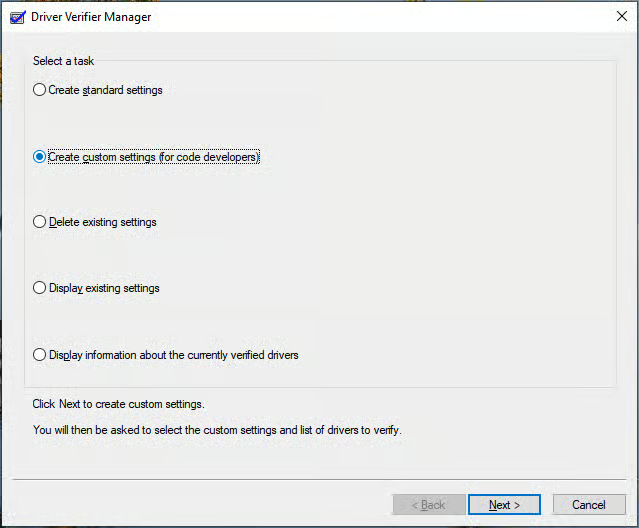
- Selecteer Aangepaste instellingen maken (voor codeontwikkelaars) en druk op Volgende.
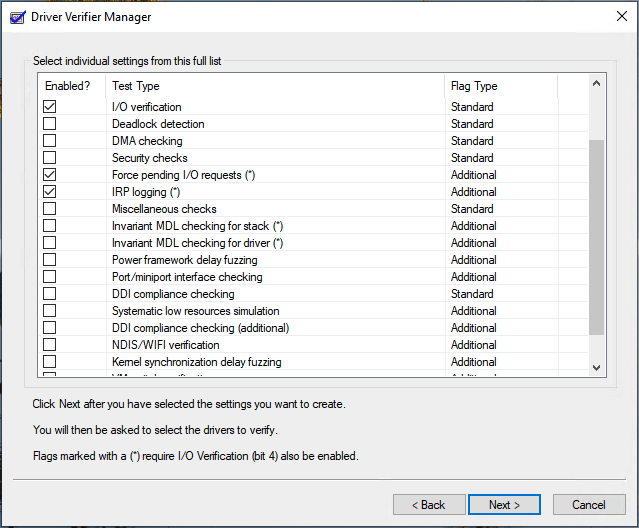
- Vink de volgende opties aan: I/O-verificatie, I/O-aanvragen in behandeling forceren, IRP-logboekregistratie en druk op Volgende.
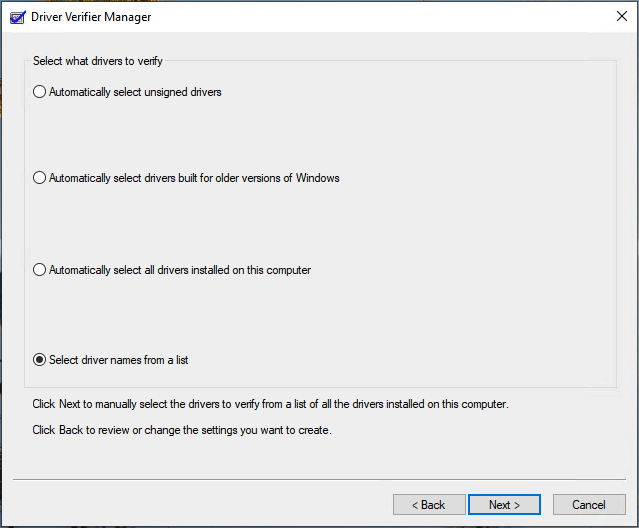
- Kies Drivernamen uit een lijst selecteren en druk op Volgende.
- Selecteer nadat de driverinformatie is geladen de drivers die u wilt verifiëren uit de lijst (bij een onbekend probleem kunt u het beste beginnen met alle drivers die niet van Microsoft Corporation afkomstig zijn).
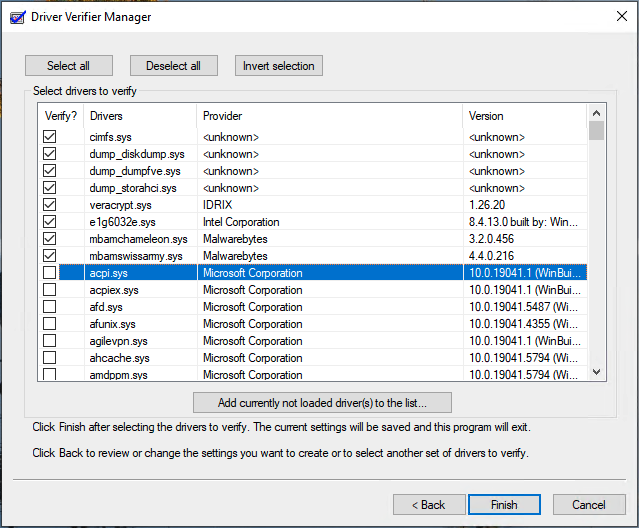
- Klik op Voltooien.
- U wordt gevraagd om een reboot uit te voeren. Daarna draait Driver Verifier op de achtergrond totdat u hem uitschakelt.
Zo schakelt u de Windows Driver Verifier uit
Als uw systeem direct na het opstarten crasht of niet meer reageert nadat u de Windows Driver Verifier hebt ingeschakeld, moet u de tool mogelijk uitschakelen via de veilige modus of de Windows-herstelomgeving.
Windows Driver Verifier uitschakelen via de grafische interface
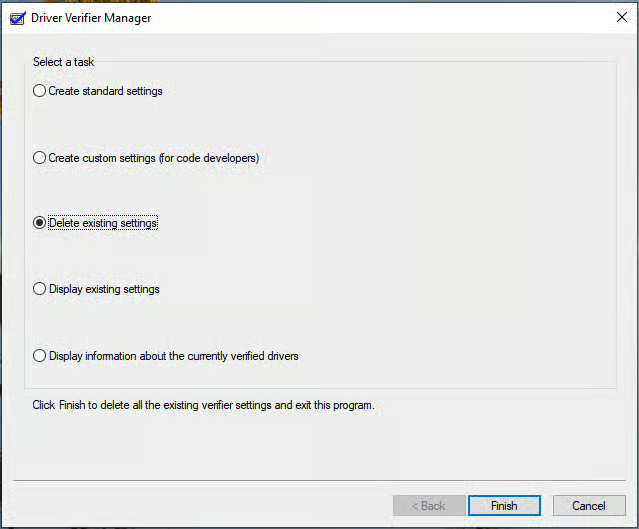
Zodra u klaar bent met het oplossen van problemen, schakelt u de Windows Driver Verifier uit door Driver Verifier te openen met een van de hierboven beschreven methoden, vervolgens Bestaande instellingen verwijderen te selecteren en ten slotte op de knop Voltooien te klikken. Start uw computer opnieuw op om de wijzigingen door te voeren.
Driver Verifier uitschakelen via de opdrachtprompt of PowerShell
U kunt ook de volgende opdracht uitvoeren in de opdrachtprompt of PowerShell om de Windows Driver Verifier uit te schakelen:
verifier /reset
Voer na deze opdracht een reboot van uw pc uit.
Driver Verifier uitschakelen vanuit de veilige modus
Volg deze stappen om Driver Verifier uit te schakelen vanuit de veilige modus:
- Start uw pc opnieuw op in de veilige modus.
- Volg in de veilige modus de bovenstaande instructies om de Windows Driver Verifier uit te schakelen via de opdrachtprompt of PowerShell.
- Start uw Windows-pc normaal opnieuw op.
Driver Verifier uitschakelen vanuit de Windows-herstelomgeving (WinRE)
U kunt de Windows Driver Verifier ook uitschakelen vanuit de Windows-herstelomgeving als uw device daardoor niet meer opstart:
- Als uw systeem meerdere keren achter elkaar niet opstart, komt het automatisch in de Windows-herstelomgeving terecht (u kunt ook de Shift-toets ingedrukt houden terwijl u in het menu Start Opnieuw opstarten kiest om in WinRE op te starten).
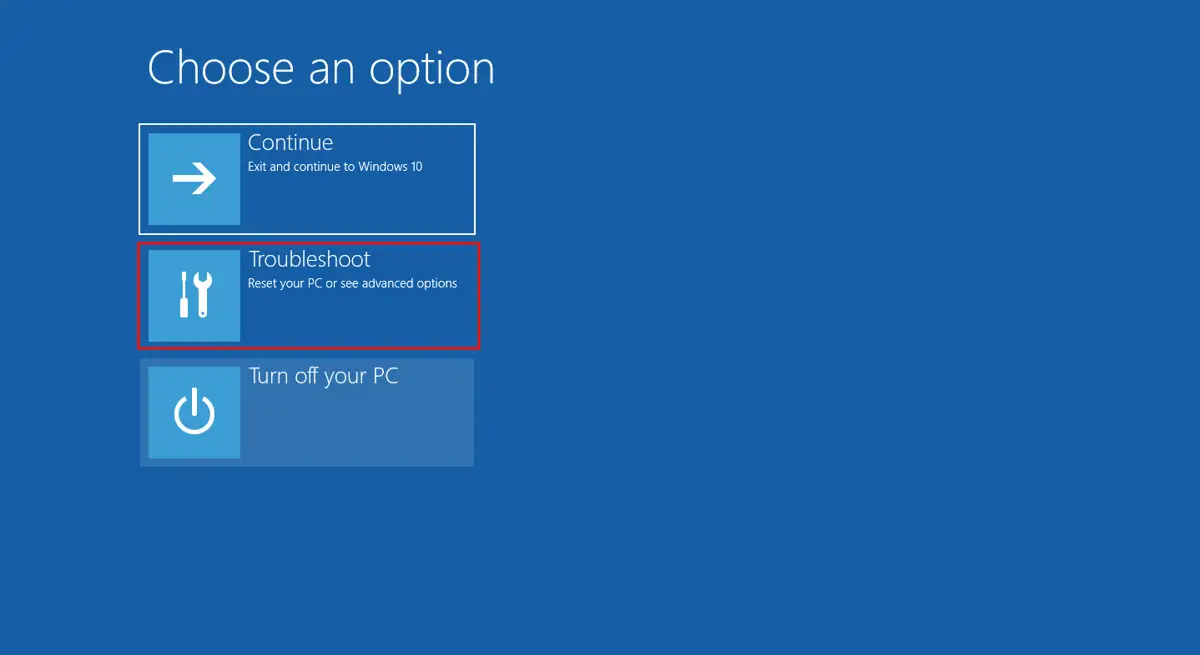
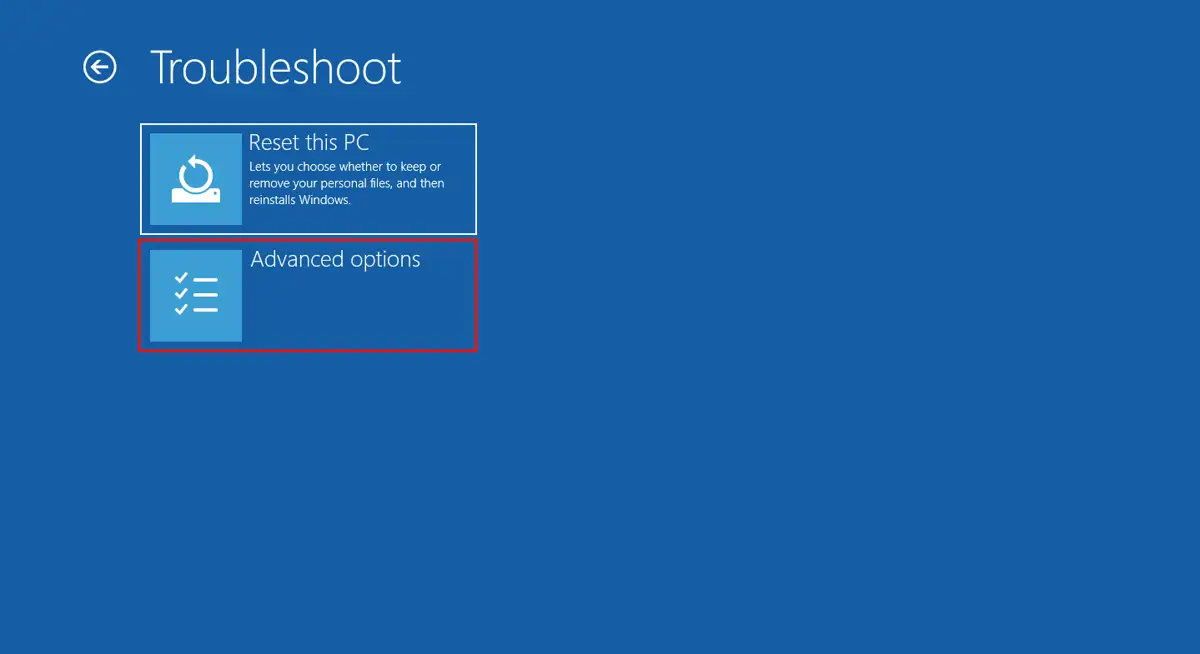
- Selecteer in de Windows-herstelomgeving Problemen oplossen en vervolgens Geavanceerde opties.
- Open de opdrachtprompt.
- Uw pc start opnieuw op en u wordt gevraagd de referenties van een beheerdersaccount in te voeren.
- Voer in de opdrachtprompt die verschijnt de opdracht verifier /reset in.
- Voer een reboot van uw device uit.
Geef uw IT-team een platformonafhankelijke remote access-software met één klik.
Systeemstabiliteit en driverproblemen in Windows op afstand diagnosticeren
NinjaOne biedt tools om problemen met de systeemstabiliteit op afstand te monitoren, te detecteren en te verhelpen, inclusief problemen met drivers op devices met Windows 11 en Windows 10.
U kunt informatie verzamelen over systeeminstabiliteit (zoals crashes en blauwe schermen) en ondersteunde driverupdates in gebruik nemen of automatische herstelstappen instellen. Zo spoort u problemen op afstand op en lost u ze op, mogelijk nog voordat gebruikers contact opnemen met uw helpdesk.