

Punti chiave
- Controlla gli Snap Layout di Windows 11: gli Snap Layout del pulsante Ingrandisci possono essere attivati o disattivati per personalizzare la gestione delle finestre.
- Usa le opzioni di configurazione native: le impostazioni di Windows offrono controlli granulari per gli Snap Layout e le caratteristiche di multitasking correlate.
- Applica il controllo tramite registro di sistema: la chiave di registro EnableSnapAssistFlyout determina se il menu a comparsa degli Snap Layout viene visualizzato.
- Gestisci le impostazioni su più dispositivi: le preferenze dei Criteri di gruppo, Intune e PowerShell permettono una distribuzione centralizzata degli Snap Layout.
- Verifica e risolvi i problemi di comportamento: la validazione e la risoluzione dei problemi garantiscono che le modifiche agli Snap Layout vengano applicate in modo coerente su utenti e dispositivi.
Gli Snap Layout di Windows 11 sono una caratteristica integrata che offre opzioni di disposizione predefinite per organizzare le finestre aperte in modo rapido ed efficiente. Quando passi il mouse sopra il pulsante Ingrandisci compare un menu a comparsa integrato, ma queste opzioni possono risultare poco adatte alle organizzazioni che preferiscono postazioni di lavoro standardizzate.
Per fortuna puoi attivare o disattivare facilmente gli Snap Layout dalle impostazioni del computer oppure tramite strumenti centralizzati. Questa guida ti mostra come modificare gli Snap Layout nel pulsante Ingrandisci di Windows 11.
Configurare gli Snap Layout di Windows 11
Puoi attivare o disattivare gli Snap Layout del pulsante Ingrandisci tramite le impostazioni native oppure tramite il registro di sistema. Ecco come fare:
📌 Prerequisiti:
- Sistema operativo Windows 11
- Accesso come utente locale per le modifiche nelle impostazioni
- Accesso come amministratore per modificare il registro di sistema
- Strumenti di gestione dei dispositivi facoltativi per la distribuzione su larga scala
📌 Strategie di distribuzione consigliate:
| Fai clic per scegliere un metodo | 💻 Ideale per i singoli utenti |
💻💻💻 Ideale per le aziende enterprise |
| Metodo 1: impostazioni di Windows | ✓ | |
| Metodo 2: Editor del Registro di sistema | ✓ | |
| Metodo 3: applicare l’impostazione su più dispositivi | ✓ | ✓ |
Metodo 1: attivare o disattivare gli Snap Layout del pulsante Ingrandisci dalle impostazioni
Gli Snap Layout possono essere attivati o disattivati nel loro insieme dalle impostazioni di Windows. Puoi però anche scegliere quali singole sottoopzioni abilitare sulla tua workstation.
📌 Situazioni d’uso: attivare o disattivare le caratteristiche e le sottocaratteristiche degli Snap Layout.
- Premi Win + I per aprire le Impostazioni.
- Nel riquadro a sinistra, scegli Sistema.
- Scorri verso il basso e fai clic su Multitasking.
- Configura gli Snap Layout per il tuo dispositivo:
-
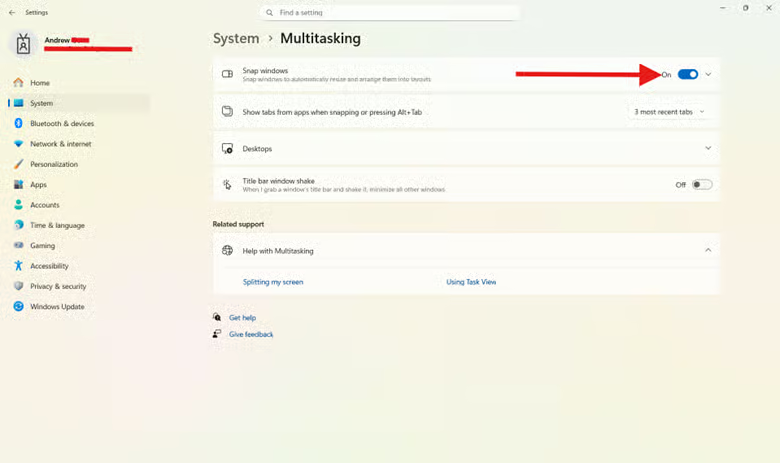
- Per attivare o disattivare tutte le caratteristiche degli Snap Layout, imposta l’interruttore su Attivato/Disattivato.
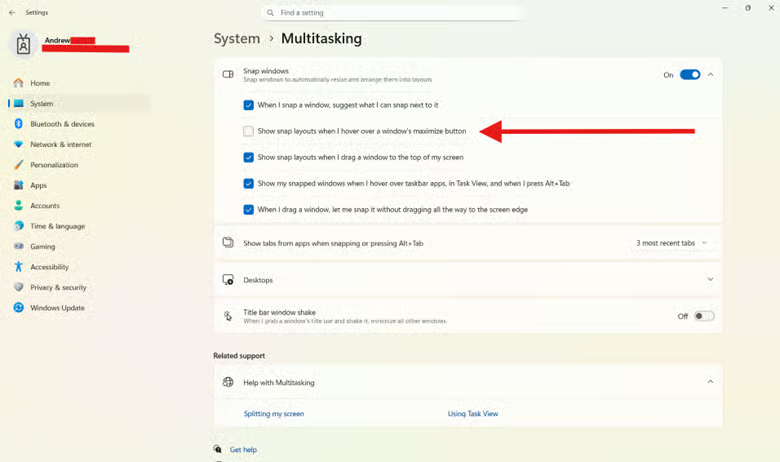
- Per attivare o disattivare il menu a comparsa degli Snap Layout nel browser, espandi la barra e seleziona la casella accanto a Mostra i layout di ancoraggio quando passo il mouse sul pulsante Ingrandisci di una finestra.
- Passa il mouse sopra il pulsante Ingrandisci per verificare le modifiche.
Metodo 2: configurare il comportamento degli Snap Layout del pulsante Ingrandisci dal registro di sistema
Puoi modificare il comportamento delle finestre e gli Snap Layout di Windows 11 tramite l’Editor del Registro di sistema, una piattaforma avanzata e integrata che conserva valori di sistema importanti e di basso livello. Ecco come fare:
📌 Situazioni d’uso: modificare il comportamento degli Snap Layout delle finestre tramite il registro di sistema.
📌 Prerequisiti: privilegi amministrativi.
- Premi Win + R, digita regedit e premi Ctrl + Maiusc + Invio.
- Incolla quanto segue nella barra degli indirizzi:
HKEY_CURRENT_USER\Software\Microsoft\Windows\CurrentVersion\Explorer\Advanced
- Fai doppio clic su EnableSnapAssistFlyout.
-
- Se non è presente, procedi così:
- Nel riquadro a sinistra, fai clic con il pulsante destro su Advanced e seleziona Nuovo > Valore DWORD (32 bit).
- Assegna al nuovo valore il nome EnableSnapAssistFlyout.
- Se non è presente, procedi così:
- Fai doppio clic su EnableSnapAssistFlyout per modificare il comportamento degli Snap Layout di Windows 11 nel pulsante Ingrandisci:
-
- Per attivare gli Snap Layout nel loro insieme, imposta il valore su 1.
- Per disattivare gli Snap Layout nel loro insieme, imposta il valore su 0.
- Premi OK.
- Riavvia Esplora file oppure accedi nuovamente al dispositivo Windows 11.
- Passa il mouse sopra il pulsante Ingrandisci per verificare le modifiche.
Metodo 3: applicare l’impostazione su più dispositivi
Sapere come regolare gli Snap Layout in Windows 11 è abbastanza semplice, ma le organizzazioni che gestiscono centinaia o migliaia di dispositivi hanno bisogno di modalità centralizzate per testare le modifiche e distribuirle su larga scala senza imprevisti.
📌 Situazioni d’uso: automatizzare le modifiche agli Snap Layout di Windows 11 per singolo utente in ambienti gestiti.
📌 Prerequisiti: privilegi amministrativi.
Preferenze dei Criteri di gruppo
- Premi Win + R, digita gpmc.msc e premi Ctrl + Maiusc + Invio.
- Modifica l’oggetto Criteri di gruppo (GPO) utente di destinazione.
- Vai a:
Configurazione utente > Preferenze > Impostazioni di Windows > Registro di sistema.
- Scegli Nuovo > Elemento del Registro di sistema
- Modifica il valore per applicare le modifiche:
-
- Azione = Aggiorna
- Hive = HKEY_CURRENT_USER
- Percorso chiave = Software\Microsoft\Windows\CurrentVersion\Explorer\Advanced
- Nome valore = EnableSnapAssistFlyout
- Tipo = REG_DWORD
- Dati valore = 0 (disattiva) o 1 (attiva)
💡Nota: non esiste un GPO dedicato specificamente alla modifica degli Snap Layout per il pulsante Ingrandisci.
Intune (MDM)
- Accedi all’interfaccia di amministrazione di Intune con credenziali con privilegi elevati.
- Crea un profilo di configurazione del dispositivo (Windows 10 e versioni successive).
- Usa uno script PowerShell endpoint personalizzato per impostare i valori HKCU per ogni sessione utente.
- Assegna le modifiche a un gruppo pilota prima di estenderle agli ambienti di produzione.
- Passa il mouse sopra il pulsante Ingrandisci per verificare le modifiche.
PowerShell
Distribuisci questi script su tutto il parco dispositivi per un’automazione semplice.
- Apri il menu Start, digita PowerShell e avvialo normalmente nella sessione dell’utente corrente.
- Per attivare il menu a comparsa di Snap Assist, esegui quanto segue:
New-Item -Path "HKCU:\Software\Microsoft\Windows\CurrentVersion\Explorer\Advanced" -Force | Out-Null
New-ItemProperty -Path "HKCU:\Software\Microsoft\Windows\CurrentVersion\Explorer\Advanced" `
-Name "EnableSnapAssistFlyout" -PropertyType DWord -Value 1 -Force | Out-Null
💡 Nota: nella maggior parte delle installazioni di Windows 11 la chiave di registro Explorer\Advanced esiste già. Se provi a ricrearla con New-Item potresti ricevere l’errore “Attempted to perform an unauthorized operation”. In questo caso puoi procedere senza problemi usando solo New-ItemProperty.
- Per disattivare il menu a comparsa di Snap Assist, esegui quanto segue:
New-Item -Path "HKCU:\Software\Microsoft\Windows\CurrentVersion\Explorer\Advanced" -Force | Out-Null
New-ItemProperty -Path "HKCU:\Software\Microsoft\Windows\CurrentVersion\Explorer\Advanced" `
-Name "EnableSnapAssistFlyout" -PropertyType DWord -Value 0 -Force | Out-Null
- Riavvia Esplora file per applicare subito le modifiche:
Stop-Process -Name explorer -Force
Start-Process explorer
- Passa il mouse sopra il pulsante Ingrandisci per verificare le modifiche.
🥷🏻| Automatizzare le modifiche su tutta l’infrastruttura fa risparmiare tempo e riduce gli errori.
Leggi come una strategia di automazione IT aumenta l’efficienza operativa.
Metodo 4: verificare il comportamento delle finestre e l’impatto sugli utenti
Controllare se il menu a comparsa degli Snap Layout viene visualizzato è il modo più rapido per verificare le impostazioni. Oltre a questo, ecco altri controlli per assicurarti che le finestre siano configurate correttamente:
- Clic su Ingrandisci: ingrandisce sempre la finestra (indipendentemente dalla visualizzazione delle opzioni di layout).
- Interruttore globale di ancoraggio: disattivando “Ancora le finestre” si disabilitano l’ancoraggio ai bordi, l’ancoraggio da tastiera (Win + frecce) e le relative sottocaratteristiche di ancoraggio.
- Snap Assist e gruppi: con l’ancoraggio attivato, verifica i suggerimenti di Snap Assist e le anteprime dei gruppi di ancoraggio sulla barra delle applicazioni.
- Menu a comparsa nella parte superiore dello schermo: il selettore di layout “Trascina in alto” dovrebbe comparire o scomparire a seconda che l’opzione “Mostra i layout di ancoraggio quando trascino una finestra nella parte superiore dello schermo” sia attivata.
Aspetti importanti da considerare quando modifichi gli Snap Layout
Gli Snap Layout sono diventati una caratteristica importante per molti ambienti di lavoro, quindi modificarne la disponibilità può incidere sulla produttività in determinati settori. Negli ambienti di lavoro più tradizionali, invece, disattivare gli Snap Layout di Windows 11 può essere utile per semplificare l’ambiente operativo.
Assicurati che le esigenze delle persone siano soddisfatte, così da mantenere l’efficienza operativa. L’accessibilità ha un ruolo determinante nel lavoro quotidiano: raccogli spesso i bisogni interni.
Tieni inoltre presente che anche i gestori di finestre di terze parti possono sovrascrivere le configurazioni degli Snap Layout: saperlo può far risparmiare tempo ed energie al tuo helpdesk IT nelle future attività di risoluzione dei problemi.
Disattivare le caratteristiche degli Snap Layout non dovrebbe influire sull’ancoraggio di base delle finestre né sulle scorciatoie da tastiera non legate ai layout, ma le modifiche al registro di sistema e le distribuzioni sull’intero parco dispositivi vanno sempre testate prima di passare in produzione.
Risoluzione dei problemi degli Snap Layout di Windows 11
Ecco come risolvere gli ostacoli più comuni che amministratori di sistema e utenti Windows incontrano quando modificano gli Snap Layout di Windows 11.
Gli Snap Layout continuano a comparire
Se vedi ancora gli Snap Layout quando passi il mouse sul pulsante Ingrandisci, è possibile che la chiave di registro EnableSnapAssistFlyout non sia stata applicata o venga sovrascritta. Per risolvere, apri il registro di sistema e imposta il valore della chiave su 0. Inoltre vai su Impostazioni > Sistema > Multitasking e disattiva la sottocaratteristica specifica.
Il valore di registro non viene applicato
Una discrepanza nel contesto utente, un tipo di valore errato o il mancato riavvio del dispositivo possono annullare le modifiche. Per risolvere, verifica che il valore di registro sia DWORD a 32 bit, prova a eseguire lo script come utente previsto oppure riavvia semplicemente Esplora file.
Risultati non coerenti tra gli utenti
Se le modifiche non vengono applicate in modo uniforme su tutto il parco dispositivi, la causa è probabilmente legata ad accessi utente diversi o a profili roaming. Anche GPO applicati in modo errato possono incidere sul comportamento degli Snap Layout di Windows 11 su più dispositivi.
Il pulsante Ingrandisci non risponde
Verifica che il pulsante Ingrandisci funzioni indipendentemente dalle impostazioni di ancoraggio. Se il comportamento dei layout appare anomalo, controlla che “Ancora le finestre” sia attivato come previsto e verifica la presenza di strumenti di gestione delle finestre di terze parti (come FancyZones in PowerToys) che potrebbero alterare il comportamento delle finestre.
Snap Assist si comporta in modo imprevisto
Se il comportamento di Snap Assist diventa irregolare, la causa è una configurazione non allineata nello strumento di ancoraggio oppure una configurazione incompleta. Per risolvere, gli esperti IT ricontrollano tutte le sottocaratteristiche degli Snap Layout in Sistema > Multitasking oppure regolano gli interruttori in base al comportamento dei gruppi di ancoraggio.
Le integrazioni NinjaOne semplificano la gestione del browser
NinjaOne offre una comoda piattaforma di gestione dei sistemi IT che unisce controlli intuitivi a caratteristiche consolidate come distribuzione, documentazione e creazione di report. Ecco come può semplificare il tuo lavoro:
| Metodo | Con NinjaOne |
| Impostazioni di Windows | Usa uno script personalizzato per modificare il valore di registro necessario e distribuirlo ai dispositivi o ai gruppi di utenti assegnati tramite le policy di NinjaOne |
| Editor del Registro di sistema | Distribuisce le modifiche al registro eseguendo uno script (ad esempio importando un file .reg o applicando comandi di registro) tramite la Script Library di NinjaOne o le policy assegnate |
| Distribuzione su tutta l’azienda | Usa le policy e l’automazione di NinjaOne per distribuire configurazioni di registro su più dispositivi, con monitoraggio e reporting centralizzati per il controllo della conformità |
Gestire gli Snap Layout in Windows 11
Gli Snap Layout di Windows 11 migliorano la facilità d’uso, ma possono creare disagi negli ambienti di lavoro preconfigurati o tradizionali. Adattare questa caratteristica ai tuoi obiettivi di produttività semplifica le attività e crea coerenza, soprattutto con piattaforme di gestione moderne.
Argomenti correlati:
- Come attivare o disattivare Snap Assist in Windows 11
- Come attivare o disattivare gli Snap Layout nella parte superiore dello schermo in Windows 11
- Come attivare o disattivare l’ancoraggio delle finestre senza trascinarle fino al bordo dello schermo in Windows 11
- Come attivare o disattivare la visualizzazione dei gruppi di ancoraggio in Vista attività, Alt+Tab e barra delle applicazioni in Windows 11






