

Se il tuo flusso di lavoro prevede l’uso contemporaneo di più schede del browser o più applicazioni, probabilmente hai già usato gli Snap Group in Windows 11. Quando sono attivi, questi gruppi compaiono in Alt+Tab, nella Visualizzazione attività e come anteprime sulla barra delle applicazioni. Permettono di gestire le finestre affiancate in layout organizzati che possono essere ripristinati insieme.
Anche se molti utenti trovano utili gli Snap Group, alcune organizzazioni preferiscono disattivarli per ridurre il disordine visivo e mantenere un desktop più essenziale. Questa guida spiega passo dopo passo come abilitare o disabilitare gli Snap Group. I metodi disponibili sono l’app Impostazioni, l’Editor del Registro di sistema, i Criteri di gruppo e le Preferenze Criteri di gruppo.
Ti serve un approfondimento visivo sull’argomento? Guarda il nostro video “Come abilitare o disabilitare la visualizzazione degli Snap Group nella Visualizzazione attività, in Alt+Tab e sulla barra delle applicazioni in Windows 11” per saperne di più.
Come abilitare o disabilitare la visualizzazione degli Snap Group in Alt+Tab, nella Visualizzazione attività e sulla barra delle applicazioni in Windows 11
📌 Prerequisiti generali:
- Per i metodi basati sul Registro di sistema e sui Criteri di gruppo servono privilegi di amministratore.
- L’Editor Criteri di gruppo è disponibile solo nelle edizioni Pro, Enterprise ed Education.
- La tua versione di Windows 11 dovrebbe essere aggiornata, così da garantire che la caratteristica Snap Group sia disponibile e funzioni correttamente.
📌 Strategie di distribuzione consigliate:
Fai clic per scegliere un metodo | 💻 Ideale per singoli utenti | 💻💻💻 Ideale per ambienti enterprise |
| Metodo 1: Impostazioni di Windows | ✓ | x |
| Metodo 2: Editor del Registro di sistema | ✓ | ✓ |
| Metodo 3: Editor Criteri di gruppo | x | ✓ |
| Metodo 4: Distribuzione tramite Preferenze Criteri di gruppo | x | ✓ |
Metodo 1: abilitare o disabilitare gli Snap Group dalle Impostazioni di Windows
Puoi eliminare facilmente gli Snap Group dalla barra delle applicazioni, da Alt+Tab e dalla Visualizzazione attività tramite le Impostazioni di Windows.
📌 Situazioni d’uso:
- Questo metodo è ideale per i dispositivi personali.
- Ottimo per ambienti non gestiti, in cui gli utenti possono controllare le proprie impostazioni.
📌 Prerequisito:
- Sul dispositivo deve essere presente la funzione Finestre affiancate.
Ecco i passaggi per abilitare o disabilitare gli Snap Group dalle Impostazioni:
- Apri Impostazioni (Win + I).
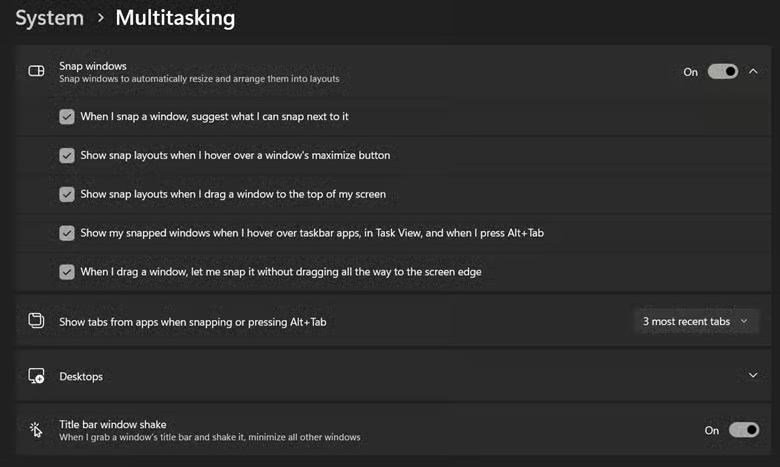
- Poi fai clic su Sistema > Multitasking.
- Espandi la sezione Finestre affiancate usando la freccia rivolta verso il basso.
- Individua l’opzione Mostra le finestre affiancate quando passo il mouse sulle app nella barra delle applicazioni, nella Visualizzazione attività e quando premo Alt+Tab. Attivala selezionando la casella di controllo oppure disattivala deselezionandola.
- Chiudi l’app Impostazioni. Le modifiche avranno effetto immediato.
Metodo 2: configurare gli Snap Group in Windows con l’Editor del Registro di sistema
Questo metodo ti permette di abilitare o disabilitare gli Snap Group direttamente dal Registro di sistema di Windows.
📌 Situazioni d’uso:
- Questo metodo è ideale per i computer non aggiunti a un dominio, dove i Criteri di gruppo non sono disponibili.
- È una scelta pratica per lo scripting, per distribuire impostazioni su dispositivi non gestiti o per applicare modifiche a livello di singolo utente.
📌 Prerequisito:
- Ti serviranno privilegi di amministratore.
Ecco i passaggi per configurare gli Snap Group nel Registro di sistema di Windows:
- Apri l’Editor del Registro di sistema. Per farlo, premi Win + R, digita regedit e premi Invio.
- Vai a questa chiave:
HKEY_CURRENT_USER\Software\Microsoft\Windows\CurrentVersion\Explorer\Advanced - Nel riquadro di destra, cerca il valore denominato EnableTaskGroups.
- Se il valore non esiste, puoi crearlo con questi passaggi:
- Fai clic con il pulsante destro e seleziona Nuovo > Valore DWORD (32 bit)
- Assegnagli il nome EnableTaskGroups.
- Poi imposta il valore della chiave (Decimale):
- 1 = mostra gli Snap Group
- 0 = nascondi gli Snap Group
- Chiudi l’Editor del Registro di sistema.
⚠️ Attenzione: presta cautela quando modifichi il registro e assicurati di intervenire sulla chiave corretta. Per sicurezza, scopri come eseguire il backup e il ripristino del Registro di sistema di Windows nel caso qualcosa vada storto.
💡 Note:
- Questo metodo si applica solo all’utente corrente, perché modifica l’hive utente (HKCU).
- Per rendere effettive le modifiche potrebbe essere necessario disconnettersi e riconnettersi oppure riavviare il computer.
Metodo 3: abilitare o disabilitare gli Snap Group in Alt+Tab in Windows 11 con l’Editor Criteri di gruppo
Questo metodo consente agli amministratori di gestire la visibilità degli Snap Group in Alt+Tab tramite i Criteri di gruppo.
📌 Situazioni d’uso:
- Questa opzione è la migliore per ambienti enterprise e scolastici, dove serve un’esperienza dell’utente uniforme.
- Questo metodo è utile per gestire gli Snap Group in Alt+Tab su numerose macchine tramite criteri di dominio.
📌 Prerequisito:
- Devi conoscere i nomi dei profili e i relativi dati per visualizzare le impostazioni dettagliate.
Ecco i passaggi per disabilitare gli Snap Group in Windows 11 tramite l’Editor Criteri di gruppo:
- Apri l’Editor Criteri di gruppo.
- Usa la scorciatoia Win + R per aprire la finestra Esegui.
- Digita gpedit.msc e premi Invio.
- Vai a: Configurazione utente > Modelli amministrativi > Menu Start e barra delle applicazioni.
- Individua questa impostazione e fai doppio clic: Non visualizzare gli Snap Group in Alt-Tab.
- Poi seleziona l’impostazione che vuoi applicare:
- Abilitato – nasconde gli Snap Group da Alt+Tab.
- Disabilitato o Non configurato – i gruppi in Alt+Tab verranno mostrati normalmente.
- Fai clic su OK e chiudi l’Editor Criteri di gruppo.
- Aggiorna i Criteri di gruppo aprendo il Prompt dei comandi (amministratore) ed eseguendo questo comando: gpupdate /force. In alternativa, puoi riavviare il computer.
Metodo 4: distribuire le impostazioni degli Snap Group tramite le Preferenze Criteri di gruppo
Questo metodo ti permette di configurare l’impostazione del Registro di sistema che controlla la visibilità degli Snap Group tramite le Preferenze Criteri di gruppo.
📌 Situazioni d’uso:
- Usa questi passaggi per distribuire le impostazioni ai profili utente in ambienti di grandi dimensioni, come uffici e scuole, dove le chiavi di registro per singolo utente devono essere configurate automaticamente.
- Questo metodo è ideale per ambienti che utilizzano Active Directory con più unità organizzative.
- Può essere ideale anche per distribuzioni legate all’Interfaccia Utente e alla personalizzazione, senza ricorrere allo scripting.
📌 Prerequisiti:
- Questo metodo richiede Windows Server con la Console Gestione Criteri di gruppo (GPMC). Per saperne di più, guarda il nostro video panoramica della GPMC.
- Il dispositivo deve essere connesso al dominio Active Directory.
- Servono privilegi di amministratore per creare e applicare gli oggetti Criteri di gruppo (GPO),
- Verifica che il servizio Client Criteri di gruppo sia in esecuzione sulle macchine di destinazione.
Ecco i passaggi:
- Apri la Console Gestione Criteri di gruppo (GPMC).
- Usa la scorciatoia Win + R per aprire Esegui.
- Digita gpmc.msc, poi premi Invio.
- Se il GPO necessario non esiste, crealo.
- Espandi il dominio nel riquadro di sinistra e fai clic con il pulsante destro sulla cartella Oggetti Criteri di gruppo. e
- Scegli Crea un oggetto Criteri di gruppo in questo dominio e crea qui un collegamento…
- Assegna al GPO il nome ConfigureTaskGroupPreferences. Fai clic su OK.
- In Oggetti Criteri di gruppo, individua ConfigureTaskGroupPreferences. Fai clic con il pulsante destro e seleziona Modifica.
- Poi vai a: Configurazione utente > Preferenze > Impostazioni di Windows > Registro di sistema.
- Nel riquadro di destra, fai clic con il pulsante destro e scegli Nuovo > Elemento del Registro di sistema.
- Poi crea e configura l’elemento del Registro di sistema con queste impostazioni:
- Azione: Aggiorna
- Hive: HKEY_CURRENT_USER
- Percorso chiave: Software\Microsoft\Windows\CurrentVersion\Explorer\Advanced
- Nome valore: EnableTaskGroups
- Tipo di valore: REG_DWORD
- Dati valore: 1 (abilita) oppure 0 (disabilita)
- Fai clic su OK per salvare e chiudere la finestra Elemento del Registro di sistema
- Applica il GPO all’unità organizzativa (UO) desiderata.
- Nella GPMC, fai clic con il pulsante destro sulla UO che contiene gli account utente.
- Seleziona Collega oggetto Criteri di gruppo esistente.
- Scegli il tuo GPO dall’elenco e fai clic su OK.
⚠️ Aspetti a cui prestare attenzione
| Rischi | Possibili conseguenze | Come rimediare |
| GPO non collegato alla UO corretta | Gli utenti di destinazione non riceveranno la configurazione. | Nella GPMC, fai clic con il pulsante destro sulla UO corretta e ricollega ConfigureTaskGroupPreferences. |
| Percorso o valore del Registro di sistema errato | Gli Snap Group potrebbero continuare a comparire. | Ricontrolla il percorso del registro e il nome del valore |
| Impostazioni, modifiche al registro e criteri in conflitto | Il comportamento degli Snap Group sarà incoerente. | Uniforma le impostazioni tra interfaccia utente, registro e Criteri di gruppo. |
| La modifica sembra non avere effetto | Gli Snap Group potrebbero essere ancora in cache o non aggiornati, | Riavvia il computer oppure esegui gpupdate /force nel Prompt dei comandi. |
Altre considerazioni su come abilitare o disabilitare gli Snap Group in Windows 11
Queste modifiche riguardano solo la presenza visiva degli Snap Group
I metodi descritti sopra non disattivano l’affiancamento delle finestre: lo rimuovono soltanto da Alt+Tab, dalla Visualizzazione attività e dalle anteprime della barra delle applicazioni. Gli utenti possono continuare a usare i layout di affiancamento e Assistente affiancamento per organizzare le finestre aperte.
Il comportamento dell’affiancamento e le scorciatoie da tastiera non cambiano
Le scorciatoie da tastiera per affiancare le finestre, come Win + i tasti freccia, e altre funzioni come Assistente affiancamento continueranno a funzionare. Vengono interessate solo le anteprime e gli elementi visivi per il cambio di attività.
Ricordati di aggiornare la documentazione per gli utenti
Se gli Snap Group vengono disabilitati, il passaggio tra le finestre potrebbe apparire diverso agli utenti abituati a vedere le anteprime raggruppate. Prepara documentazione interna e note informative per comunicare questi cambiamenti.
I GPO possono avere la precedenza sulle impostazioni a livello utente
Negli ambienti Active Directory, i criteri di registro a livello utente e le modifiche apportate dalle Impostazioni di Windows possono essere sovrascritti da GPO con priorità più alta.
Risoluzione dei problemi legati alla modifica delle impostazioni degli Snap Group in Windows 11
Gli Snap Group continuano a comparire dopo la disattivazione
Verifica che il valore DWORD EnableTaskGroups si trovi in questo percorso e in questa chiave del Registro di sistema:
HKEY_CURRENT_USER\Software\Microsoft\Windows\CurrentVersion\Explorer\Advanced
Il valore deve essere impostato su 0 (decimale) e applicato all’account utente corretto.
Gli strumenti di personalizzazione di terze parti possono alterare il comportamento dell’affiancamento
Strumenti come DisplayFusion, FancyZones e altre app personalizzate che modificano l’interfaccia utente di Windows 11 possono interferire con gli Snap Group. Disinstalla o disattiva queste app quando devi diagnosticare incoerenze o riscontri errori.
Usa gpresult per verificare l’applicazione dei criteri negli ambienti di dominio
Esegui gpresult /h gpo-report.html nel Prompt dei comandi per generare un report dettagliato. Mostrerà quali GPO sono stati applicati, quali impostazioni sono imposte e gli elementi più rilevanti. Per gli Snap Group, controlla in Riepilogo configurazione utente per verificare che il criterio di registro EnableTaskGroups sia presente nell’elenco.
Personalizza gli Snap Group in Windows 11 in base alle esigenze degli utenti e dell’azienda
Gestendo la visibilità degli Snap Group di Windows 11, i team IT possono perfezionare l’esperienza desktop e renderla coerente con gli standard dell’organizzazione. Esistono molti modi per modificare le impostazioni degli Snap Group: le Impostazioni di Windows con la loro interfaccia grafica, l’Editor del Registro di sistema, l’Editor Criteri di gruppo e le Preferenze Criteri di gruppo. Scegli il metodo più adatto alla tua situazione d’uso e alle tue esigenze immediate.
Argomenti correlati:
- Come abilitare o disabilitare Assistente affiancamento in Windows 11
- Come abilitare o disabilitare i layout di affiancamento nella parte superiore dello schermo in Windows 11
- Come passare da una finestra aperta all’altra in Windows 11
- Come riportare sullo schermo una finestra uscita dall’area visibile in Windows 11
- Come abilitare o disabilitare l’affiancamento delle finestre senza trascinarle fino al bordo dello schermo in Windows 11
- Come cambiare il numero di schede in Alt+Tab e in Assistente affiancamento in Windows 11






