
Punti chiave
- Salva le impostazioni di connessione come file RDP: in Connessione Desktop remoto (mstsc), configura le impostazioni di visualizzazione, delle risorse locali e di sicurezza, quindi usa “Salva con nome” nella scheda Generale per archiviarle in un file .rdp riutilizzabile.
- Modifica manualmente i file RDP: apri un file .rdp salvato nel Blocco note per modificarne direttamente i parametri, come full address:s:, username:s: e screen mode id:i:, senza riaprire lo strumento Connessione Desktop remoto.
- Automatizza le connessioni con le credenziali salvate: aggiungi il parametro enablecredsspsupport:i:1 per memorizzare le credenziali di accesso in un file RDP, tenendo presente che questa comodità comporta un rischio concreto per la sicurezza se il file finisce nelle mani di qualcun altro.
- Segui le best practice di sicurezza per RDP: abilita l’autenticazione a livello di rete (NLA), evita di memorizzare le credenziali nei file RDP e usa criteri di gruppo, crittografia e regole del firewall per ridurre il rischio di accessi non autorizzati.
- Risolvi i problemi più comuni dei file RDP: correggi situazioni come un file danneggiato, credenziali che non vengono salvate o una risoluzione dello schermo errata verificando i parametri del file in un editor di testo e salvandolo nuovamente.
In questa guida ti mostriamo come salvare le impostazioni di Connessione Desktop remoto in file Remote Desktop Protocol (RDP) in Windows.
Per i professionisti IT, gli amministratori di sistema e chi lavora da remoto, salvare le impostazioni RDP in un file RDP semplifica il processo di connessione perché memorizza le configurazioni usate più di frequente. In questo modo si riducono le configurazioni ripetitive e gli errori umani, con un guadagno in produttività.
Se preferisci le istruzioni in formato video, guarda Come salvare le impostazioni di Connessione Desktop remoto in file RDP.
💻Gestisci e controlla da remoto endpoint Windows, Mac e Linux con NinjaOne.
Scopri l’accesso remoto di NinjaOne oggi stesso. →
Prima di iniziare: cos’è un file Remote Desktop Protocol (RDP)
Connessione Desktop remoto (mstsc.exe) è lo strumento principale di Windows per avviare sessioni remote. Offre diverse impostazioni che gli utenti possono configurare per ottimizzare prestazioni, sicurezza e usabilità.
Tra le impostazioni principali ci sono la configurazione dello schermo, con cui regolare la risoluzione e il supporto multi-monitor; le risorse locali, che gestiscono la condivisione degli appunti, il reindirizzamento della stampante e l’accesso alle unità; e le impostazioni di sicurezza, che impongono metodi di autenticazione come l’autenticazione a livello di rete (NLA). Conoscere queste opzioni aiuta a modellare le connessioni RDP sulle proprie esigenze specifiche.
Come salvare le impostazioni di Connessione Desktop remoto in un file RDP
Per salvare le impostazioni di Connessione Desktop remoto e riutilizzarle in futuro, segui questi passaggi.
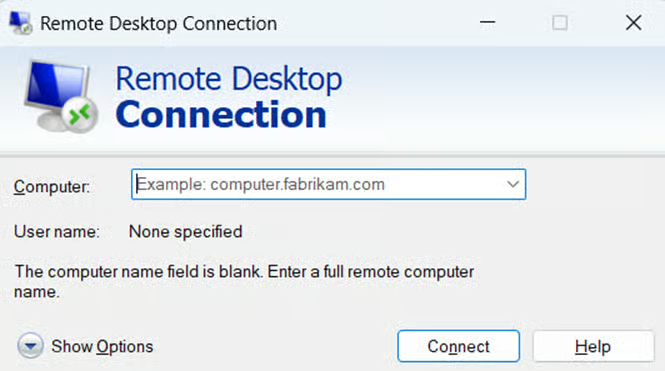
Passaggio 1: apri l’applicazione Connessione Desktop remoto
Premi contemporaneamente Win + R, digita “mstsc” e premi “Invio” per avviare l’applicazione Connessione Desktop remoto. In alternativa, cerca “Connessione Desktop remoto” nel menu Start.
Passaggio 2: configura le impostazioni necessarie
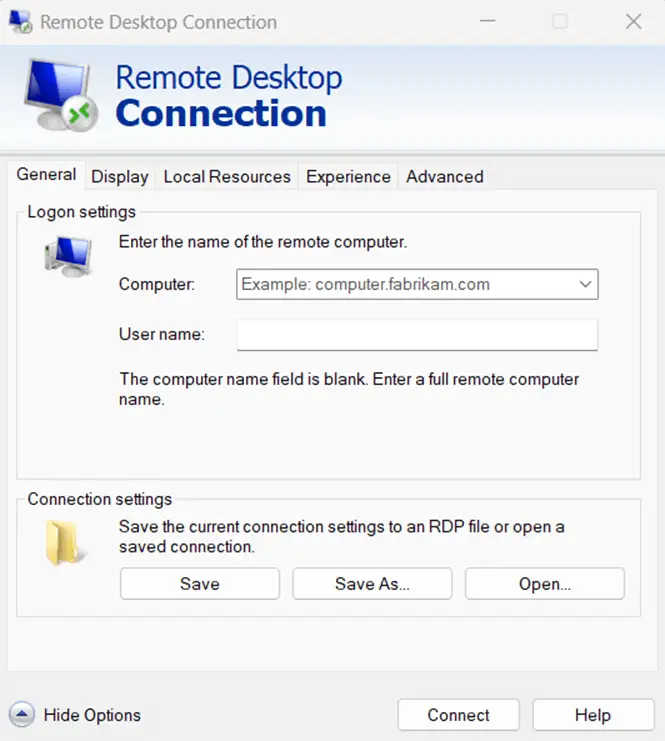
Inserisci il nome del computer o l’indirizzo IP della macchina remota. Nella scheda “Generale”, indica un nome utente se necessario. Regola le impostazioni di visualizzazione, il reindirizzamento delle risorse locali e le preferenze di sicurezza in base alle tue esigenze.
Passaggio 3: accedi alle impostazioni avanzate
Fai clic sul pulsante “Mostra opzioni” per visualizzare le impostazioni di configurazione aggiuntive. Qui puoi specificare le preferenze di connessione, come il reindirizzamento audio, la stampa remota e le impostazioni di autenticazione.
Passaggio 4: salva le impostazioni configurate in un file RDP
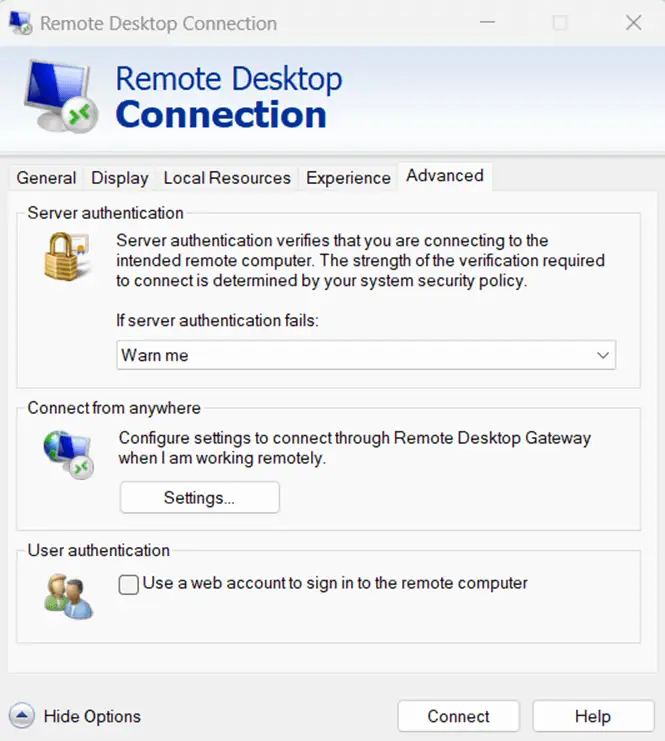
Nella scheda “Generale”, individua la sezione “Impostazioni di connessione” e fai clic su “Salva con nome”. Scegli una posizione, assegna un nome al file RDP e fai clic su “Salva”. Ora puoi usare questo file per avviare rapidamente una sessione remota senza reinserire le impostazioni.
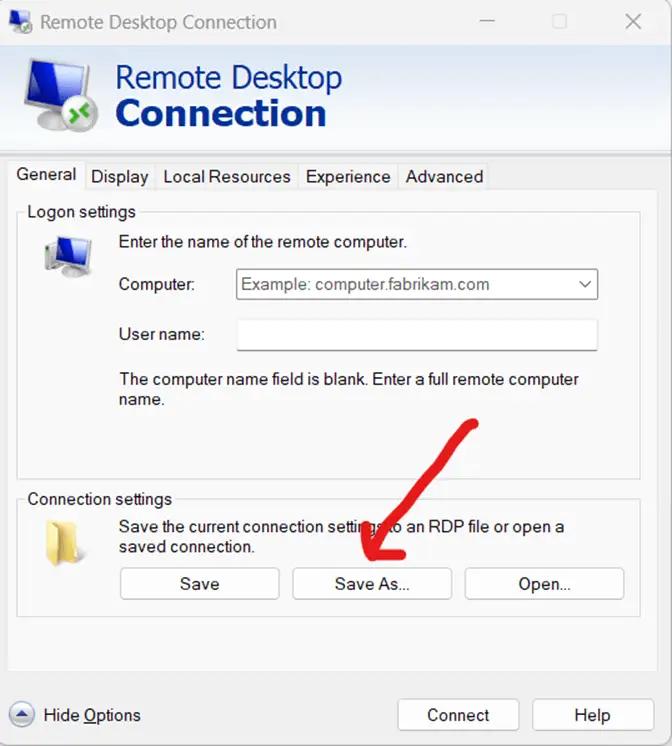
Passaggio 5: verifica e usa il file RDP salvato
Individua il file .rdp salvato e fai doppio clic per avviare la sessione remota. Assicurati che tutte le impostazioni vengano applicate correttamente. Se devi apportare modifiche, apri il file nello strumento Connessione Desktop remoto, regola le impostazioni e salva di nuovo il file.
Come modificare manualmente un file RDP
I file RDP si possono modificare manualmente per cambiare le impostazioni senza riaprire lo strumento Connessione Desktop remoto. Basta aprire il file .rdp nel Blocco note o in un altro editor di testo per visualizzarne e modificarne i parametri.
Tra i parametri principali troviamo:
- full address:s: , che definisce il computer di destinazione
- username:s: , che specifica il nome utente predefinito
- screen mode id:i: , che controlla la modalità a schermo intero o a finestra.
Quando apporti delle modifiche, verifica che la sintassi sia corretta per evitare di danneggiare il file.
Automatizzare le connessioni RDP con le credenziali salvate
Windows consente di avviare sessioni Desktop remoto usando i file di connessione .rdp salvati e le credenziali memorizzate in Gestione credenziali di Windows.
Per creare una connessione riutilizzabile:
- Configura l’host remoto in exe.
- Seleziona Mostra opzioni > Salva con nome e salva le impostazioni di connessione.
- Se la policy lo consente, seleziona Consenti salvataggio credenziali per memorizzare i dati di accesso.
La proprietà enablecredsspsupport:i:1 abilita l’autenticazione CredSSP quando è supportata, ma non attiva la memorizzazione delle credenziali. La delega delle credenziali può essere limitata tramite criteri di gruppo in Configurazione del computer > Modelli amministrativi > Sistema > Delega credenziali.
Avvia una connessione salvata con:
mstsc.exe "C:\Connections\myconnection.rdp"
Oppure connettiti direttamente con:
mstsc.exe /v:hostname
Questi comandi avviano una sessione RDP, ma non aggirano l’autenticazione né garantiscono che le credenziali salvate vengano accettate. Evita di memorizzare le password nei file .rdp o negli script.
Best practice di sicurezza per l’uso dei file RDP
- Evita di memorizzare le credenziali nei file RDP: memorizzare i dati di accesso rende l’accesso più comodo, ma rappresenta un rischio significativo per la sicurezza se utenti non autorizzati riescono a mettere le mani sul file. Adotta invece strategie di gestione delle credenziali oppure richiedi l’inserimento manuale al momento della connessione. Valuta l’uso di strumenti come NinjaOne Credential Exchange per eseguire script su Windows o Mac con credenziali personalizzate.
- Abilita l’autenticazione a livello di rete (NLA): l’NLA garantisce che solo gli utenti autenticati possano stabilire una sessione RDP, aggiungendo un ulteriore livello di protezione contro i tentativi di accesso non autorizzati.
- Usa i criteri di gruppo per applicare le impostazioni di sicurezza: gli amministratori possono limitare le impostazioni RDP tramite criteri di gruppo per impedire agli utenti di indebolire le configurazioni di sicurezza e garantire la coerenza di tutte le connessioni.
- Cripta e proteggi i file RDP: archiviare i file RDP in posizioni crittografate o usare strumenti di crittografia dei file aiuta a prevenire gli accessi non autorizzati, soprattutto negli ambienti enterprise.
- Limita l’accesso RDP con regole del firewall e VPN: limitare le connessioni RDP a intervalli IP specifici o richiedere l’accesso tramite VPN riduce l’esposizione ai criminali informatici.
La soluzione di accesso remoto giusta semplifica le operazioni aziendali e fa risparmiare denaro alla tua azienda nel lungo periodo.
→ Leggi questa guida alle best practice per l’accesso remoto.
Risoluzione dei problemi più comuni con i file RDP
Il file RDP non si apre
- Di cosa si tratta: il file RDP non avvia la sessione remota quando si fa doppio clic.
- Perché succede: può dipendere dal danneggiamento del file, da parametri mancanti o da impostazioni di sicurezza che ne impediscono l’esecuzione.
- Come risolvere: verifica l’integrità del file aprendolo in un editor di testo. Controlla che i parametri essenziali come full address:s: siano definiti correttamente. Se il problema persiste, ricrea il file RDP.
Le credenziali non vengono salvate
- Di cosa si tratta: agli utenti vengono richieste le credenziali anche se in precedenza avevano selezionato “Memorizza i miei dati”.
- Perché succede: i criteri di gruppo di Windows potrebbero essere configurati in modo da impedire il salvataggio delle credenziali per le sessioni RDP.
- Come risolvere: apri gpedit.msc, vai a Configurazione del computer > Modelli amministrativi > Sistema > Delega credenziali e abilita le policy pertinenti.
Le impostazioni del file RDP non vengono applicate
- Di cosa si tratta: la sessione RDP si avvia, ma alcune impostazioni specifiche (come la risoluzione dello schermo o le risorse locali) non vengono applicate.
- Perché succede: alcuni parametri potrebbero essere sovrascritti dai criteri di gruppo oppure mancare nel file RDP.
- Come risolvere: apri il file .rdp nel Blocco note, verifica che i parametri necessari siano presenti e salva di nuovo il file.
Problemi di risoluzione dello schermo
- Di cosa si tratta: la sessione remota viene visualizzata con una risoluzione errata oppure non supporta la modalità a schermo intero.
- Perché succede: i parametri desktopwidth:i: e desktopheight:i: potrebbero essere impostati in modo errato.
- Come risolvere: modifica il file .rdp inserendo valori appropriati per desktopwidth:i: e desktopheight:i:, assicurandoti che corrispondano alla risoluzione desiderata.
Errori di connessione o timeout
- Di cosa si tratta: la sessione RDP non riesce a connettersi oppure si disconnette di frequente.
- Perché succede: problemi di rete, restrizioni del firewall o impostazioni di sicurezza configurate male possono causare errori di connessione.
- Come risolvere: assicurati che la macchina remota consenta le connessioni RDP (premi Win + R, digita sysdm.cpl, vai alla scheda “Connessione remota”). Controlla le impostazioni del firewall per consentire il traffico RDP e verifica la connettività di rete.
Perché conviene salvare le credenziali di Desktop remoto
Salvare le credenziali di Desktop remoto semplifica il processo di connessione ed è particolarmente utile per gli amministratori IT e per chi lavora da remoto accedendo spesso a più macchine. Sapere come salvare le credenziali di Desktop remoto riduce gli accessi ripetitivi, limita gli errori umani e aumenta la produttività.
Detto questo, è fondamentale bilanciare comodità e sicurezza usando metodi di archiviazione crittografati, applicando policy di autenticazione e limitando l’accesso alle credenziali sensibili.






