Smetti di reagire alle situazioni e prendi il controllo. Scopri come passare a una strategia di gestione IT proattiva con la nostra guida passo per passo. Inizia subito.
Windows 11 include funzionalità per la sincronizzazione delle app e delle preferenze: in questo modo, su tutti i tuoi dispositivi Windows saranno installate le stesse app del Microsoft Store e le stesse impostazioni verranno applicate automaticamente su tutti i tuoi dispositivi. Questo tutorial spiega come abilitare o disabilitare app o impostazioni per gli account Microsoft in Windows 11.
“Ricorda le mie app” e “Ricorda le mie preferenze” in Windows 11
“Ricorda le mie app “ è la funzionalità di Windows 11 che salva nel cloud, tramite il tuo account Microsoft, le app che hai installato sul tuo dispositivo e le installa su un nuovo dispositivo. Questo vale solo per gli account Microsoft personali.
“Ricorda le mie preferenze “ è la funzionalità che salva alcune delle impostazioni di Windows nel tuo account Microsoft e le applica su tutti i dispositivi, tra cui le reti Wi-Fi memorizzate, le preferenze linguistiche, le impostazioni di personalizzazione e quelle di accessibilità.
Queste impostazioni di sincronizzazione sono spesso attivate per impostazione predefinita oppure ne viene consigliata l’attivazione durante la procedura di configurazione iniziale di Windows.
Abilitare o disabilitare la sincronizzazione delle app e delle preferenze nelle Impostazioni di Windows 11
Per abilitare e disabilitare la sincronizzazione delle app e delle impostazioni in Windows 11, devi disporre di un dispositivo Windows 11 su cui hai effettuato l’accesso con il tuo account Microsoft (gli account locali non supportano la sincronizzazione delle app né delle impostazioni). Se non riesci ad aggiornare queste opzioni come descritto di seguito e stai utilizzando un dispositivo gestito (per lavoro o per la scuola), verifica con il tuo team IT che questa funzionalità non sia stata disabilitata.
Negli ambienti enterprise, in cui vengono trattati dati soggetti alle leggi statunitensi sulla protezione dei dati e sulla privacy, dovrai verificare che non vengano caricati dati soggetti a tali norme oppure, qualora ciò avvenga, assicurarti che il caricamento avvenga nel rispetto delle norme vigenti.
Per abilitare o disabilitare la sincronizzazione delle app e delle preferenze in Windows 11, procedi come segue:
- Clicca con il tasto destro del mouse sul pulsante Start e poi su Impostazioni.
- Fai clic su Account nella barra laterale dell’app Impostazioni.
- Fai clic su backup di Windows.
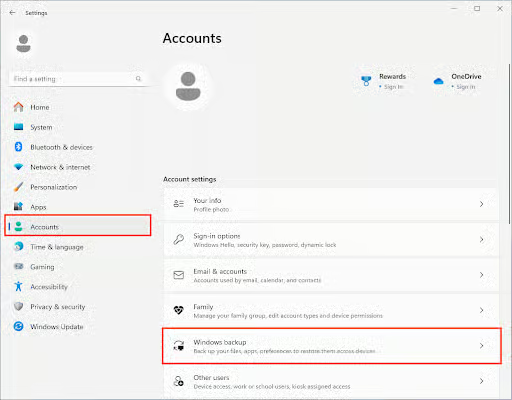
- Attiva/disattiva Ricorda le mie app e Ricorda le mie preferenze.
- Prova effettuando l’accesso su un nuovo dispositivo.
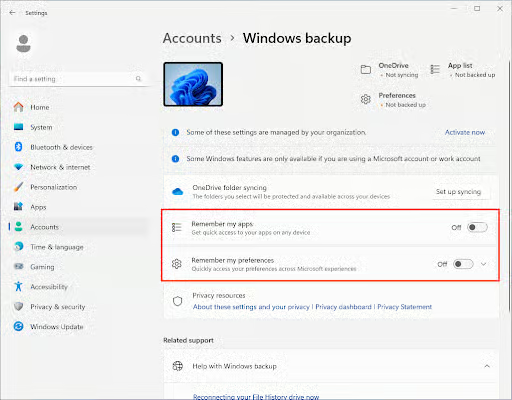
puoi espandere l’opzione Ricorda le mie preferenze per un controllo granulare di ciò che viene sincronizzato.
Utilizzo dei criteri di gruppo locali per disabilitare la sincronizzazione delle app e delle preferenze di Windows 11
Per abilitare o disabilitare la sincronizzazione delle app e delle preferenze tramite i criteri di gruppo locali:
- Clicca con il tasto destro del mouse sul pulsante Start e clicca su Esegui
- Digita il comando gpedit.msc e premi OK per avviare l’Editor dei criteri di gruppo locali
- Accedi a Criteri del computer locale\Configurazione utente\Modelli amministrativi\Componenti di Windows\Microsoft User Experience Virtualization
- Configura le impostazioni per Non sincronizzare le app di Windows e Sincronizzare le impostazioni di Windows
- Esegui il comando gpupdate /force nel prompt dei comandi o in PowerShell per applicare il nuovo criterio
Puoi utilizzare gli strumenti di monitoraggio e gestione remota (RMM) o quelli di gestione dei dispositivi mobili (MDM) per distribuire le impostazioni dei Criteri di gruppo locali su più dispositivi e applicare questa configurazione in un ambiente enterprise o scolastico.
Configurare la sincronizzazione tra Edge e OneDrive
Il browser web Microsoft Edge gestisce la sincronizzazione in modo separato (compresi i preferiti, le password e la cronologia di navigazione) rispetto alle app e alle impostazioni di Windows, così come fa OneDrive. Devono essere configurati in modo indipendente.
Disabilita la sincronizzazione Microsoft per l’intero parco dispositivi e gestisci centralmente configurazioni uniformi
Le funzionalità “Ricorda le mie app” o “Ricorda le mie preferenze”, fornite da Microsoft per sincronizzare le impostazioni degli utenti privati, non sono adatte alla gestione di Windows in ambienti enterprise. Agli amministratori viene concessa solo la possibilità di disattivare in modo generico le funzionalità sui dispositivi gestiti, e la maggior parte delle funzionalità è limitata agli account Microsoft personali. La piattaforma completa di gestione IT offerta da NinjaOne consente di gestire centralmente gli endpoint Windows, macOS e Linux, nonché i dispositivi mobili Apple e Android, da un’unica interfaccia unificata.
Puoi applicare una configurazione uniforme su tutti i dispositivi, distribuire software in remoto in base al ruolo dell’utente ed effettuare da remoto il provisioning, il backup e il ripristino dei dispositivi in modo che i nuovi dispositivi possano essere consegnati agli utenti già pronti per essere usati.