
Gli ambienti IT applicano policy rigide per quanto riguarda l’accesso ai dispositivi e altre azioni correlate. Ad esempio, nelle configurazioni aziendali è comune far confermare periodicamente le proprie credenziali ai dipendenti, soprattutto se si sono allontanati dalla workstation per un periodo prolungato.
Se desideri applicare questa impostazione all’interno della tua rete, questa guida propone diverse opzioni per richiedere l’accesso al PC dopo la riattivazione dalla sospensione.
Metodi per modificare le preferenze di accesso alla riattivazione
Usa la tabella per scegliere e raggiungere rapidamente la procedura di attivazione che preferisci.
| Fai clic per scegliere un metodo | 💻 Ideale per utenti singoli | 💻💻💻 Ideale per le aziende enterprise |
| Metodo 1: Impostazioni di Windows | ✓ | |
| Metodo 2: Criteri di gruppo (GPO) | ✓ | |
| Metodo 3: Registro di sistema di Windows | ✓ | |
| Metodo 4: script PowerShell | ✓ |
💡 Suggerimento: consulta la sezione Aspetti da tenere d’occhio per ottimizzare il tuo piano d’azione e gestire i rischi.
🎥 Guarda tutti e quattro i metodi nel video Come abilitare o disabilitare l’impostazione che richiede l’accesso alla riattivazione in Windows 11: scegli tra Impostazioni, GPO, Registro di sistema o PowerShell in base al tuo ambiente.
Metodo 1: configurare le opzioni di accesso dalle Impostazioni
Questo metodo è il più indicato per il self-service o per la configurazione tramite Remote Desktop Protocol.
📌 Situazioni d’uso: per l’attivazione da remoto e in self-service.
📌 Prerequisiti: richiede l’accesso al sistema.
- Apri le Impostazioni dalla Ricerca 🔎 oppure premi Win + I.
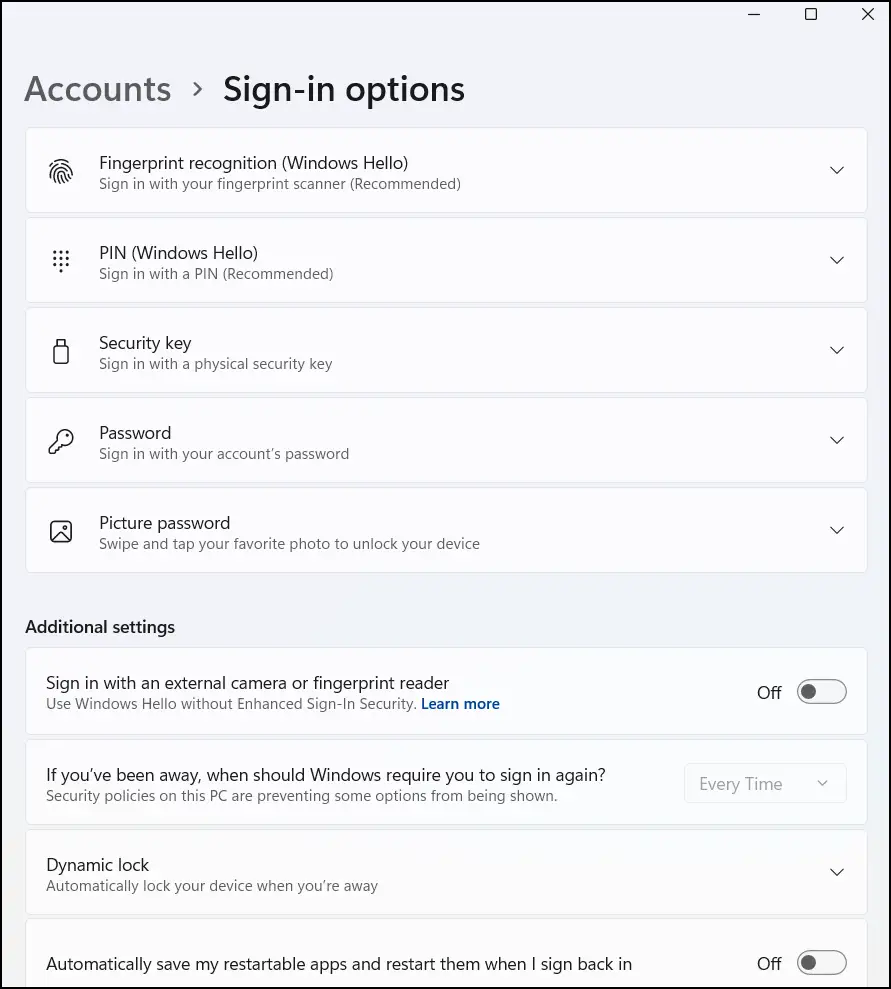
- Vai su Account → Opzioni di accesso.
- In Impostazioni aggiuntive, individua Se ti sei allontanato, quando deve essere richiesto l’accesso in Windows? per gestire le tue preferenze.
- Scegli Ogni volta o Mai dall’elenco a discesa.
Questa impostazione si applica solo all’utente corrente e ha effetto immediato.
Metodo 2: configurare le opzioni di accesso tramite GPO
Gli strumenti di gestione dei GPO sono comunemente utilizzati per le distribuzioni di livello enterprise.
📌 Situazioni d’uso: per distribuzioni enterprise e a livello di sistema.
📌 Prerequisiti: richiede l’accesso ai GPO (Windows 11 Pro, Enterprise o Education).
- Premi Win + R, digita gpedit.msc e fai clic su OK per aprire l’Editor Criteri di gruppo locali.
- Vai su Configurazione del computer → Modelli amministrativi → Sistema → Risparmio energia → Impostazioni sospensione.
- Fai doppio clic su Richiedi una password quando il computer viene riattivato (a batteria).
- Imposta il criterio su Abilitato o Disabilitato in base alle tue preferenze. Ripeti l’operazione per (alimentazione da rete elettrica) se necessario.
Puoi eseguire il comando gpupdate /force per applicare subito le modifiche. In caso contrario, le nuove impostazioni verranno applicate al successivo intervallo di aggiornamento.
💡 Suggerimento: cerchi una guida? Dai un’occhiata a questa dimostrazione video di GPUpdate.
Metodo 3: configurare le opzioni di accesso con l’Editor del Registro di sistema
Questa procedura può essere utilizzata dagli utenti esperti per configurare dispositivi personali e gestiti. È anche un’ottima alternativa per i sistemi senza accesso ai GPO.
📌 Situazioni d’uso: per distribuzioni personali e a livello di sistema; distribuzione tramite RMM.
📌 Prerequisito: questa impostazione si applica solo se il dispositivo supporta la modalità Standby moderno.
- Premi Win + R, digita regedit e fai clic su OK per aprire l’Editor del Registro di sistema.
- Vai al percorso seguente oppure copialo e incollalo nella barra degli indirizzi del Registro di sistema.
HKEY_CURRENT_USER\Control Panel\Desktop
Crea la chiave necessaria se il percorso è incompleto.
- Modifica o crea il valore DWORD (32 bit) DelayLockInterval.
- Aprilo e imposta i Dati valore in base alle tue preferenze.
- ffffffff = non richiedere la password.
- 00000000 = richiedi la password ogni volta.
- Riavvia il sistema oppure usa powercfg /setactive per applicare le impostazioni della combinazione attiva.
⚠️ Attenzione: la modifica del Registro di sistema può causare problemi al sistema. Crea un backup prima di procedere. Guarda la dimostrazione video qui.
Metodo 4: configurare le opzioni di accesso con uno script PowerShell
Gli script PowerShell vengono spesso utilizzati per l’automazione delle attività e la distribuzione del software.
📌 Situazione d’uso: per l’automazione e lo scripting RMM.
📌 Prerequisito: richiede l’accesso alla rete e al sistema.
(A) Script PowerShell per disabilitare la richiesta di accesso alla riattivazione per tutti gli utenti
- Apri PowerShell dalla Ricerca 🔎 e seleziona Esegui come amministratore.
- Usa il comando seguente:
powercfg /SETDCVALUEINDEX SCHEME_CURRENT SUB_NONE CONSOLELOCK 0
powercfg /SETACVALUEINDEX SCHEME_CURRENT SUB_NONE CONSOLELOCK 0
powercfg /SETACTIVE SCHEME_CURRENT
(B) Script PowerShell per abilitare la richiesta di accesso alla riattivazione per tutti gli utenti
- Apri PowerShell dalla Ricerca 🔎 e seleziona Esegui come amministratore.
- Usa il comando seguente:
powercfg /SETDCVALUEINDEX SCHEME_CURRENT SUB_NONE CONSOLELOCK 0
powercfg /SETACVALUEINDEX SCHEME_CURRENT SUB_NONE CONSOLELOCK 0
powercfg /SETACTIVE SCHEME_CURRENT
💡 Nota: questo script potrebbe essere eseguito oppure non riuscire senza mostrare alcuna conferma o richiesta. Per verificare che le modifiche siano state applicate correttamente, controlla le chiavi del Registro di sistema o le impostazioni di sistema corrispondenti.
Aspetti da tenere d’occhio quando rimuovi la richiesta di accesso alla riattivazione
Ti sfugge qualcosa? Valuta questi scenari e questi suggerimenti per gestire gli errori, prevenire problemi di sistema e rafforzare le policy.
| Rischi e considerazioni | Possibili conseguenze/scenari | Come tornare indietro e suggerimenti |
| Vulnerabilità di sicurezza | Disabilitare l’impostazione aumenta il rischio di accessi non autorizzati. | Disattiva la richiesta di accesso alla riattivazione solo in un ambiente sicuro. |
| Conflitto tra impostazioni | L’applicazione tramite GPO ha la precedenza su tutte le impostazioni locali dell’interfaccia grafica e sulle preferenze dell’utente. | N/D |
| Profili mobili | Le impostazioni devono essere applicate su ogni dispositivo, a meno che non vengano reindirizzate. | L’attivazione tramite GPO e script PowerShell consente di uniformare le impostazioni per tutti gli utenti. |
| Conflitto con Windows Hello | Le preferenze di accesso alla riattivazione vengono sovrascritte dalle impostazioni di Windows Hello. | Modifica anche le impostazioni di accesso di Windows Hello per evitare requisiti di accesso in conflitto. |
💡 Suggerimento: quando l’impronta digitale o il riconoscimento facciale sono attivi tramite Windows Hello, l’opzione Se ti sei allontanato, quando deve essere richiesto l’accesso in Windows? risulta disattivata. Anche una policy di sicurezza può impedire agli utenti di modificare le preferenze.
Best practice per gestire l’impostazione che richiede l’accesso alla riattivazione
Configurare i dispositivi in modo che richiedano un nome utente all’accesso o alla riattivazione dalla sospensione aggiunge un livello di sicurezza semplice ma fondamentale. Disattivare questo controllo, invece, è comodo ma rappresenta un rischio per la sicurezza negli ambienti condivisi e ad alto rischio.
È vivamente consigliato tenere questa opzione attiva su dispositivi condivisi, ambienti di formazione, chioschi e contesti di business. Questa caratteristica migliora la sicurezza dei dati per impostazione predefinita e limita gli accessi non autorizzati. In alternativa alle password, puoi incoraggiare gli utenti a usare PIN o dati biometrici per velocizzare l’accesso ai dispositivi senza compromettere la sicurezza.
Argomenti correlati:
- Come forzare la modifica della password al successivo accesso in Windows 10 e Windows 11
- Come aggiungere o rimuovere l’opzione Disconnetti dal menu Start in Windows 10/11
- Abilitare o disabilitare l’accesso con password grafica in Windows 10
- Come modificare il timeout di sospensione del sistema incustodito in Windows
- Gestione avanzata del risparmio energia in Windows: una guida a PowerShell per professionisti IT e MSP
Guida rapida
Ecco i metodi per abilitare o disabilitare l’impostazione che richiede l’accesso alla riattivazione in Windows 11:
1. Per Windows 11 Pro/Enterprise (con Editor Criteri di gruppo locali):
– Premi Win + R e digita gpedit.msc
– Vai su: Configurazione del computer > Modelli amministrativi > Sistema > Risparmio energia > Impostazioni sospensione
– Cerca i criteri relativi a “Richiedi una password quando il computer viene riattivato”
– Disabilita questi criteri per rimuovere la richiesta di accesso
2. Per Windows 11 Home (senza Editor Criteri di gruppo locali):
– Apri Impostazioni > Account > Opzioni di accesso
– In “Se ti sei allontanato, quando deve essere richiesto l’accesso in Windows?”, imposta “Mai”
– In alternativa, usa uno strumento di terze parti come PolicyPlus da GitHub per modificare le impostazioni dei criteri di gruppo
3. Metodo tramite Impostazioni:
– Vai su Impostazioni > Personalizzazione > Schermata di blocco
– Configura le impostazioni dello screen saver per evitare il blocco automatico
La documentazione di NinjaOne conferma che Windows 11 è un OS supportato dal suo agente RMM, quindi questi metodi dovrebbero funzionare sulla maggior parte delle installazioni di Windows 11.
Consiglio da esperti: se i problemi persistono, prova a creare un nuovo profilo utente o a verificare la presenza di policy di sicurezza in conflitto che potrebbero sovrascrivere le tue impostazioni.






