Questa guida spiega come aggiungere o rimuovere l’opzione di disconnessione dal menu Start e dalla finestra di arresto Alt+F4 in Windows 10 e Windows 11. Include le istruzioni per usare l’Editor Criteri di gruppo locali e l’Editor del Registro di sistema.
Rimuovendo la possibilità per gli utenti di disconnettersi dal proprio account Windows, resteranno loro solo le opzioni di blocco (cambio utente), arresto, riavvio o sospensione del dispositivo, se supportate. Tieni presente che i metodi descritti di seguito non impediscono agli utenti di disconnettersi tramite Ctrl + Alt + Canc o altri metodi: agiscono solo sul menu Start e sulla finestra di arresto.
Prendi il controllo dei tuoi endpoint con una solida soluzione di gestione IT.
Metodo 1: usare l’Editor Criteri di gruppo locali per aggiungere o rimuovere l’opzione “Disconnetti” in Windows 10/11
L’Editor Criteri di gruppo locali consente di configurare diverse impostazioni di Windows. È disponibile solo nelle edizioni Pro, Enterprise ed Education di Windows e non nelle edizioni Home. Per utilizzarlo devi aver effettuato l’accesso come amministratore.
Prima di apportare modifiche, è consigliabile eseguire un backup delle impostazioni dell’Editor Criteri di gruppo locali.
I passaggi per aggiungere o rimuovere l’opzione “Disconnetti” dal menu Start e dalla finestra di arresto Alt+F4 per l’utente corrente tramite l’Editor Criteri di gruppo locali sono identici in Windows 10 e Windows 11:
- Fai clic con il pulsante destro sul pulsante Start e seleziona Esegui
- Nella finestra Esegui, digita il comando gpedit.msc e premi il tasto Invio per aprire l’Editor Criteri di gruppo locali
- Vai a Criteri computer locale Configurazione utente\Modelli amministrativi\Menu Start e barra delle applicazioni
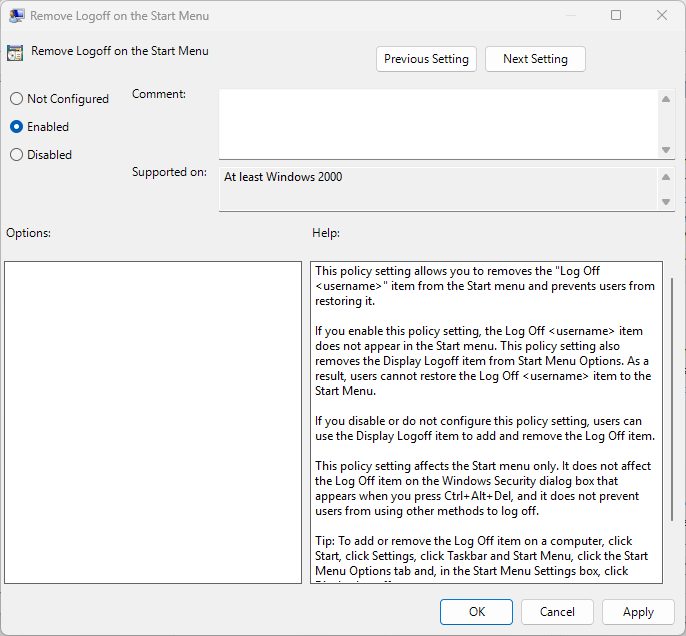
- Individua l’impostazione Rimuovi Disconnetti dal menu Start e fai doppio clic per modificarla
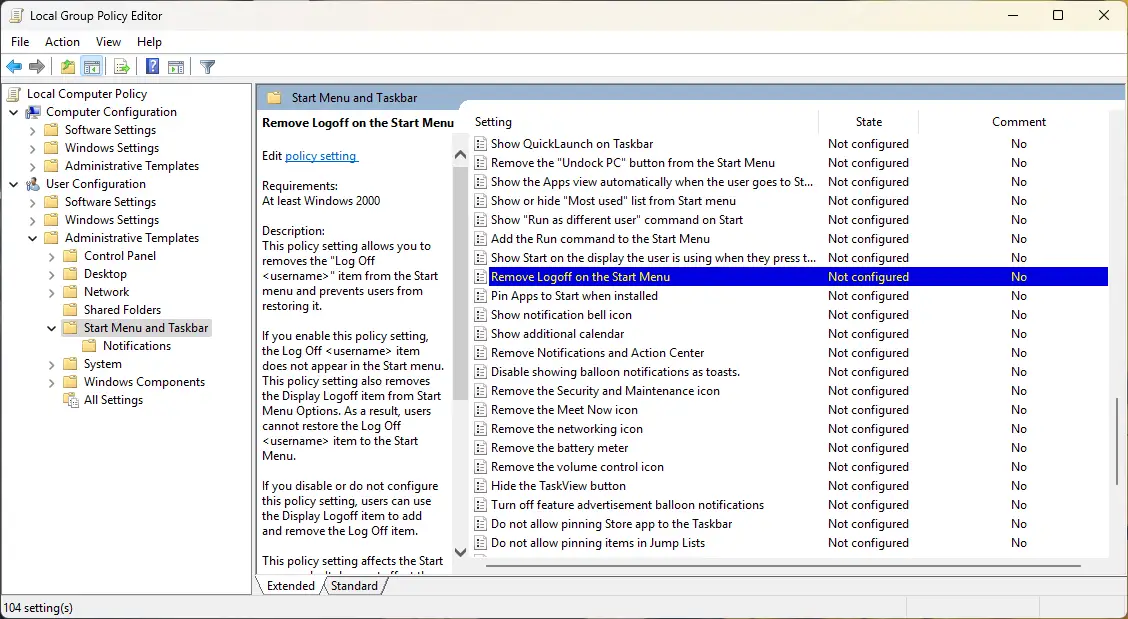
- Seleziona Abilitato e premi OK per confermare la modifica
- Chiudi l’Editor Criteri di gruppo locali
Puoi applicare la stessa modifica a tutti gli utenti, oppure a gruppi e utenti specifici, creando snap-in personalizzati di Microsoft Management Console (MMC) che li includano e seguendo i passaggi descritti sopra.
Per annullare la modifica e ripristinare l’opzione “Disconnetti” nel menu Start e nella finestra di arresto, ripeti la procedura impostando però Rimuovi Disconnetti dal menu Start su Non configurato.
Metodo 2: usare l’Editor del Registro di sistema per abilitare o disabilitare l’opzione “Disconnetti” in Windows 10/11
L’uso dell’Editor del Registro di sistema per rimuovere l’opzione “Disconnetti” in Windows 10 e Windows 11 è possibile in tutte le edizioni di Windows (Pro, Enterprise, Education e Home). Come per i criteri di gruppo, anche in questo caso l’opzione di disconnessione viene rimossa solo dal menu Start e dalla finestra di arresto Alt+F4.
Per utilizzare l’Editor del Registro di sistema devi aver effettuato l’accesso come amministratore. Prima di modificare il Registro di sistema di Windows, è bene crearne un backup in modo da poterlo ripristinare in caso di problemi.
- Fai clic con il pulsante destro sul pulsante Start e seleziona Esegui
- Digita il comando regedit.exe e fai clic su OK per aprire l’Editor del Registro di sistema
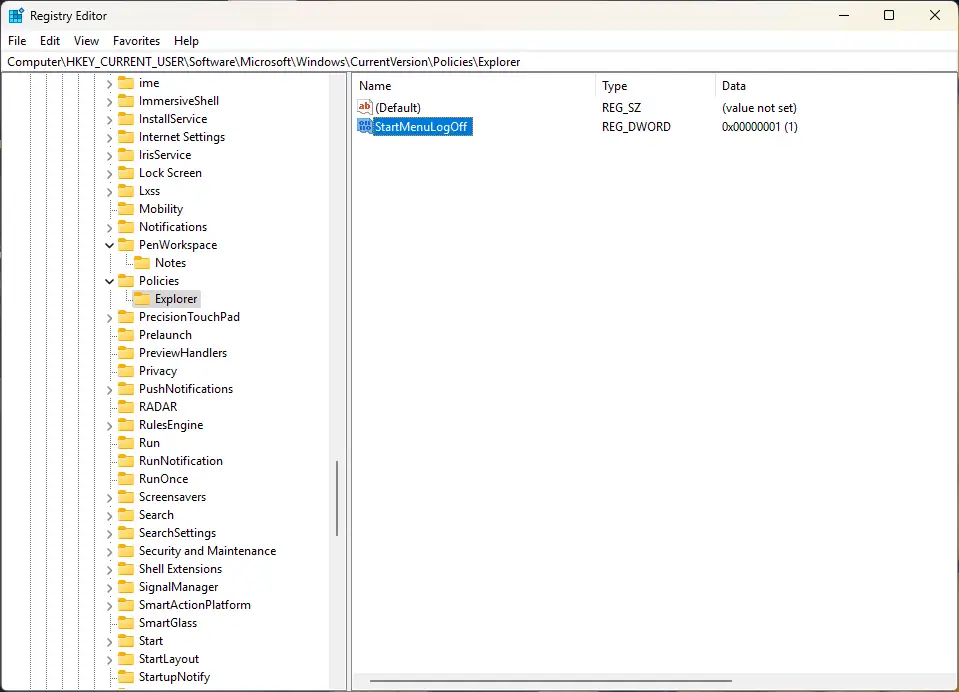
- Vai a Computer\HKEY_CURRENT_USER\Software\Microsoft\Windows\CurrentVersion\Policies\Explorer per abilitare o disabilitare l’opzione “Disconnetti” per l’utente corrente
- In alternativa, vai alla chiave di registro Computer\HKEY_LOCAL_MACHINE\SOFTWARE\Microsoft\Windows\CurrentVersion\Policies\Explorer per abilitare o disabilitare l’opzione “Disconnetti” per tutti gli utenti del dispositivo corrente
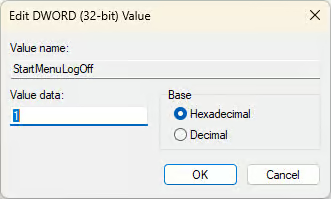
- Individua il valore DWORD StartMenuLogOff all’interno di questa chiave di registro e impostalo su 1 per rimuovere l’opzione di disconnessione, oppure eliminalo per riattivarla
Se la chiave di registro o il valore DWORD indicati non esistono nel percorso specificato:
- Vai a Computer\HKEY_CURRENT_USER\Software\Microsoft\Windows\CurrentVersion\Policies oppure a Computer\HKEY_LOCAL_MACHINE\SOFTWARE\Microsoft\Windows\CurrentVersion\Policies
- Fai clic con il pulsante destro sulla chiave di registro Policies nell’albero di navigazione e seleziona Nuovo > Chiave
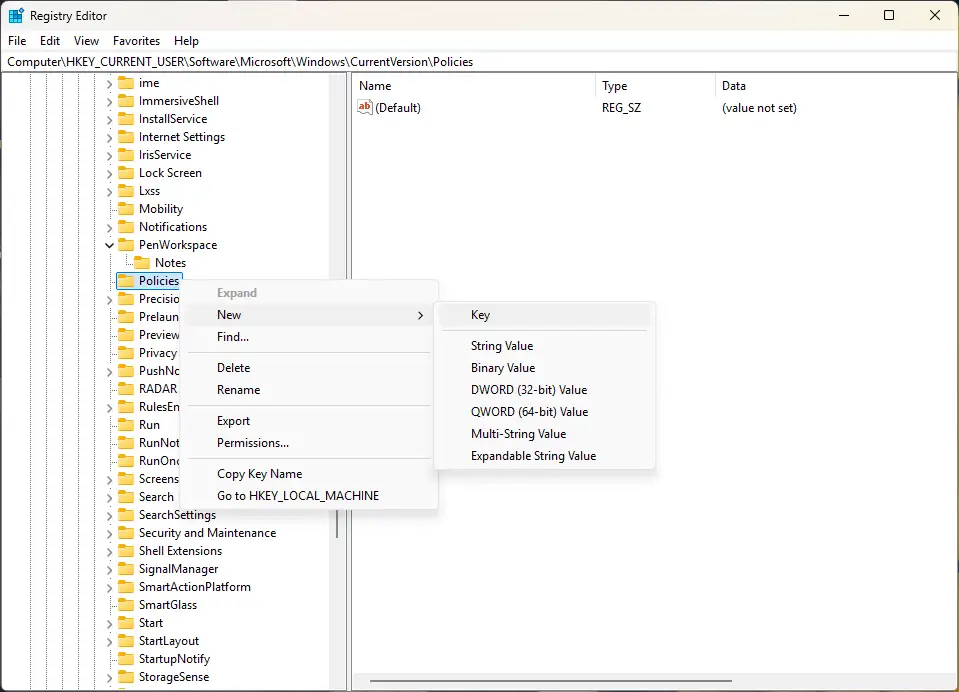
- Rinomina la nuova chiave in Explorer
- All’interno della nuova chiave Explorer, fai clic con il pulsante destro e seleziona Nuovo > Valore DWORD (32 bit)
- Assegna al nuovo valore DWORD il nome StartMenuLogOff e impostalo su 1
Tieni presente che potrebbe essere necessario riavviare il dispositivo affinché le modifiche abbiano effetto.
Per vedere i passaggi di aggiunta/rimozione dell’opzione “Disconnetti” in pratica, puoi guardare questo video: ‘Come aggiungere o rimuovere l’opzione di disconnessione dal menu Start in Windows 10/11’.
Perché nascondere l’opzione “Disconnetti”?
Rimuovere l’opzione “Disconnetti” dal menu Start di Windows e dalla finestra di arresto Alt+F4 non impedisce davvero agli utenti di disconnettersi, dato che possono comunque farlo dalla schermata Ctrl + Alt + Canc e con altri metodi. I metodi descritti in questa pagina non sono misure di sicurezza.
Tuttavia, alcuni preferiscono nascondere l’opzione “Disconnetti” dal menu Start per comodità, se capita spesso di selezionarla per errore.
È inoltre utile insieme ad altri metodi per scoraggiare gli utenti dal tentare di disconnettersi.
Gestire l’autenticazione degli utenti in ambito enterprise e scolastico
Gestire la configurazione di parchi di dispositivi Windows in ambito enterprise e scolastico è più semplice con la gestione degli endpoint NinjaOne. Puoi distribuire e applicare le impostazioni utente, compresa la rimozione dell’opzione “Disconnetti” dal menu Start di Windows, e distribuire da remoto script per l’automazione e per un controllo granulare dell’esperienza Windows degli utenti, ottimizzandola per i tuoi processi di business. I dispositivi possono essere monitorati da una console web centralizzata e gli utenti possono ricevere assistenza diretta tramite strumenti di accesso remoto.
Mantieni le policy coerenti su tutti i tuoi endpoint Windows con NinjaOne.
Domande frequenti
Rimuovendo l’opzione “Disconnetti” gli utenti verranno disconnessi automaticamente?
No, aggiungere o rimuovere l’opzione “Disconnetti” dal menu Start di Windows non costringe gli utenti a disconnettersi automaticamente.
La modifica è reversibile senza diritti di amministratore?
No, devi essere amministratore per abilitare o disabilitare l’opzione “Disconnetti” nel menu Start di Windows tramite l’Editor Criteri di gruppo locali o l’Editor del Registro di sistema.
È possibile farlo tramite gestione remota?
Sì, puoi nascondere l’opzione “Disconnetti” dal menu Start distribuendo l’impostazione dei criteri di gruppo Rimuovi Disconnetti dal menu Start in un ambiente di dominio Windows.