

Punti chiave
- Usa il Pannello di controllo classico di Windows 11 per mostrare o nascondere rapidamente l’opzione Blocca nelle impostazioni del pulsante di accensione del menu Start.
- Seleziona “Specifica comportamento pulsanti di alimentazione” e attiva o disattiva la casella Blocca in Impostazioni di arresto per controllarne la visibilità.
- Configura l’impostazione “Mostra blocco nel menu del riquadro utente” nell’Editor Criteri di gruppo locali (Windows 11 Pro, Enterprise, Education) per applicare le modifiche a tutti gli utenti.
- PowerShell consente di automatizzare su larga scala la configurazione dell’opzione Blocca su più dispositivi.
Questo tutorial mostra come aggiungere o rimuovere l’opzione Blocca dal menu di alimentazione, accessibile dal pulsante di accensione del menu Start di Windows 11. Tieni presente che i metodi descritti in questo articolo si limitano a nascondere la voce di menu Blocca e non disattivano del tutto la possibilità di bloccare il PC.
Perché nascondere o mostrare l’opzione Blocca nel menu Start
Bloccare il PC quando non lo si sta usando è una pratica di sicurezza fondamentale: impedisce a utenti non autorizzati con accesso fisico ai tuoi dispositivi di utilizzarli. In alcune situazioni può anche contribuire a prevenire lo sfruttamento degli strumenti di accesso remoto.
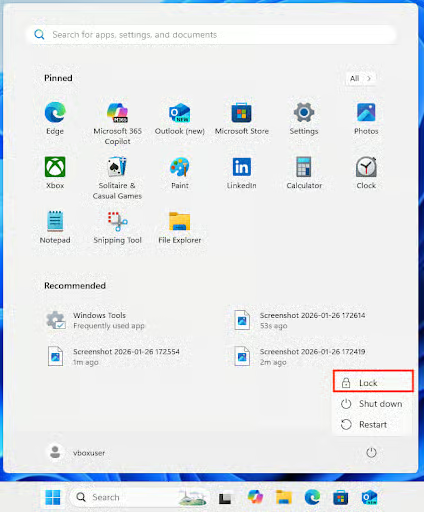
Puoi bloccare il PC premendo tasto Win + L oppure dal menu Start, facendo clic sull’icona del pulsante di accensione per aprire il menu Arresta, dove l’opzione Blocca è attiva per impostazione predefinita.
Anche se bloccare il PC è una best practice, in alcune situazioni può essere utile disattivare questa opzione. Ad esempio, se stai assistendo un utente alle prime armi che continua a bloccare il PC per sbaglio, se gestisci PC in un ambiente condiviso e devi fare in modo che gli utenti effettuino la disconnessione completa, oppure se vuoi mantenere sbloccati i chioschi.
Cosa serve per gestire l’opzione Blocca nel menu del pulsante di accensione
Per modificare la visibilità della voce Blocca nel menu Arresta di Windows 11 ti serve un account utente con privilegi amministrativi. Se utilizzi un metodo che richiede i Criteri di gruppo, dovrai usare le edizioni Windows 11 Pro, Education o Enterprise, perché i Criteri di gruppo non sono disponibili in Windows 11 Home.
Configurare le opzioni del menu Arresta dal Pannello di controllo
Il modo più semplice per configurare l’opzione Blocca nel menu Start è usare il Pannello di controllo classico:
- Fai clic con il pulsante destro sul pulsante Start e seleziona Esegui per aprire la finestra di dialogo Esegui
- Esegui il comando control per aprire il Pannello di controllo classico di Windows
- In alto a destra nella finestra del Pannello di controllo, imposta Visualizza per: su Icone grandi
- Fai clic su Opzioni risparmio energia

- Nella barra laterale di Opzioni risparmio energia, fai clic su Specifica comportamento pulsanti di alimentazione
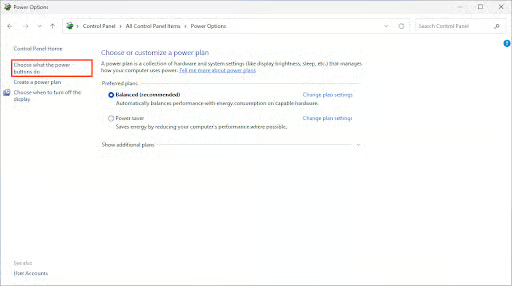
- Prima di apportare modifiche qui, potrebbe essere necessario fare clic su Modifica le impostazioni attualmente non disponibili
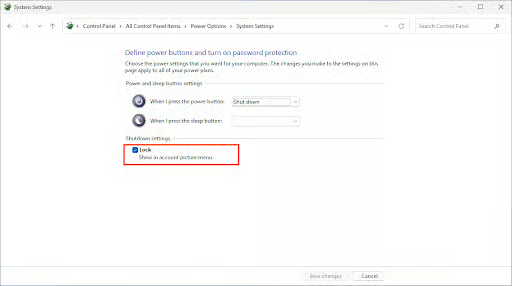
- Seleziona Blocca in Impostazioni di arresto per mostrare l’opzione Blocca nel menu Start, oppure deseleziona la casella per nasconderla
Puoi anche creare un collegamento per elencare tutte le attività nel vecchio Pannello di controllo, invece di navigare tra i menu.
Aggiungere o rimuovere l’opzione Blocca dal menu Start con i Criteri di gruppo
Sui dispositivi con le edizioni Windows 11 Pro, Enterprise ed Education puoi configurare e applicare questa impostazione anche tramite i Criteri di gruppo. Per farlo con i Criteri di gruppo locali:
- Apri l’Editor Criteri di gruppo locali eseguendo gpedit.msc dalla finestra di dialogo Esegui
- Vai a Configurazione del computer > Modelli amministrativi > Componenti di Windows > Esplora file
- Individua Mostra blocco nel menu del riquadro utente nell’elenco delle impostazioni e fai doppio clic per modificarla
- Per mostrare l’opzione Blocca, imposta il valore su Non configurato o Abilitato
- Per nascondere l’opzione Blocca, imposta il valore su Disabilitato
- Esegui gpupdate /force nel Prompt dei comandi o in PowerShell, oppure riavvia il sistema per applicare la modifica
L’impostazione verrà applicata a tutti gli utenti del dispositivo. I Criteri di gruppo possono anche essere distribuiti su più dispositivi collegati a un dominio.
Configurare l’opzione Blocca nel menu di alimentazione con l’Editor del Registro di sistema
Puoi usare anche il Registro di sistema di Windows per rimuovere o aggiungere l’opzione Blocca nel menu Start. Questo metodo funziona su tutte le versioni di Windows 11.
- Apri l’Editor del Registro di sistema eseguendo regedit.exe dalla finestra di dialogo Esegui
- Vai alla chiave che si trova in HKEY_LOCAL_MACHINE\SOFTWARE\Microsoft\Windows\CurrentVersion\Explorer\FlyoutMenuSettings
- Se la chiave FlyoutMenuSettings non esiste, fai clic con il pulsante destro sulla chiave Explorer e seleziona Nuovo > Chiave per crearla
- Crea il valore DWORD ShowLockOption se non è già presente, selezionando Modifica > Nuovo > Valore DWORD (32 bit)
- Fai doppio clic su ShowLockOption per modificarlo e imposta il valore su 1 per mostrare l’opzione di blocco oppure su 0 per nasconderla
- Se il valore non è presente, l’opzione Blocca viene mostrata per impostazione predefinita
- Potrebbe essere necessario riavviare il processo Explorer o quello del menu Start per applicare la modifica
Ti consigliamo di eseguire il backup dei dati del Registro di sistema, così da poterli ripristinare in caso di errore.
Gestire la disponibilità dell’opzione Blocca con l’automazione in PowerShell
Puoi usare PowerShell anche per distribuire le impostazioni del Registro di sistema descritte sopra.
Il comando seguente rimuove l’opzione Blocca dal menu di alimentazione impostando i valori di registro necessari:
Set-ItemProperty -Path "HKLM:\SOFTWARE\Microsoft\Windows\CurrentVersion\Explorer\FlyoutMenuSettings" -Name "ShowLockOption" -Value 1
Il comando seguente rimuove l’opzione Blocca dal menu di alimentazione impostando i valori di registro necessari:
Set-ItemProperty -Path "HKLM:\SOFTWARE\Microsoft\Windows\CurrentVersion\Explorer\FlyoutMenuSettings" -Name "ShowLockOption" -Value 0
Le soluzioni di monitoraggio e gestione da remoto (RMM) permettono di distribuire script e configurare i dispositivi degli utenti finali tramite internet, ovunque si trovino.
Standardizza le impostazioni di sicurezza e dell’interfaccia su tutto il parco dispositivi Windows 11
NinjaOne offre agli amministratori IT e ai fornitori di servizi gestiti (MSP) una suite di strumenti unificata che combina l’RMM con helpdesk, accesso remoto e automazione. In questo modo puoi personalizzare l’esperienza dell’utente e applicare le regole di sicurezza su tutto il parco dispositivi, sia in locale sia da remoto. Questo include la gestione degli ambienti Windows enterprise e la distribuzione di script ai dispositivi gestiti.
Guida rapida
NinjaOne può gestire le opzioni di blocco del menu di alimentazione in Windows 11?
Risposta breve: NinjaOne non dispone di una caratteristica integrata dedicata specificamente alla gestione dell’opzione Blocca nel menu di alimentazione di Windows 11, ma puoi ottenere lo stesso risultato con metodi alternativi.
Come gestirlo in NinjaOne:
Opzione 1: Criteri di gruppo tramite script
– Distribuisci uno script PowerShell tramite NinjaOne per modificare il Registro di sistema o le impostazioni dei Criteri di gruppo che controllano la visibilità del menu di alimentazione
– L’opzione Blocca è in genere controllata dai Criteri di gruppo: User Configuration > Administrative Templates > Start Menu and Taskbar
Opzione 2: modifica del Registro di sistema
– Usa le funzionalità di esecuzione degli script di NinjaOne per distribuire le modifiche al Registro di sistema
– Il percorso di registro interessato è in genere: HKEY_CURRENT_USER\Software\Microsoft\Windows\CurrentVersion\Explorer\Advanced
Opzione 3: profili di configurazione
– Se utilizzi le caratteristiche di gestione degli endpoint di NinjaOne, potresti riuscire a distribuire profili di configurazione che modificano il comportamento del menu Start
Consiglio:
Per questa specifica personalizzazione dell’Interfaccia Utente di Windows 11, con tutta probabilità dovrai:
1. Creare uno script PowerShell o batch personalizzato che modifichi le chiavi di registro appropriate
2. Distribuirlo tramite le funzionalità di esecuzione script o le policy di NinjaOne
3. Testarlo a fondo su un gruppo pilota prima della distribuzione su larga scala
Se ti serve una guida più specifica per l’implementazione, ti consigliamo di consultare la documentazione di supporto di NinjaOne sulla distribuzione degli script o di contattare il supporto NinjaOne per conoscere le funzionalità più aggiornate.






