

Punti chiave
- Cos’è explorer.exe: controlla l’intera interfaccia utente grafica di Windows 11, inclusi il desktop, la barra delle applicazioni, il menu Start e le finestre di Esplora file.
- Usa Gestione attività: apri Gestione attività (Ctrl + Maiusc + Esc), vai alla scheda Processi, fai clic con il pulsante destro su Esplora risorse e seleziona Riavvia.
- Usa la barra delle applicazioni: tieni premuti Ctrl + Maiusc e fai clic con il pulsante destro su un’area vuota della barra delle applicazioni, poi seleziona Esci da Esplora risorse.
- Metodi da riga di comando: usa “taskkill /f /im explorer.exe” seguito da “start explorer.exe” nel Prompt dei comandi, oppure esegui il comando PowerShell su una sola riga “Stop-Process -Name explorer -Force; Start-Process explorer”.
- Risoluzione dei problemi nel riavvio di explorer.exe: esegui “sfc /scannow” per verificare la presenza di file di sistema danneggiati, installa gli ultimi aggiornamenti di Windows 11 oppure esegui una scansione anti-malware.
Questo tutorial spiega come riavviare il processo explorer.exe in Windows 11. Si tratta di un intervento utile per risolvere problemi di sistema (come blocchi e lentezza nelle risposte), dato che explorer.exe gestisce la visualizzazione degli elementi a schermo come il desktop, la barra delle applicazioni, il menu Start e le finestre di Esplora file.
Assisti gli utenti finali in modo sicuro nella risoluzione dei problemi dei loro endpoint Windows.
Cosa sapere su Esplora file di Windows/explorer.exe prima di iniziare
Il processo explorer.exe di Esplora file è la parte del sistema operativo Windows che gestisce buona parte dell’interfaccia utente grafica, compresi l’ambiente desktop e la gestione dei file. Per questo motivo, se si blocca, va in crash o si comporta in modo imprevisto, può rendere il sistema non più reattivo. Riavviare il processo explorer.exe può risolvere il problema senza dover riavviare completamente il sistema. Può inoltre essere necessario riavviare explorer.exe quando si applicano modifiche alla configurazione o personalizzazioni.
Tieni presente che se il processo explorer.exe va in crash oppure lo interrompi senza riavviarlo, non potrai utilizzare il tuo PC Windows perché l’interfaccia utente non verrà visualizzata (vedrai solo un desktop vuoto finché non verrà avviato un nuovo processo explorer.exe). Riavviare explorer.exe è una pratica comune e sicura, ma vale comunque la pena assicurarsi di eseguire regolarmente il backup dei dati essenziali, perché i problemi con explorer.exe possono essere il sintomo di un problema di sistema più profondo o di un’infezione da malware.
Ciascuno dei metodi seguenti può essere utilizzato singolarmente per riavviare il processo explorer.exe. Funzionano su qualsiasi versione di Windows 11 e dovresti riuscire a riavviare explorer.exe senza aver effettuato l’accesso come amministratore.
Come riavviare explorer.exe con Gestione attività di Windows
Per riavviare Esplora file da Gestione attività di Windows, segui questi passaggi:
- Apri Gestione attività premendo Ctrl + Alt + Canc e selezionando Gestione attività, oppure premendo Ctrl + Maiusc + Esc.
- Seleziona la scheda Processi all’interno di Gestione attività.
- Scorri l’elenco dei processi e individua il processo Esplora risorse (in Gestione attività il processo explorer.exe è ancora chiamato Esplora risorse).
- Fai clic con il pulsante destro sul processo Esplora risorse in Gestione attività e poi su Riavvia nel menu contestuale.
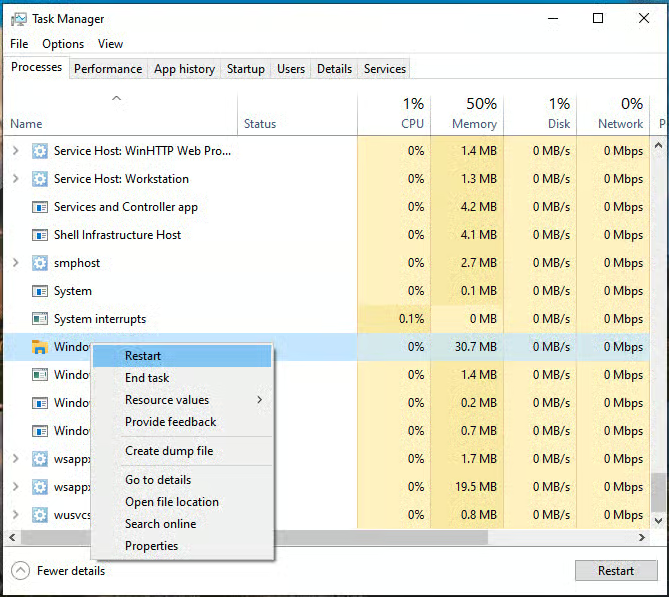
Tieni presente che quando riavvii il processo Esplora file di Windows, il menu Start, le icone del desktop e gli altri elementi dell’interfaccia utente scompariranno temporaneamente finché il processo non sarà di nuovo avviato. Anche le finestre di Esplora file aperte verranno chiuse.
Come arrestare e riavviare completamente explorer.exe dalla barra delle applicazioni
Puoi arrestare explorer.exe usando il menu contestuale disponibile dalla barra delle applicazioni di Windows:
- Tieni premuti i tasti Ctrl e Maiusc mentre fai clic con il pulsante destro su un punto vuoto della barra delle applicazioni di Windows
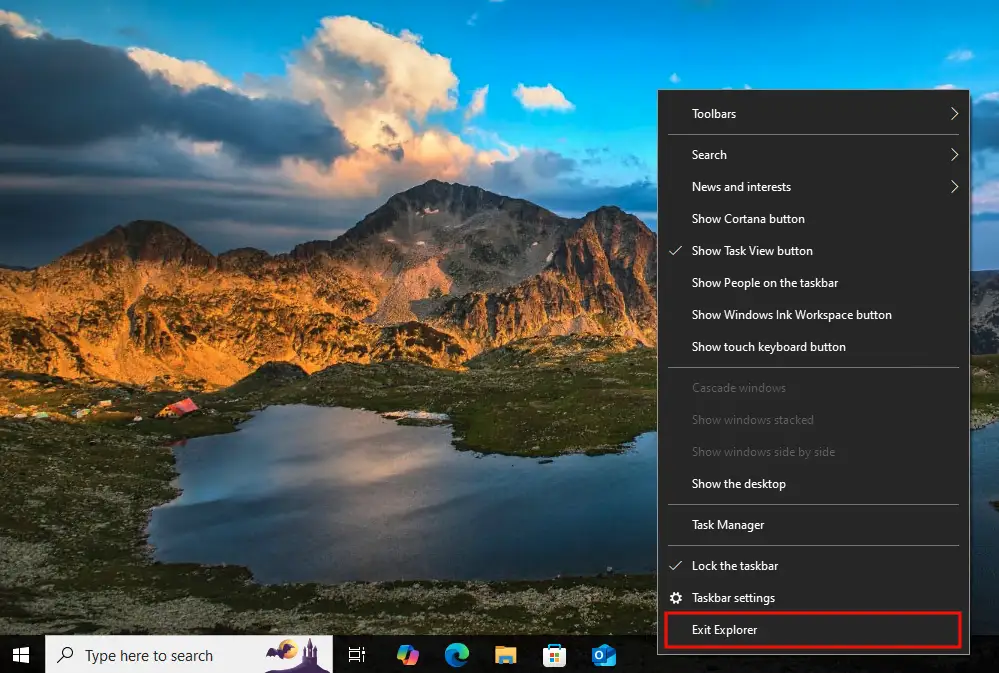
- Seleziona Esci da Esplora risorse dal menu contestuale che compare
A questo punto dovrai riavviare manualmente il processo Esplora file:
- Apri Gestione attività premendo Ctrl + Alt + Canc e selezionando Gestione attività, oppure premendo Ctrl + Maiusc + Esc.
- Fai clic su File > Esegui nuova attività dalla barra degli strumenti.
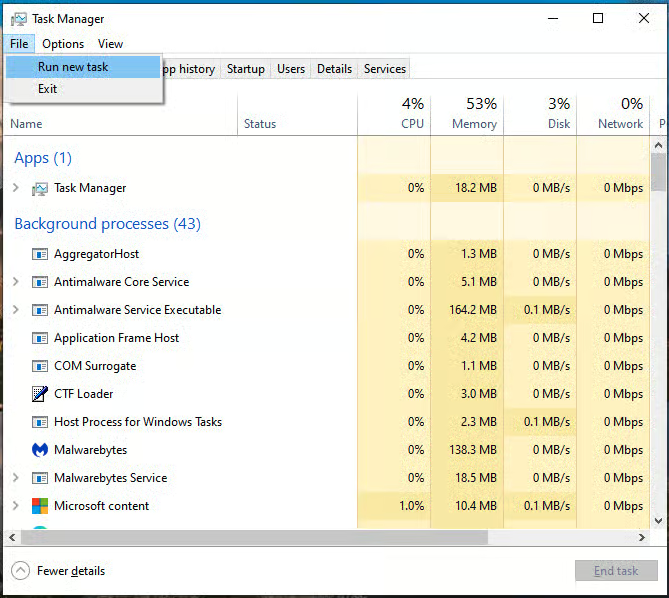
- Inserisci il comando explorer.exe e premi OK per avviare un nuovo processo di Esplora file
Come reimpostare explorer.exe dal Prompt dei comandi
Apri il Prompt dei comandi o PowerShell e inserisci il comando seguente per arrestare il processo Esplora file di Windows:
taskkill /f /im explorer.exe
Poi inserisci il comando seguente per riavviare explorer.exe:
start explorer.exe
Puoi aggiungere entrambi i comandi a uno script batch per automatizzarli.
Come riavviare explorer.exe tramite PowerShell
Il comando su una sola riga riportato di seguito funziona solo in PowerShell e arresta per poi riavviare il processo explorer.exe:
Stop-Process -Name explorer -Force; Start-Process explorer
Questo comando può essere aggiunto a uno script PowerShell per automatizzarlo.
Risoluzione dei problemi di riavvio di Esplora file di Windows
Se Esplora file di Windows non si arresta o non si riavvia correttamente con i metodi descritti sopra, puoi provare a riavviare completamente il sistema. Se i problemi con Esplora file persistono, verifica la presenza di file di sistema danneggiati con sfc /scannow, controlla la disponibilità di aggiornamenti di Windows ed esegui una scansione anti-malware. Valuta anche eventuali software installati di recente che potrebbero causare instabilità del sistema.
Automatizza le attività e garantisci criteri uniformi su tutto il parco dispositivi Windows.
Guarda una demo oppure inizia una prova gratuita di NinjaOne
Assistenza da remoto agli utenti enterprise con problemi di Esplora file di Windows
Senza gli strumenti giusti, risolvere i problemi dei PC con Windows 11 può essere frustrante sia per l’utente finale sia per gli operatori del supporto.
NinjaOne Remote ti permette di gestire e controllare dispositivi Windows, Mac e Linux, così da aiutare direttamente gli utenti e diagnosticare e risolvere i problemi. Grazie a strumenti come chat, trasferimento di file e sessioni di terminale remoto, puoi assicurarti di comprendere appieno i problemi dei tuoi utenti e di risolverli completamente, il tutto tramite un accesso remoto crittografato secondo gli standard di settore, dal tuo desktop o dai tuoi dispositivi mobili.






