Se stai sviluppando o facendo il debug di app o giochi DirectX, è molto probabile che ti servano alcuni strumenti aggiuntivi nella tua cassetta degli attrezzi da sviluppatore. È qui che entrano in gioco i Graphics Tools: una caratteristica facoltativa di Windows ricca di strumenti diagnostici legati alla GPU.
In questa guida ti mostriamo come installare o disinstallare i Graphics Tools in Windows 10, così puoi rimuoverli quando hai finito di sperimentare. Che sia la prima volta che provi a installare i Graphics Tools o che tu voglia semplicemente rinfrescarti la memoria, qui troverai sicuramente qualcosa di utile. Iniziamo.
Cosa valutare prima di installare o disinstallare i Graphics Tools
Ecco alcuni prerequisiti fondamentali, casi d’uso e consigli aggiuntivi per gestire i Graphics Tools.
- Devi disporre dell’accesso come amministratore. Solo gli amministratori possono aggiungere o rimuovere caratteristiche facoltative.
- Non esistono collegamenti nella GUI. Strumenti come dxcap e dxdiag non creano automaticamente un collegamento né chiedono di crearlo.
- In genere i Graphics Tools non sono necessari per il gaming e l’uso multimediale.
- DirectX Graphics Debugger (dxdiag, dxcap), i contatori delle prestazioni della GPU e l’emulazione dell’adattatore WARP sono alcune delle utilità più comuni incluse nei Graphics Tools.
- I Graphics Tools possono essere usati per lo sviluppo, il debug e il benchmarking in DirectX.
La maggior parte di queste applicazioni è pensata per utenti esperti. Di conseguenza, è raro che negli ambienti gestiti i Graphics Tools vengano installati sui dispositivi endpoint.
Come installare i Graphics Tools
Esistono due modi rapidi per installare i Graphics Tools. Prima di tutto, però, assicurati di aver effettuato l’accesso con un account dotato di privilegi amministrativi e che sul dispositivo sia in esecuzione Windows 10 versione 1511 o successiva.
Se tutti i prerequisiti sono soddisfatti, puoi usare questi metodi per installare i Graphics Tools:
✔️ Impostazioni
✔️ DISM (Deployment Image Servicing and Management)
Le Impostazioni di Windows sono l’opzione più immediata per i dispositivi personali e per i piccoli stack tecnologici. DISM, invece, è la scelta giusta per l’automazione o la distribuzione tramite script. Se vuoi approfondire, abbiamo anche una guida sulle strategie di distribuzione del software.
Metodo 1: installare i Graphics Tools dalle Impostazioni
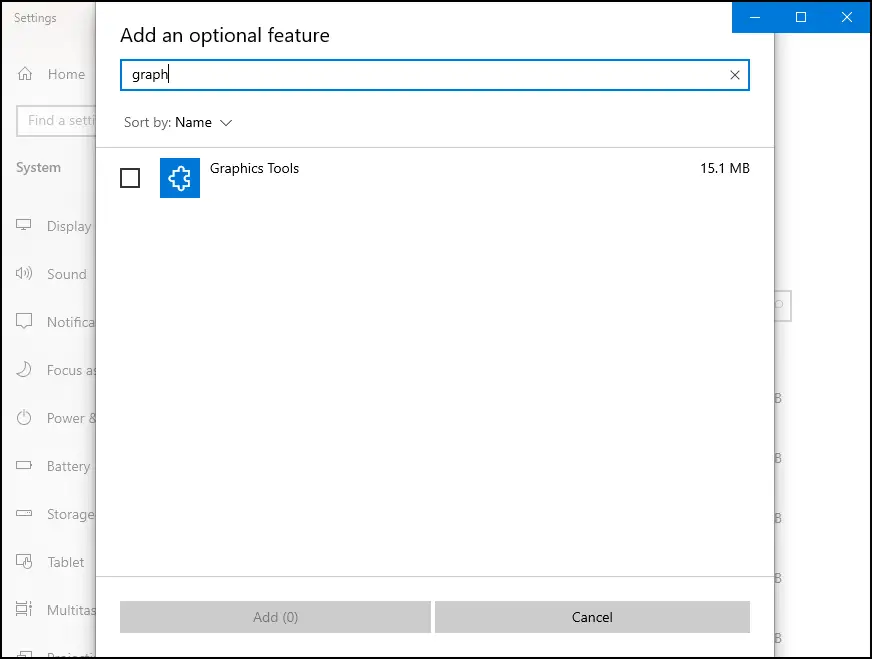
- Apri Impostazioni → App (oppure App e funzionalità) → Funzionalità facoltative.
- Se Graphics Tools non è presente nell’elenco, fai clic su Aggiungi una funzionalità per selezionarlo e installarlo.
Potrebbe esserti chiesto di riavviare il dispositivo affinché le modifiche abbiano effetto.
Metodo 2: installare i Graphics Tools con DISM
Per DISM ti servono i privilegi amministrativi per eseguire il comando. Se disponi dell’accesso come amministratore, segui queste istruzioni:
- Apri un Prompt dei comandi o PowerShell con privilegi elevati.
- Esegui il comando seguente:
- DISM /Online /Add-Capability /CapabilityName:Tools.Graphics.DirectX~~~~0.0.1.0
- Chiudi la console.
Se vuoi verificare se i Graphics Tools sono già attivi, puoi eseguire dism /online /Get-Capabilities, che mostrerà un elenco delle caratteristiche facoltative e del loro stato.
Come disinstallare i Graphics Tools
Metodo 1: disinstallare i Graphics Tools dalle Impostazioni
- Apri Impostazioni → App (oppure App e funzionalità) → Funzionalità facoltative.
- In Funzionalità aggiunte, cerca Graphics Tools.
- Toccalo, quindi fai clic su Rimuovi o Disinstalla.
Metodo 2: disinstallare i Graphics Tools con DISM
- Apri un Prompt dei comandi o PowerShell con privilegi elevati.
- Esegui il comando seguente:
- DISM /Online /Remove-Capability /CapabilityName:Tools.Graphics.DirectX~~~~0.0.1.0
- Chiudi la console.
Verificare l’avvenuta installazione o disinstallazione dei Graphics Tools
Se vuoi controllare se i Graphics Tools sono stati installati o rimossi come previsto, puoi eseguire il comando dism /online /Get-Capabilities in PowerShell o in CMD per visualizzare un elenco delle caratteristiche facoltative e del loro stato.
Risoluzione dei problemi più comuni con i Graphics Tools
Problema 1: DISM restituisce l’errore 0x800f0954
Questo codice di errore è frequente nelle attivazioni tramite DISM. In generale significa che alcuni file sono danneggiati oppure che serve un aggiornamento di Windows per riparare i file o soddisfare i requisiti di versione, ove applicabile.
Puoi anche avviare la procedura guidata di risoluzione dei problemi per diagnosticare la causa. Vai su Impostazioni → Aggiornamento e sicurezza → Risoluzione dei problemi → Altri strumenti di risoluzione dei problemi e segui le istruzioni a schermo.
Problema 2: i Graphics Tools non compaiono nell’elenco delle funzionalità facoltative
Assicurati di avere almeno Windows versione 1511 o successiva. Se il problema persiste, verifica se è attivo un criterio di gruppo che limita questa operazione.
Problema 3: gli strumenti non vengono riconosciuti nel terminale
Potrebbe essere necessario aggiornare il sistema riavviando il computer oppure disconnettendoti e accedendo di nuovo al tuo account.
Riepilogo sull’installazione dei Graphics Tools
I Graphics Tools sono uno strumento indispensabile per il personale IT o per gli utenti esperti che si occupano di sviluppo, debug o risoluzione dei problemi in ambito DirectX e GPU.
Nella maggior parte dei casi l’installazione si completa rapidamente dalle Impostazioni. Per una distribuzione su tutto lo stack e per l’automazione, invece, è preferibile usare DISM dal Prompt dei comandi o da PowerShell.