
Punti chiave
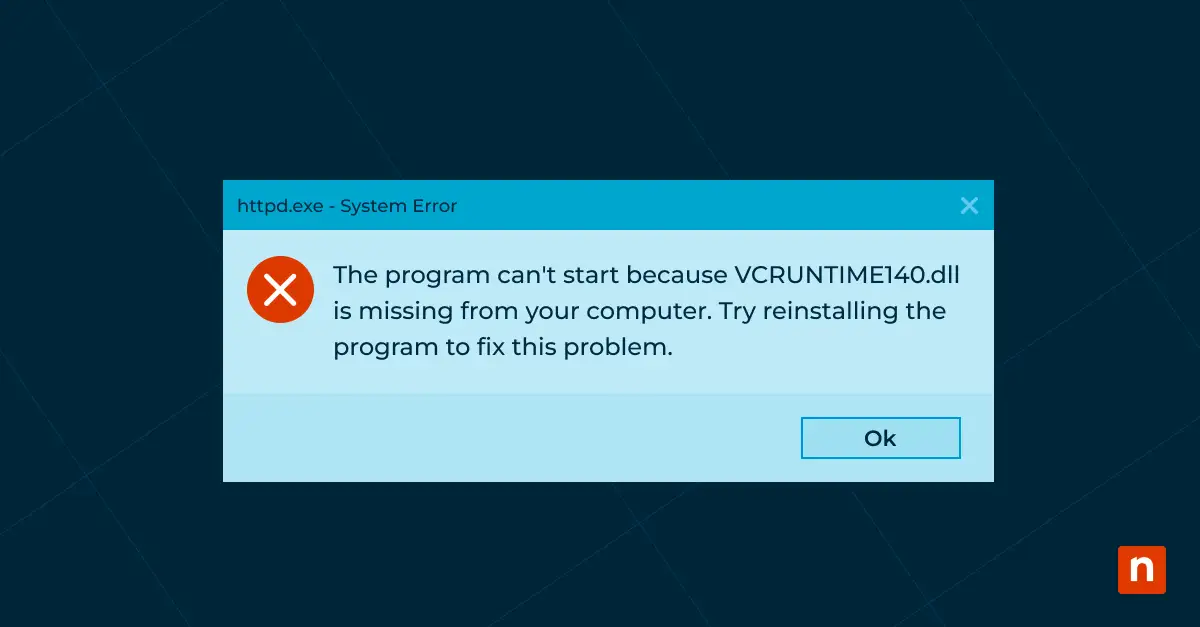
- L’errore “vcruntime 140 DLL not found” o “vcruntime140.dll was not found” si verifica quando Windows non riesce a individuare i file runtime di Microsoft Visual C++ richiesti.
- La soluzione più sicura consiste nel reinstallare il pacchetto ufficiale Microsoft Visual C++ 2015–2022 Redistributable.
- Esegui SFC (sfc /scannow) e DISM (DISM /Online /Cleanup-Image /RestoreHealth) per riparare i file di sistema danneggiati.
- Tra le varianti più comuni ci sono “vcruntime140.dll missing”, “vcruntime140d.dll was not found” e altri messaggi di errore relativi a vcruntime140.dll.
- Gli amministratori IT possono prevenire il ripetersi del problema grazie al patch management centralizzato e alla distribuzione del pacchetto Redistributable.
Mentre usi il tuo dispositivo Windows potresti esserti imbattuto in diversi errori. Uno di quelli più fastidiosi è l’errore “vcruntime 140 DLL not found” o “vcruntime140.dll was not found”, che di solito compare quando provi ad aprire un programma o un gioco che dipende dal file vcruntime140.dll.
File DLL ed errori DLL in Windows
DLL è l’acronimo di Dynamic Link Library e indica un file che contiene codice e dati utilizzabili contemporaneamente da più programmi. I file DLL svolgono un ruolo preciso nel sistema operativo Windows: rendono i programmi più efficienti e riducono le ridondanze, perché permettono ai programmi di condividere le risorse.
Alcuni eseguibili hanno bisogno di determinate DLL per funzionare. Se c’è un problema con il file DLL richiesto, comparirà un messaggio di errore come “vcruntime140.dll not found”.
Dai un’occhiata al video tutorial su Comprendere e risolvere l’errore “vcruntime140.dll not found” in Windows.
🛑 Affrontare gli errori DLL su più endpoint può essere un’impresa ardua.
Semplifica il tuo lavoro e garantisci operazioni senza intoppi con la soluzione di gestione degli endpoint di NinjaOne
Che cos’è vcruntime140.dll?
Il file vcruntime140.dll fa parte del pacchetto Microsoft Visual C++ Redistributable, un compilatore che installa le librerie runtime Microsoft C e C++ (MSVC).
Dal 2026, Microsoft distribuisce questo file tramite i pacchetti Microsoft Visual C++ 2015–2022 Redistributable, da cui dipendono molte applicazioni e molti giochi per Windows.
Il pacchetto Redistributable contiene funzioni essenziali di cui molte applicazioni e molti giochi per Windows hanno bisogno per funzionare correttamente. Il pacchetto deve essere installato sul sistema prima di installare le app che utilizzano queste librerie.
Perché vcruntime140.dll non funziona?
L’errore “vcruntime140.dll not found” significa che Windows non riesce ad accedere al file DLL per uno dei diversi motivi possibili. Ecco alcune delle cause più comuni:
- File mancante o danneggiato: il file vcruntime140.dll potrebbe essere assente o danneggiato, impedendo ai programmi di accedervi.
- Installazione non corretta: se il pacchetto Visual C++ Redistributable non è installato correttamente, il file vcruntime140.dll può risultare non disponibile o inutilizzabile
- Windows o pacchetto Redistributable non aggiornati: se il sistema operativo Windows o il pacchetto Visual C++ Redistributable non sono aggiornati, possono verificarsi problemi di compatibilità con il file vcruntime140.dll.
- Problemi con il Registro di sistema di Windows: voci di registro non valide o errate possono causare errori.
Come risolvere l’errore “vcruntime140.dll not found” in Windows 11
Ora che sai che cos’è il file vcruntime140.dll, ti starai chiedendo: come si risolve il problema di un file DLL mancante?
Ecco un riepilogo rapido:
Riepilogo delle soluzioni rapide
- Reinstalla Microsoft Visual C++ 2015–2022 Redistributable
- Esegui sfc /scannow
- Esegui DISM /Online /Cleanup-Image /RestoreHealth
- Installa gli aggiornamenti di Windows
- Riavvia il sistema
Per una soluzione più approfondita, dai un’occhiata a questi cinque metodi per risolvere l’errore “vcruntime140 is missing” e altri problemi legati ai file DLL sul tuo sistema Windows 11.
| Metodo | Problema risolto | Ideale per | Scalabile in ambito enterprise? |
| Reinstallare Microsoft Visual C++ 2015–2022 Redistributable | File runtime mancanti o danneggiati | La maggior parte dei casi di vcruntime140.dll missing o vcruntime140.dll was not found | ✅ Sì (distribuzione tramite RMM, Intune, GPO) |
| Eseguire SFC (sfc /scannow) | File di sistema danneggiati | Danneggiamento generico dei file di Windows | ⚠️ Limitata (si può usare uno script, ma agisce sul singolo endpoint) |
| Eseguire DISM (DISM /RestoreHealth) | Danneggiamento dell’immagine di Windows | Errori DLL persistenti o ricorrenti | ⚠️ Gestibile via script con PowerShell remoto |
| Installare gli aggiornamenti di Windows | Problemi di compatibilità o file di sistema non aggiornati | Sistemi indietro con le patch | ✅ Sì (tramite strumenti di patch management) |
| Registrare la DLL con regsvr32 | Problemi di registrazione COM | Casi limite rari (non tipici per vcruntime140.dll) | ❌ No |
| “Download di vcruntime140.dll” manuale da siti di terze parti | Nulla in modo affidabile | Tentativi di soluzione rischiosi | ❌ No |
| Reinstallare l’applicazione interessata | Danneggiamento legato alla singola app | Una sola applicazione che non funziona | ⚠️ Limitata |
| Distribuzione centralizzata del Redistributable (amministratore IT) | Problemi su più endpoint | Ambienti enterprise | ✅ Sì |
Metodo 1: eseguire una scansione con Controllo file di sistema (SFC)
Controllo file di sistema è un’utilità integrata in Windows. La scansione SFC ti permette di analizzare e ripristinare i file di sistema danneggiati in Windows 11. Segui questi passaggi per eseguire una scansione SFC e risolvere l’errore “vcruntime140.dll not found”:
- Premi il tasto Win sulla tastiera e digita “Prompt dei comandi”.
- Fai clic con il pulsante destro del mouse su Prompt dei comandi e seleziona “Esegui come amministratore”.
- Nella finestra del Prompt dei comandi digita il comando seguente: sfc /scannow
- Premi Invio e attendi il completamento della scansione.
L’esecuzione della scansione SFC ripara automaticamente eventuali file di sistema di Windows danneggiati, compreso il file vcruntime140.dll.
Metodo 2: reinstallare Visual C++ Redistributable
Un altro modo per risolvere i problemi con vcruntime140.dll è reinstallare il pacchetto Microsoft Visual C++ Redistributable. Ecco come procedere:
- Apri il browser e cerca “Microsoft Visual C++ Redistributable download” sul sito ufficiale Microsoft.
- Scegli e scarica la versione più recente del pacchetto Visual C++ Redistributable corrispondente all’architettura del tuo sistema (32 bit o 64 bit).
- Una volta completato il download, avvia l’installer e segui le istruzioni a schermo per reinstallare il pacchetto.
- Al termine dell’installazione, riavvia il computer e verifica se l’errore “vcruntime140.dll not found” è stato risolto.
Metodo 3: registrare manualmente il file vcruntime140.dll
⚠️ Importante: questo metodo di solito non si applica a vcruntime140.dll, ma viene talvolta consigliato per altri problemi legati alle DLL.
Se il file vcruntime140.dll è presente sul sistema ma non è registrato correttamente, registrarlo manualmente può risolvere l’errore. Segui questi passaggi per registrare il file:
- Premi il tasto Win e digita “Prompt dei comandi”.
- Fai clic con il pulsante destro del mouse su Prompt dei comandi e seleziona “Esegui come amministratore”.
- Nella finestra del Prompt dei comandi digita il comando seguente: regsvr32 vcruntime140.dll
- Premi Invio, attendi il completamento dell’operazione e verifica che compaia un messaggio di conferma che indica che il file è stato registrato correttamente.
- Riavvia il computer e verifica se l’errore è stato risolto.
Metodo 4: eseguire una scansione DISM
Deployment Image Servicing and Management (DISM) è un’altra utilità di Windows che può aiutarti a riparare i file di sistema danneggiati. Per eseguire una scansione DISM e risolvere l’errore “vcruntime140.dll not found”, segui questi passaggi:
- Premi il tasto Win e digita “Prompt dei comandi”.
- Fai clic con il pulsante destro del mouse su Prompt dei comandi e seleziona “Esegui come amministratore”.
- Digita il comando seguente: DISM /Online /Cleanup-Image /RestoreHealth
- Premi Invio e attendi il completamento della scansione. DISM verificherà la presenza di danneggiamenti nel sistema e riparerà automaticamente gli eventuali problemi rilevati.
- Al termine della scansione, riavvia il computer e verifica se l’errore è stato risolto.
Metodo 5: aggiornare Windows
Un sistema operativo Windows non aggiornato può presentare diversi problemi, tra cui difficoltà di compatibilità con i file DLL. Risolvi l’errore “vcruntime140.dll not found” e assicurati che il sistema sia aggiornato seguendo questi passaggi:
- Premi il tasto Win e apri l’app Impostazioni.
- Vai su “Aggiornamento e sicurezza” e seleziona “Windows Update” nella barra laterale sinistra.
- Fai clic sul pulsante “Verifica disponibilità aggiornamenti” e attendi che Windows cerchi gli aggiornamenti disponibili.
- Se vengono trovati aggiornamenti, fai clic su “Installa” per scaricarli e installarli.
- Dopo aver installato gli aggiornamenti, riavvia il computer e verifica se l’errore è stato risolto.
💡Nota: in Windows 11 il percorso è Impostazioni → Windows Update.
Misure preventive per evitare in futuro l’errore “vcruntime140.dll not found”
Puoi adottare diverse misure per prevenire l’errore “vcruntime140.dll not found” e altri problemi di sistema in futuro:
- Mantieni il sistema aggiornato verificando regolarmente la disponibilità di aggiornamenti per il sistema operativo Windows e per il pacchetto Microsoft Visual C++ Redistributable. In questo modo avrai installata la versione più recente di vcruntime140.dll, garantendo la compatibilità e correggendo eventuali problemi noti.
- Utilizza fonti software affidabili quando installi nuovi programmi o giochi. Scarica le app da fonti attendibili per ridurre al minimo il rischio di file DLL danneggiati o mancanti.
- Esegui una manutenzione periodica del sistema. Avvia scansioni di sistema come quelle con SFC e DISM per individuare e correggere eventuali problemi nei file di sistema prima che causino errori.
Gli strumenti di patch management automatizzato come NinjaOne garantiscono che i sistemi Windows restino aggiornati e protetti da errori come i file DLL mancanti.
Attiva la tua prova gratuita di 14 giorni della soluzione di patch management n. 1.
Come risolvere l’errore di una DLL mancante
Se sviluppi applicazioni che utilizzano gli strumenti Microsoft C o C++, oppure esegui applicazioni create con essi, hai bisogno del pacchetto Microsoft Visual C++ Redistributable. Il file vcruntime140.dll fa parte di questo pacchetto e può causare problemi se viene danneggiato o eliminato.
Ti stai chiedendo come risolvere l’errore di una DLL mancante? Gli errori di sistema possono essere fastidiosi, ma puoi correggerli seguendo le istruzioni riportate sopra per risolvere l’errore “vcruntime140 is missing” sul tuo sistema Windows 11. Segui i passaggi con attenzione ed esegui le scansioni e le reinstallazioni necessarie per arrivare a una soluzione senza intoppi.
Adottando misure preventive e mantenendo il sistema aggiornato, puoi ridurre le probabilità di imbatterti in errori DLL simili in futuro.






