

Punti chiave
- Microsoft Edge integra un generatore di codici QR che permette di creare codici QR per pagine web e immagini senza ricorrere a strumenti di terze parti.
- Puoi generare codici QR dalla barra degli strumenti di Edge, dai menu contestuali del tasto destro o direttamente da un’immagine, semplificando la condivisione delle risorse.
- I codici QR possono essere copiati o scaricati per condividerli, stamparli, inserirli nella documentazione o usarli in flussi di lavoro su più dispositivi.
- Gli strumenti QR di Edge accelerano la diffusione delle informazioni: eliminano la navigazione manuale e offrono accesso immediato tramite la scansione con la fotocamera.
- Dopo aver verificato che nessuna policy disattivi il generatore QR, gli amministratori possono abilitare la caratteristica con PowerShell.
- Prima di distribuirli, verifica sempre i codici QR con un dispositivo mobile per assicurarti che il link porti alla pagina web o all’immagine corretta.
I codici QR (Quick Response) memorizzano i dati in una griglia quadrata e semplificano i processi e la diffusione delle informazioni grazie alla rapida scansione con la fotocamera dello smartphone. Questo metodo senza attriti collega le informazioni digitali alle azioni, riducendo al minimo la navigazione manuale o i flussi di lavoro di ricerca.
Windows dispone di un generatore di codici QR nativo, integrato in Microsoft Edge, che consente di condividere pagine web o immagini con altri dispositivi. In questa guida vedrai come creare codici QR con Microsoft Edge e come attivare o disattivare questa caratteristica.
I diversi modi per sfruttare il generatore di codici QR di Edge
Con l’evoluzione degli smartphone, la diffusione capillare dei codici QR ha trasformato il modo in cui si compiono le azioni digitali. Invece di costringere l’utente a inserire i dati a mano, i codici QR hanno accelerato le interazioni digitali offrendo accesso immediato alle informazioni con una semplice scansione.
Con Microsoft Edge puoi creare un codice QR in più modi, senza installare strumenti aggiuntivi. Usa il metodo seguente per generare comodamente un codice QR per pagine web e immagini in pochi clic.
📌 Prerequisiti:
- Versione aggiornata di Microsoft Edge installata.
- Privilegi di amministratore per modificare le policy.
- Un dispositivo in grado di scansionare i codici QR per la verifica.
Metodo 1: creare un codice QR per una pagina web con il tasto destro
Microsoft Edge offre diversi modi per condividere le pagine web, tra cui la creazione di codici QR. Con un solo clic puoi generare un codice QR e condividere rapidamente il link di una pagina, in modo semplice e immediato.
Passaggi consigliati:
- Apri in Edge la pagina web per cui vuoi creare un codice QR.
- Fai clic con il tasto destro su un’area vuota della pagina.
- Nel menu contestuale che compare, seleziona Crea codice QR per questa pagina.
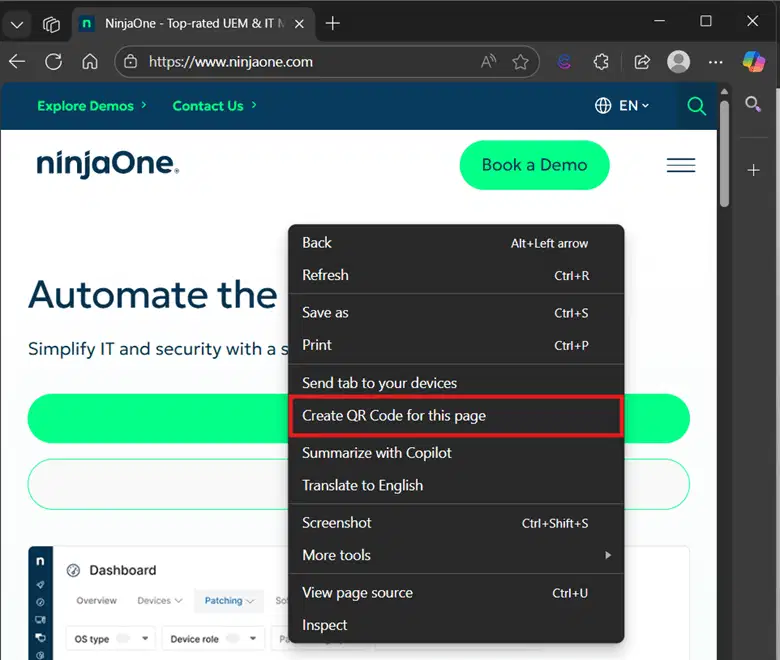
- Comparirà un pop-up Scansiona codice QR da cui potrai copiare o scaricare il codice QR.
- Prima di distribuirlo, verifica che il codice QR indirizzi gli utenti alla pagina web desiderata.
- Invia o condividi il codice QR con il mezzo che preferisci.
Metodo 2: generare un codice QR per le immagini in Edge
In alcuni casi serve un percorso diretto a una specifica immagine, invece di indirizzare chi guarda alla pagina web che la contiene. Poiché una pagina web può contenere più immagini, un codice QR dedicato porta esattamente alla foto che vuoi mostrare.
Inoltre, questo permette di condividere l’URL di una singola immagine, riducendo il ricorso agli allegati email o a più posizioni di archiviazione.
Passaggi consigliati:
- Posiziona il cursore sull’immagine a cui vuoi fare riferimento, poi fai clic con il tasto destro.
- Seleziona Altri strumenti, poi fai clic su Crea codice QR per questa immagine.
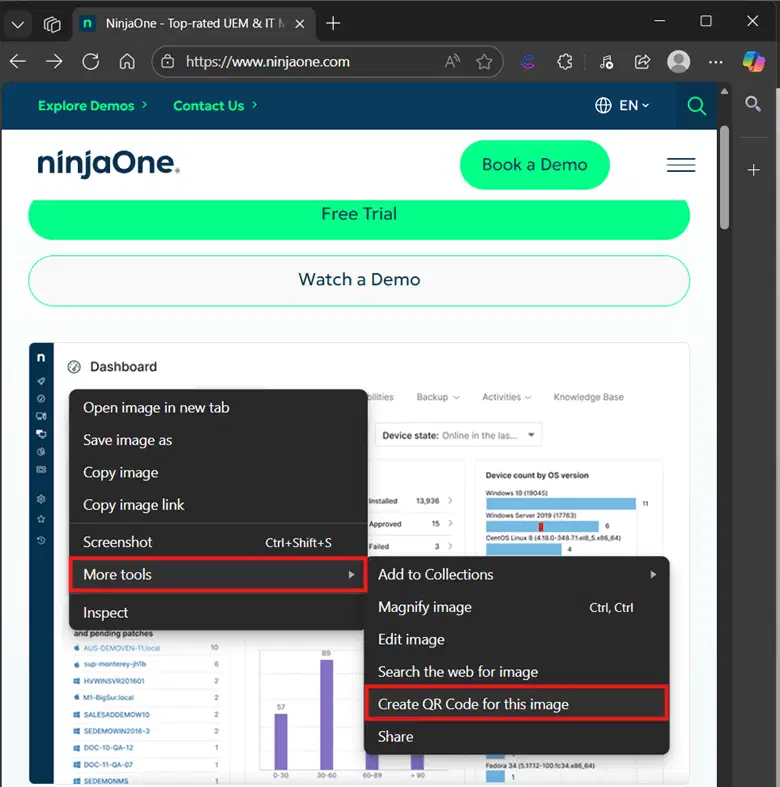
- Si aprirà il menu Scansiona codice QR, da cui potrai copiare o scaricare il codice QR.
- Assicurati che il codice QR rimandi esattamente all’URL dell’immagine che ti interessa.
- Distribuisci il codice QR ai destinatari previsti.
Facoltativo: abilitare il generatore di codici QR di Microsoft Edge
A volte i controlli del generatore di codici QR di Microsoft Edge sono disattivati e quindi non risultano visibili agli utenti. Se non riesci a generare codici QR perché i comandi non compaiono, puoi abilitare manualmente il generatore di codici QR in Microsoft Edge seguendo questi passaggi:
- Premi Win + R, digita PowerShell, poi premi Ctrl + Maiusc + Invio.
- Esegui il comando seguente per abilitare la caratteristica del generatore di codici QR del browser:
Set-ItemProperty -Path "HKLM:\SOFTWARE\Policies\Microsoft\Edge" -Name "QRCodeGeneratorEnabled" -Value 1
- Riavvia Microsoft Edge per applicare la modifica.
💡 Nota: alcune policy, come QRCodeGeneratorEnabled, possono avere la precedenza su questa modifica e disattivare il generatore di codici QR di Edge a ogni aggiornamento delle policy. (Vedi ⚠️ Aspetti a cui prestare attenzione)
⚠️ Aspetti a cui prestare attenzione
| Rischi | Possibili conseguenze | Soluzioni |
| I controlli per i codici QR non compaiono in Edge. | L’assenza dei controlli impedisce agli utenti di generare codici QR. | Aggiorna Microsoft Edge all’ultima versione, poi abilita la caratteristica del generatore di codici QR del browser. |
| Il codice QR generato non è leggibile. | Un codice QR danneggiato o a bassa risoluzione può non essere letto. | Rigenera una nuova copia dello stesso codice QR oppure ristampalo a una risoluzione più alta per risolvere il problema. |
| Il codice QR porta alla pagina sbagliata. | Gli utenti possono essere indirizzati al contenuto sbagliato, creando confusione o equivoci nel tuo flusso di lavoro. | Ricrea il codice QR e verifica che rimandi all’URL corretto prima di inviarlo di nuovo. |
| Le restrizioni aziendali impediscono la generazione dei codici QR. | Le policy possono bloccare le caratteristiche di Microsoft Edge e impedire agli utenti di accedere al generatore di codici QR del browser. | Apri Microsoft Edge e digita edge://policy nella barra di ricerca per verificare se alcune policy stanno bloccando la caratteristica. Modifica o rimuovi le policy di Edge interessate per riattivare la generazione dei codici QR. |
| Il codice QR dell’immagine non funziona. | I codici QR potrebbero non caricarsi se l’immagine non ha un URL valido o se è soggetta a restrizioni di autorizzazione. | Usa un link diretto e accessibile all’immagine per evitare il problema. |
Creare codici QR con Microsoft Edge per condividere più rapidamente pagine web e immagini
Microsoft Edge rende la creazione dei codici QR rapida e immediata, con più metodi per generare, copiare e salvare codici sia per le pagine web sia per le immagini. Che si usi la barra degli strumenti del browser o i menu contestuali, gli utenti possono creare, scaricare e verificare i codici QR con il minimo sforzo.
Argomenti correlati:
- Come abilitare o disabilitare le Raccolte in Microsoft Edge su Windows 11
- Come abilitare o disabilitare il generatore di codici QR in Microsoft Edge
- Come abilitare o disabilitare l’accesso automatico a Microsoft Edge in Windows 11
- Come impedire a Microsoft Edge di chiedere di diventare il browser predefinito in Windows
- Come gestire l’accesso a fotocamera e microfono in Microsoft Edge Application Guard






