

Punti chiave
- Puoi aggiungere siti all’elenco “Non sospendere mai questi siti” di Edge tramite le impostazioni del browser, il Registro di sistema, il Prompt dei comandi, PowerShell o i Criteri di gruppo.
- Gli amministratori che gestiscono più dispositivi possono usare PowerShell o i Criteri di gruppo per distribuire il valore di registro SleepingTabsExcludeURLs, invece di configurare ogni dispositivo manualmente.
- Inserisci l’URL completo, protocollo e barra finale inclusi, e riavvia Edge dopo le modifiche affinché l’esclusione diventi effettiva.
- Per impostazione predefinita, Edge sospende automaticamente le schede inattive dopo due ore. Puoi regolare questa soglia da 30 secondi a 12 ore nel menu delle impostazioni Prestazioni.
La caratteristica Schede sospese di Microsoft Edge aiuta i dispositivi a risparmiare risorse di sistema mettendo in ibernazione le schede inattive. Per quanto utile, questa caratteristica può interrompere involontariamente il funzionamento di applicazioni web critiche che richiedono un’attività costante. Per evitarlo, gli amministratori possono escludere un sito dalle schede sospese.
Questa guida illustra i diversi metodi per gestire in modo efficace l’elenco dei siti esclusi dalle Schede sospese di Edge.
Metodi per gestire l’elenco dei siti esclusi dalle Schede sospese
Che tu stia modificando le impostazioni sul tuo dispositivo o distribuendo una policy a livello aziendale, i cinque metodi seguenti ti permettono di escludere siti web specifici dalla caratteristica Schede sospese.
Prerequisiti: per utilizzare uno qualsiasi dei metodi elencati, ti serviranno:
- Microsoft Edge versione 88 o successiva
- Windows 11 o un OS supportato
Strategie di distribuzione consigliate:
|
Fai clic per scegliere un metodo |
Ideale per utenti singoli | Ideale per le aziende enterprise |
| Metodo 1: impostazioni del browser | ✓ | |
| Metodo 2: Editor del Registro di sistema | ✓ | |
| Metodo 3: Prompt dei comandi | ✓ | |
| Metodo 4: PowerShell | ✓ | |
| Metodo 5: Editor Criteri di gruppo | ✓ |
Il video Come gestire l’elenco dei siti esclusi dalle Schede sospese in Microsoft Edge su Windows 11 illustra tutti e cinque i metodi.
Metodo 1: modificare le impostazioni del browser
Con questo metodo puoi aggiungere o rimuovere un sito web dall’elenco dei siti esclusi. Modificare le impostazioni del browser è piuttosto semplice, non comporta rischi e non richiede requisiti particolari come i privilegi di amministratore.
Situazione d’uso: questo metodo è ideale per gli utenti su sistemi personali o non gestiti.
(A) Aggiungere un sito web all’elenco delle esclusioni
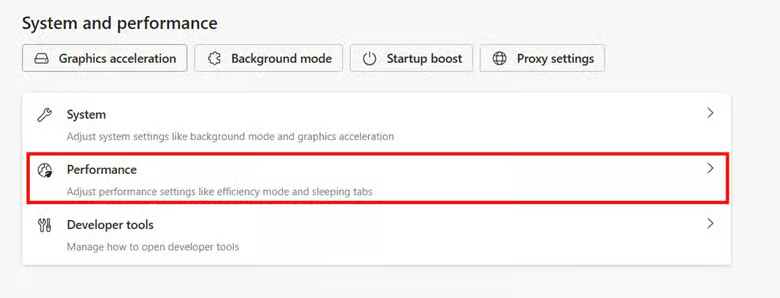
- Vai su edge://settings/system
- Seleziona Prestazioni.
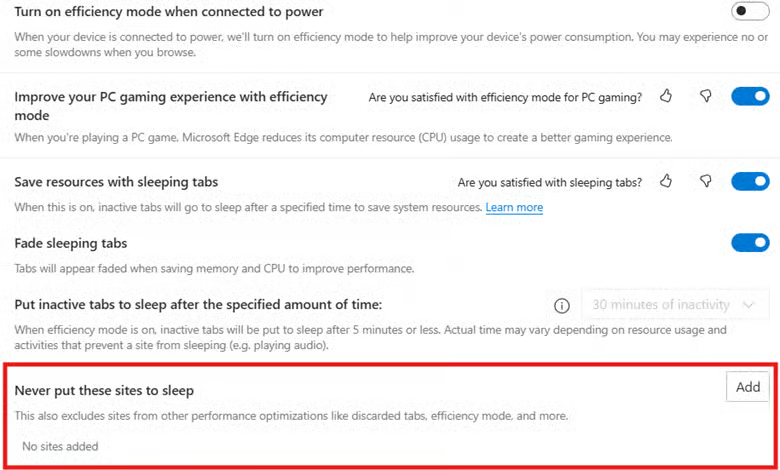
- Per aggiungere un sito web all’elenco delle esclusioni, cerca Non sospendere mai questi siti e fai clic sul pulsante Aggiungi.
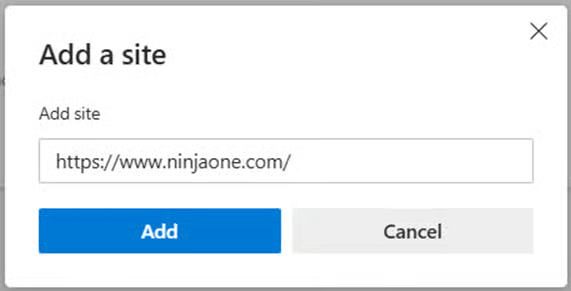
- Digita l’URL del sito (ad esempio https://intranet.company.local) e fai clic su Aggiungi.
(B) Rimuovere un sito web dall’elenco delle esclusioni
Per rimuovere un sito web dall’elenco, fai clic sui tre puntini accanto al sito che vuoi eliminare e seleziona Rimuovi.
Con questo metodo, tutte le modifiche vengono applicate immediatamente.
Metodo 2: modificare l’elenco con l’Editor del Registro di sistema
L’Editor del Registro di sistema offre un controllo più granulare sulla caratteristica Schede sospese di Microsoft Edge. Con questo metodo, gli amministratori IT possono scegliere se modificare le impostazioni di un singolo utente o quelle di tutti gli utenti di un dispositivo.
Situazioni d’uso: modificare il registro è ideale per:
- Configurazione manuale in ambienti di piccole dimensioni
- Test in locale
- Soluzioni rapide durante le sessioni di assistenza quando l’Editor Criteri di gruppo non è disponibile
Prerequisiti: per questo metodo servono i privilegi di amministratore.
Per applicare questo metodo, segui questi passaggi:
- Premi Win + R, digita “regedit” e premi Invio per aprire l’Editor del Registro di sistema.
- Vai al percorso desiderato.
- Se vuoi modificare solo le impostazioni dell’utente corrente, vai su HKEY_CURRENT_USER\Software\Policies\Microsoft\Edge.
- Per tutti gli utenti, vai su HKEY_LOCAL_MACHINE\Software\Policies\Microsoft\Edge.
- Se la chiave non esiste, creala.
- Crea o modifica un valore stringa (REG_SZ) e assegnagli il nome SleepingTabsExcludeURLs
- Inserisci gli URL separati da virgole o punti e virgola.
- Dovrebbe apparire così: https://intranet/,https://app.local/
- Salva le modifiche e riavvia Microsoft Edge.
Attenzione: modificare il registro può causare problemi al sistema. Crea un backup prima di procedere. Scopri di più sulle possibili conseguenze di una configurazione errata del registro nella sezione Aspetti a cui prestare attenzione.
Metodo 3: modificare l’elenco dei siti esclusi con il Prompt dei comandi
Situazioni d’uso: l’uso del Prompt dei comandi è ideale per gli amministratori che applicano modifiche tramite script.
Prerequisiti: per questo metodo servono i privilegi di amministratore.
Per utilizzare questo metodo, apri il Prompt dei comandi come amministratore ed esegui i comandi seguenti.
Per impostare le esclusioni per singolo utente:
reg add "HKCU\Software\Policies\Microsoft\Edge" /v SleepingTabsExcludeURLs /t REG_SZ /d “https://intranet.com/;https://app.local/” /f
Per una distribuzione a livello di sistema (tutti gli utenti di un dispositivo):
reg add "HKLM\Software\Policies\Microsoft\Edge" /v SleepingTabsExcludeURLs /t REG_SZ /d “https://intranet.com/;https://app.local/” /f
Riavvia Microsoft Edge dopo aver eseguito questi comandi per applicare le modifiche.
Attenzione: con il Prompt dei comandi la sintassi è fondamentale. Verifica che i comandi siano corretti prima di eseguirli. Scopri di più sulle possibili conseguenze di comandi errati nella sezione Aspetti a cui prestare attenzione.
Metodo 4: automatizzare con PowerShell
Situazioni d’uso: PowerShell è un’ottima alternativa al Prompt dei comandi o all’Editor del Registro di sistema. È anche il metodo ideale per automatizzare questa configurazione in tutta l’organizzazione.
Prerequisiti: per utilizzare questo metodo servono i privilegi di amministratore.
(A) Per applicare le modifiche all’utente corrente
New-Item -Path "HKCU:\Software\Policies\Microsoft\Edge" -Force | Out-Null
Set-ItemProperty -Path "HKCU:\Software\Policies\Microsoft\Edge" -Name "SleepingTabsExcludeURLs" -Value "https://intranet.com/;https://app.local/" -Type String
(B) Per applicare le modifiche a livello di sistema
New-Item -Path "HKLM:\Software\Policies\Microsoft\Edge" -Force | Out-Null
Set-ItemProperty -Path "HKLM:\Software\Policies\Microsoft\Edge" -Name "SleepingTabsExcludeURLs" -Value "https://intranet.com/;https://app.local/" -Type String
Metodo 5: distribuire le modifiche tramite l’Editor Criteri di gruppo
Situazione d’uso: l’Editor Criteri di gruppo è indicato soprattutto per:
- Distribuzione centralizzata su tutta l’organizzazione
- Standardizzazione del comportamento di Edge in termini di prestazioni su tutti i dispositivi
Prerequisiti: per utilizzare l’Editor Criteri di gruppo ti serviranno:
- Privilegi di amministratore
- Windows 11 Pro, Enterprise o Education
Per applicare le modifiche tramite l’Editor Criteri di gruppo:
- Premi Win + R, digita gpedit.msc e fai clic su OK per aprire la Console Gestione Criteri di gruppo.
- Vai su Configurazione del computer o Configurazione utente > Preferenze > Impostazioni di Windows > Registro di sistema.
- Crea un nuovo elemento del Registro di sistema:
- Azione: Aggiorna
- Hive: HKLM o HKCU
- Percorso chiave: Software\Policies\Microsoft\Edge
- Nome valore: SleepingTabsExcludeURLs
- Tipo di valore: REG_SZ
- Dati valore: elenco di URL separati da punti e virgola
- Applica il GPO agli utenti o alle unità organizzative di destinazione.
- Riavvia Edge per vedere le esclusioni aggiornate.
Importante: questo metodo non funziona sulle edizioni Home di Windows 11.
Aspetti a cui prestare attenzione
| Rischi | Possibili conseguenze | Come rimediare |
| Formattazione errata dell’URL | Il sito web potrebbe non essere aggiunto all’elenco delle esclusioni oppure continuare a essere interessato dalla caratteristica Schede sospese. | Sostituisci l’URL errato con quello corretto. Assicurati di includere il protocollo e la barra finale nel nuovo URL. |
| Mancato riavvio di Microsoft Edge | Le modifiche non vengono applicate, indipendentemente dal metodo utilizzato. | Riavvia semplicemente Microsoft Edge per applicare le modifiche. Se hai già riavviato Microsoft Edge ma le modifiche non risultano ancora applicate, consulta le possibili soluzioni nella sezione di risoluzione dei problemi. |
| Configurazione errata del registro: uso del percorso sbagliato (HKLM anziché HKCU) | Instabilità del sistema o applicazione errata della policy | Ripristina il backup del registro o annulla la modifica manualmente. |
| Uso di una sintassi errata nel Prompt dei comandi | Errore nella policy | Usa reg delete o sovrascrivi con il valore corretto. |
Altri aspetti da considerare quando modifichi l’elenco delle esclusioni per le schede sospese
Oltre ai problemi più comuni durante la distribuzione, è bene tenere a mente anche i punti seguenti:
Maiuscole, minuscole e formattazione degli URL
Qualunque metodo tu scelga, fai attenzione a come formatti gli URL. Quando aggiungi siti all’elenco delle esclusioni, ricorda che gli URL devono includere il protocollo e la barra finale per corrispondere correttamente.
Quando usare HKLM e quando HKCU
La maggior parte dei metodi elencati sopra permette agli amministratori di modificare le impostazioni per l’utente corrente o per tutti gli utenti di un dispositivo. Prima di apportare qualsiasi modifica, verifica di usare il percorso corretto (soprattutto se stai modificando il registro). HKLM significa intervenire sul sistema, mentre HKCU significa modificare le impostazioni di uno specifico utente.
Risoluzione dei problemi: le modifiche non vengono applicate nemmeno dopo il riavvio di Microsoft Edge
Se l’elenco delle esclusioni non risulta aggiornato nemmeno dopo aver riavviato Edge, verifica di aver eseguito correttamente i passaggi del metodo scelto. Consulta innanzitutto le sezioni Metodi per gestire l’elenco dei siti esclusi dalle Schede sospese e Aspetti a cui prestare attenzione.
Nota: se hai usato l’Editor Criteri di gruppo per modificare l’elenco delle esclusioni, puoi anche forzare l’aggiornamento della policy per aggiornare l’elenco. Per farlo, esegui gpupdate /force. Infatti, è buona norma usare questo comando dopo ogni modifica a una policy.
Se le modifiche continuano a non essere applicate, potrebbero esserci policy in conflitto all’interno del sistema o dell’organizzazione.
Come impedire alle schede di sospendersi in Edge
Per alcuni utenti e organizzazioni, le schede sospese possono rivelarsi poco efficienti. In questi casi, la soluzione è disattivare la caratteristica Schede sospese.
Il modo più rapido per disattivarla è modificare le impostazioni del browser. Apri le impostazioni di Microsoft Edge, vai su Sistema e prestazioni > Prestazioni e cerca Risparmia risorse con le schede sospese.
Disattiva l’interruttore per impedire a tutte le schede di sospendersi.
Sfrutta al meglio le risorse durante la navigazione con le schede sospese di Microsoft Edge
La caratteristica Schede sospese è utile, soprattutto per chi deve svolgere attività che richiedono molte risorse. Modificare l’elenco dei siti web esclusi garantisce che i siti critici restino attivi, risparmiando risorse altrove. Con i metodi descritti sopra, sia gli utenti finali sia gli amministratori IT possono modificare facilmente le impostazioni in base alle proprie esigenze.
Argomenti correlati:
- Come abilitare o disabilitare “Aggiungi profilo” in Microsoft Edge
- Come abilitare o disabilitare le schede verticali in Microsoft Edge in Windows 11
- Come abilitare o disabilitare la navigazione InPrivate in Microsoft Edge in Windows 11
- Come abilitare o disabilitare la finestra di dialogo Ripristina pagine in Microsoft Edge in Windows 11
- Come impedire a Microsoft Edge di avviarsi all’avvio di Windows






