

Abilitare la modalità di navigazione in incognito o la navigazione InPrivate su Edge è un modo comune e poco invasivo per proteggere i dati dell’utente. Le organizzazioni, però, possono voler nascondere questa opzione per far rispettare le proprie policy di monitoraggio e di protezione dei dati. Questa guida illustra diversi metodi per gestire questa impostazione del browser, in particolare come applicarla in un ambiente IT gestito.
Per una versione video di questa guida, guarda Come abilitare o disabilitare la navigazione InPrivate in Microsoft Edge su Windows 11
Metodo per configurare le impostazioni della navigazione InPrivate (con prerequisiti)
Prima di procedere, tieni presente questi requisiti di accesso e di sistema per l’implementazione IT:
✔️ Per le modifiche a livello di sistema sono necessari i diritti di amministratore.
✔️ Il metodo con l’Editor del Registro di sistema è utilizzabile in tutte le edizioni di Windows, inclusa Home.
⚠️Avvertenza: modifiche involontarie al Registro di sistema di Windows possono compromettere le prestazioni e la stabilità del sistema. Scopri come eseguire il backup del database del Registro di sistema e crea un punto di ripristino prima di configurare queste impostazioni.
Disabilitare la navigazione InPrivate con l’Editor del Registro di sistema
L’Editor del Registro di sistema può essere usato in ambienti senza accesso ai criteri di gruppo.
- Premi Win + R, digita regedit e fai clic su OK per aprire l’Editor del Registro di sistema
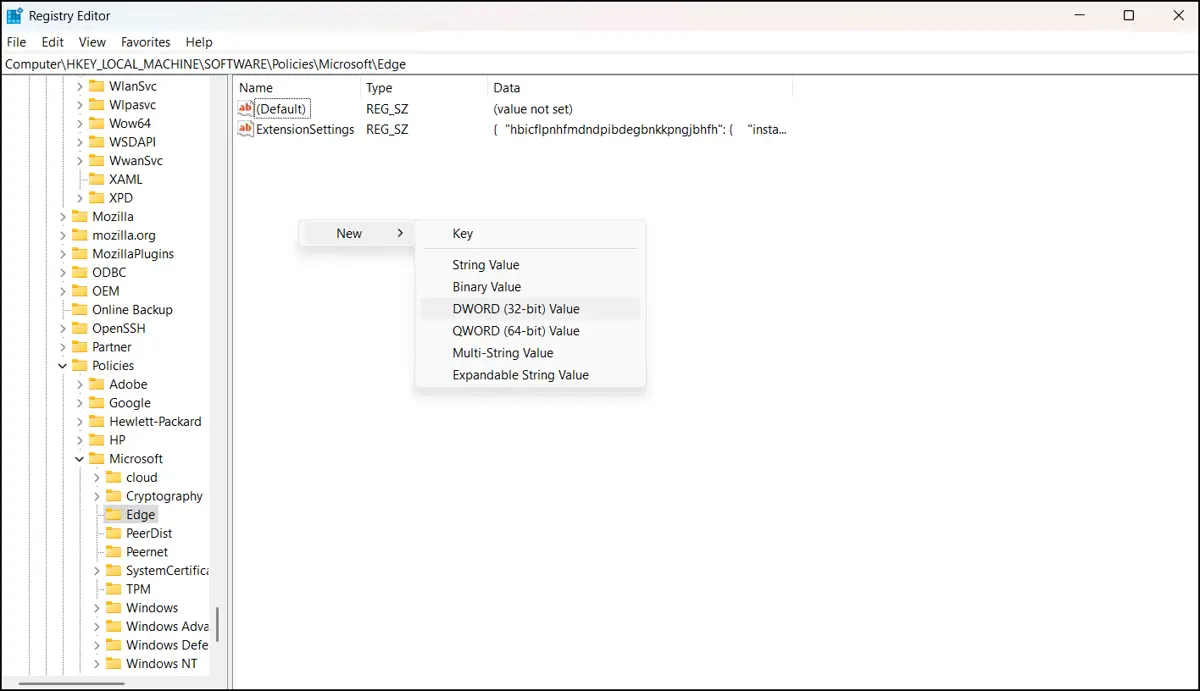
- Raggiungi questo percorso oppure copialo e incollalo nella barra degli indirizzi del Registro di sistema:
HKEY_LOCAL_MACHINE\SOFTWARE\Policies\Microsoft\Edge
💡 Nota: se la chiave Edge non è presente, creane una nuova e chiamala Edge.
- Cerca il valore DWORD (32 bit) InPrivateModeAvailability sotto Edge oppure creane uno nuovo se non esiste.
- Imposta Dati valore su 1 per disabilitare la navigazione InPrivate in Microsoft Edge. Impostalo su 0 (predefinito) per consentirla o per tornare alle impostazioni predefinite.
- Riavvia Edge per applicare le nuove impostazioni.
🥷 Suggerimento: impostando Dati valore su 2, Edge si aprirà sempre in modalità InPrivate.
Ulteriori considerazioni e suggerimenti sulle impostazioni della navigazione InPrivate
Verificare l’applicazione della policy da Edge
Per verificare se le modifiche al Registro di sistema sono state applicate correttamente, devi riavviare il browser e seguire questi passaggi:
- Apri Microsoft Edge.
- Digita edge://policy nella barra degli indirizzi e premi Invio.
- Cerca la policy corrispondente (ad esempio InPrivateModeAvailability) e verifica che in Stato compaia OK, a conferma che è attiva.
In alternativa, l’opzione Nuova finestra InPrivate nelle impostazioni del browser Edge risulterà disattivata se hai scelto di disabilitare la navigazione InPrivate.
Le soluzioni valgono solo per Microsoft Edge
Questi metodi impediscono la navigazione InPrivate soltanto in Edge. Non disattivano la navigazione privata o la modalità di navigazione in incognito in Chrome, Firefox o altri browser installati.
Impedire l’aggiramento da parte degli utenti
Per evitare che altri utenti aggirino le restrizioni, puoi usare AppLocker o App Control for Business di Windows oppure il software di gestione IT di terze parti che preferisci per limitare la navigazione privata su tutti i browser.
Modalità tutto schermo (kiosk)
Oltre alla conformità in ambito produttivo, valuta di disabilitare la navigazione InPrivate sui dispositivi accessibili al pubblico per rafforzare la sicurezza dei dati e il controllo su questi endpoint. Puoi anche considerare la disinstallazione degli altri browser che non gestisci o non utilizzi attivamente.
Profilo mobile
Negli ambienti dinamici puoi applicare le policy per singolo utente oppure tramite script di accesso, così da garantire coerenza nei vari ambienti di dominio.
Best practice per gestire le impostazioni della navigazione InPrivate
Quando usi una scheda InPrivate in Microsoft Edge, i dati di navigazione non vengono salvati sul dispositivo né associati a un account Microsoft. È una configurazione utile per i dispositivi personali o condivisi. Le sessioni temporanee possono essere usate anche per test e risoluzione dei problemi.
D’altra parte, anche se gli amministratori possono individuare tracce della sessione con gli strumenti di monitoraggio, può comunque essere utile applicare una policy che disabiliti la navigazione InPrivate per garantire la piena conformità aziendale e la visibilità sugli endpoint. In fondo, la navigazione come ospite offre una protezione dei dati e un’osservabilità limitate.
Argomenti correlati:
- Come impedire l’avvio automatico di Microsoft Edge all’accensione di Windows
- Come abilitare o disabilitare l’accesso automatico in Microsoft Edge su Windows 11
- Come abilitare o disabilitare la cancellazione dei dati di navigazione alla chiusura di Microsoft Edge in Windows 11
- Come abilitare o disabilitare la cancellazione dei dati di navigazione alla chiusura di Microsoft Edge in Windows 11(Video)
Guida rapida
NinjaOne MDM offre funzionalità di gestione delle applicazioni che ti aiutano a controllare le impostazioni dei browser.
Puoi gestire questo aspetto tramite:
- Configurazioni gestite specifiche per ciascun browser
- Impostazioni dei criteri di gruppo distribuite tramite MDM
- Impostazioni di restrizione delle applicazioni






