
Punti chiave
- Configura il comportamento all’avvio tramite le Impostazioni di Windows o Gestione attività: vai al menu App di avvio oppure alla scheda Avvio di Gestione attività e disattiva Microsoft Edge, in modo che l’applicazione non apra una finestra subito dopo l’accesso dell’utente.
- Disattiva Avvio rapido e i processi in background: apri le impostazioni interne di Sistema di Microsoft Edge e disattiva Avvio rapido e l’opzione che consente di continuare a eseguire le estensioni in background, così il browser non precarica risorse né resta attivo dopo la chiusura.
- Usa l’Editor del Registro di sistema per un blocco definitivo: crea o aggiorna i valori DWORD StartupBoostEnabled, AllowPrelaunch e PreventLaunchEdge nel Registro di sistema di Windows per impedire in modo rigoroso l’avvio automatico del browser nelle edizioni Home e Pro.
- Gestisci gli endpoint enterprise con i Criteri di gruppo: utilizza i modelli ADMX di Edge nell’Editor Criteri di gruppo locali per impostare su Disabilitato la policy “Consenti il prelancio di Microsoft Edge”, garantendo un avvio più snello su tutte le UO gestite e le workstation.
- Regola le opzioni di accesso di Windows e l’Utilità di pianificazione: disattiva la caratteristica “Salva automaticamente le app riavviabili” nelle impostazioni Account di Windows e disabilita le voci MicrosoftEdgeUpdate nella Libreria Utilità di pianificazione, per evitare che l’OS ripristini la sessione del browser dopo un riavvio.
Ci sono due motivi principali per cui si vuole impedire a Edge di avviarsi automaticamente ogni volta che un utente accede a Windows. Il primo: si risparmiano risorse e l’avvio del sistema diventa più rapido. Il secondo: probabilmente la cosa dà parecchio fastidio, no?
In ogni caso, se a te o a qualcun altro non piace il fatto che Microsoft Edge si apra all’avvio da solo, dai un’occhiata a questa guida per disattivare questo comportamento.
💡 Nota: i metodi descritti qui sotto funzionano sia su Windows 10 che su Windows 11. Anche se alcune etichette dei menu o alcuni layout possono variare leggermente tra le due versioni, le modifiche al Registro di sistema, i percorsi dei Criteri di gruppo e le opzioni di gestione dell’avvio si comportano allo stesso modo su entrambi i sistemi operativi.
Metodi per impedire a Microsoft Edge di aprirsi all’avvio
Gestire le preferenze di avvio aiuta a rendere più fluida l’esperienza dell’utente e ad aumentare la produttività, ma prima di tutto considera questi requisiti di accesso e di sistema:
- Microsoft Edge (basato su Chromium) deve essere installato.
- Per configurare il Registro di sistema o i Criteri di gruppo servono privilegi di amministratore.
🥷 Nota: l’Editor Criteri di gruppo è disponibile solo nelle edizioni Pro, Enterprise ed Education di Windows 10 o 11. Chi usa Windows Home può ricorrere all’Editor del Registro di sistema, alle impostazioni di Microsoft Edge o a Gestione attività.
🎥 Guarda il video “Come impedire a Microsoft Edge di avviarsi all’avvio di Windows”.
Ecco come aggiornare le preferenze di avvio su una workstation o su un dispositivo personale:
Soluzione rapida
| Metodo | Ideale per | Livello tecnico |
| Impostazioni interne di Edge | Processi in background | Facile |
| Gestione attività / Impostazioni di Windows | Impedire l’apertura della finestra dell’app | Facile |
| Editor del Registro di sistema | Utenti di Windows Home (blocco definitivo) | Avanzato |
| Criteri di gruppo (GPO) | Amministratori IT / gestione enterprise | Esperto |
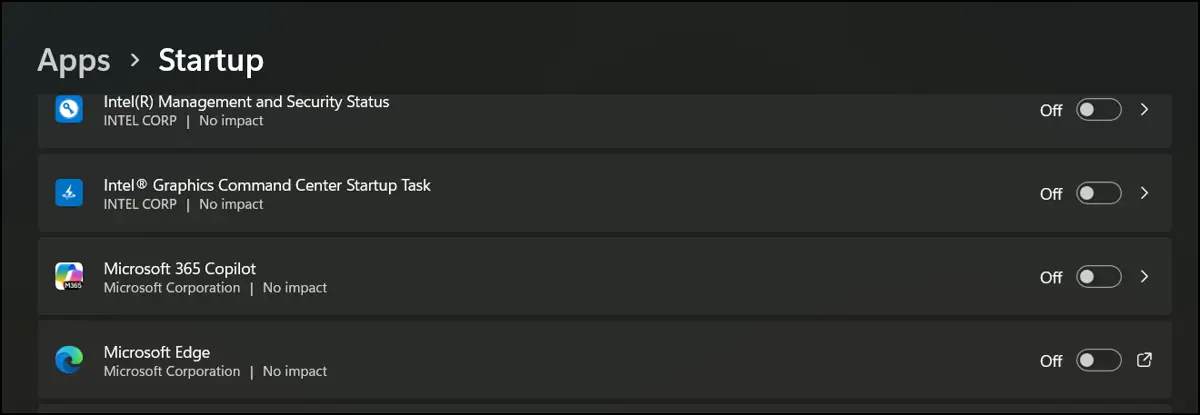
Metodo 1: configurare il comportamento all’avvio dalle Impostazioni (GUI)
Per questi passaggi ti basta modificare le impostazioni del browser.
- Apri le Impostazioni dalla Ricerca oppure premi Win + I.
- Vai su App → Avvio e cerca Microsoft Edge.
- Imposta l’interruttore su attivato o disattivato per modificare le preferenze di avvio.
Metodo 2: disattivare Edge dall’avvio con Gestione attività
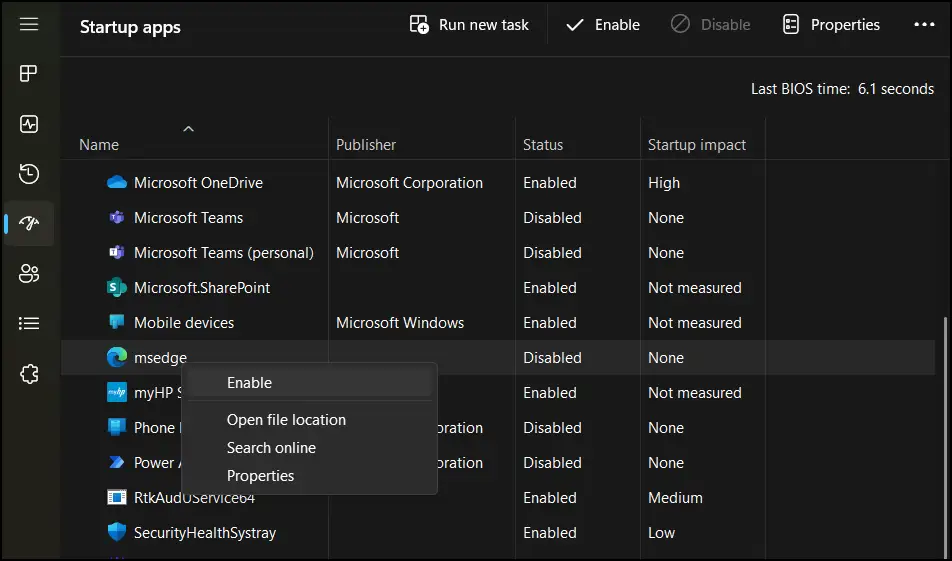
In alternativa, Gestione attività offre un altro modo rapido per modificare le preferenze di avvio.
- Premi Ctrl + Maiusc + Esc per aprire Gestione attività.
- Vai alla scheda Avvio.
- Cerca Microsoft Edge nell’elenco dei programmi.
- Se Edge è presente, fai clic con il pulsante destro e seleziona Disabilita.
Metodo 2.5: disattivare “Avvio rapido” e le app in background
Anche se Edge non può più avviarsi insieme a Windows, le sue impostazioni interne possono avere la precedenza e mantenere il browser “caldo”.
- Apri Microsoft Edge.
- Fai clic sui tre puntini (…) in alto a destra e seleziona Impostazioni.
- Vai su Sistema e prestazioni nella barra laterale sinistra.
- Imposta su Disattivato l’opzione “Avvio rapido”.
- Imposta su Disattivato l’opzione “Continua a eseguire app ed estensioni in background alla chiusura di Microsoft Edge”.
Metodo 3: Editor del Registro di sistema (bloccare l’avvio automatico)
⚠️Attenzione: modifiche non volute nell’Editor del Registro di sistema possono compromettere le prestazioni e la stabilità del sistema. Scopri come eseguire il backup del Registro di sistema di Windows per salvare e ripristinare il database quando serve.
- Premi Win + R, digita regedit nella finestra di dialogo e premi OK per aprire l’Editor del Registro di sistema.
- Vai al percorso della policy, quindi copia e incolla questo valore nella barra degli indirizzi del Registro di sistema:
Computer\HKEY_LOCAL_MACHINE\SOFTWARE\Policies\Microsoft\Edge
Nota: se la cartella “Edge” non esiste, fai clic con il pulsante destro sulla cartella “Microsoft”, seleziona Nuovo > Chiave e chiamala Edge.
- Fai clic con il pulsante destro nel riquadro di destra, seleziona Nuovo > Valore DWORD (32 bit), chiamalo StartupBoostEnabled e imposta i dati valore su 0.
- Crea un altro Valore DWORD (32 bit), chiamalo AllowPrelaunch e imposta i dati valore su 0.
- Crea un ultimo Valore DWORD (32 bit), chiamalo PreventLaunchEdge e imposta i dati valore su 1.
- Riavvia il computer per applicare le modifiche.
Metodo 4: configurazione tramite Criteri di gruppo (controllo enterprise)
Per questo metodo devi aver importato i modelli ADMX di Edge nei Criteri di gruppo.
- Premi Win + R, digita gpedit.msc nella finestra di dialogo e premi OK per aprire i Criteri di gruppo locali.
- Vai su Computer → Configurazione utente → Modelli amministrativi → Microsoft Edge.
- Nella colonna di destra individua la policy Consenti il prelancio di Microsoft Edge all’avvio di Windows, quando il sistema è inattivo e ogni volta che Microsoft Edge viene chiuso, quindi aprila.
- Nella finestra che compare seleziona Disabilitato, fai clic su Applica e poi su OK per confermare.
Potrebbe essere necessario eseguire gpupdate /force per applicare le nuove impostazioni sui dispositivi endpoint. Dai un’occhiata a questa guida su come forzare l’aggiornamento dei Criteri di gruppo.
Altri aspetti da valutare quando disattivi Edge all’avvio
Ecco alcuni comportamenti che possono costringere Edge ad avviarsi automaticamente nonostante le modifiche alle preferenze di avvio.
- Contenuti in evidenza di Windows o il feed di notizie potrebbero aprire Edge per impostazione predefinita, perché sono collegati ai risultati della Ricerca o al widget della barra delle applicazioni.
- Controlla nell’Utilità di pianificazione l’eventuale presenza di voci MicrosoftEdgeUpdate impostate per attivarsi all’accesso.
- Nelle ambienti multiutente può essere necessario applicare le nuove impostazioni per ciascun profilo utente oppure tramite GPO.
Controlla le opzioni di accesso di Windows
Windows potrebbe “ripristinare” Edge invece di “avviarlo”. Per evitarlo:
- Apri le Impostazioni di Windows (Win + I).
- Vai su Account → Opzioni di accesso.
In “Impostazioni aggiuntive”, imposta su Disattivato l’opzione: “Salva automaticamente le app riavviabili e riavviale quando eseguo di nuovo l’accesso”.
Tenere d’occhio questi comportamenti correlati e le possibili lacune ti aiuterà ad applicare la nuova policy di avvio in modo più uniforme su tutti gli endpoint degli utenti.
Vantaggi pratici della disattivazione di Edge all’avvio
In generale, gestire le preferenze di avvio è una buona pratica IT per rendere più fluidi l’esperienza dell’utente e il flusso di lavoro negli ambienti gestiti. Permette inoltre di ridurre i ritardi di accesso in produzione e gli accessi non previsti al browser negli ambienti kiosk.
Nel complesso, questa policy merita grande attenzione, soprattutto se devi gestire le risorse all’avvio per determinati endpoint o attività. Anche i singoli utenti e le aziende enterprise possono valutare di limitare le interazioni con Microsoft Edge se non è il browser predefinito o preferito.
Consiglio dell’esperto: se Edge ricompare dopo un aggiornamento, apri l’Utilità di pianificazione, fai clic su Libreria Utilità di pianificazione e cerca MicrosoftEdgeUpdateTask. Fai clic con il pulsante destro e scegli Disabilita per queste attività, così da impedire che il servizio di aggiornamento avvii il browser.






