

In Windows 11, il pannello Impostazioni rapide consente agli utenti di accedere immediatamente ai controlli di sistema essenziali e usati più di frequente, come Wi-Fi, volume, luminosità e altro ancora. Microsoft ha inoltre introdotto un layout semplificato delle Impostazioni rapide che riduce il disordine visivo mostrando solo le funzioni più importanti. Questo pannello semplificato può risultare utile in contesti come chioschi, aule scolastiche o sistemi enterprise gestiti, perché aiuta gli utenti a mantenere la concentrazione.
Se sei un amministratore IT o un utente esperto e vuoi gestire questa visualizzazione, continua a leggere per scoprire come semplificare il pannello Impostazioni rapide di Windows 11 con l’Editor del Registro di sistema e PowerShell.
Per una guida visiva, guarda il nostro video “Come abilitare o disabilitare le Impostazioni rapide semplificate in Windows 11”.
Come abilitare o disabilitare il pannello Impostazioni rapide semplificate in Windows 11
Al momento Windows 11 non offre un’opzione grafica integrata né un oggetto Criteri di gruppo (GPO) per modificare il layout del pannello Impostazioni rapide. Gli utenti esperti e gli amministratori IT possono però configurare questa impostazione tramite il Registro di sistema di Windows oppure automatizzarla con PowerShell.
📌 Prerequisiti:
- Windows 11 versione 22H2 o successiva
- Privilegi di amministratore, poiché le modifiche interessano tutti gli utenti del dispositivo
⚠️ Esegui il backup del Registro di sistema prima di procedere.
💡 Ti consigliamo inoltre di leggere la sezione Aspetti da tenere d’occhio prima di continuare.
📌 Strategie di distribuzione consigliate:
| Fai clic per scegliere un metodo | 💻 Ideale per singoli utenti | 💻💻💻 Ideale per le aziende |
| Metodo 1: Editor del Registro di sistema | ✓ | |
| Metodo 2: PowerShell | ✓ |
Metodo 1: abilitare o disabilitare tramite l’Editor del Registro di sistema
Questo metodo modifica il Registro di sistema per abilitare o disabilitare il layout semplificato delle Impostazioni rapide. Imposta direttamente una policy nell’hive di registro di Windows Explorer per ridurre il numero di interruttori visibili nel pannello Impostazioni rapide.
📌 Situazioni d’uso: modifiche su singoli dispositivi e configurazioni pilota prima di automatizzare l’intervento su più sistemi
📌 Prerequisiti: privilegi di amministratore
- Apri l’Editor del Registro di sistema. Premi Win + R, digita “regedit” e premi Invio.
- Nel riquadro di sinistra, segui questo percorso:
HKEY_LOCAL_MACHINE\SOFTWARE\Policies\Microsoft\Windows\Explorer
💡 Se la sottochiave Explorer non esiste, creala. Fai clic con il pulsante destro sulla chiave Windows, passa il puntatore su Nuovo, seleziona Chiave e assegnale il nome “Explorer”.
- Nel riquadro di destra della chiave Explorer, fai doppio clic sul DWORD SimplifyQuickSettings.
💡 Se il DWORD SimplifyQuickSettings non esiste, crealo. Fai clic con il pulsante destro sulla chiave Explorer, passa il puntatore su Nuovo, seleziona Valore DWORD (32 bit) e assegnagli il nome “SimplifyQuickSettings”.
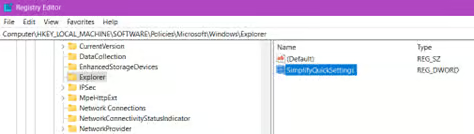
- Nella finestra di dialogo che si apre, imposta Dati valore su:
- 0 = mostra il pannello Impostazioni rapide completo (impostazione predefinita)
- 1 = mostra le Impostazioni rapide semplificate con meno interruttori
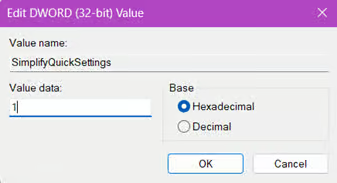
- Fai clic su OK.
- Riavvia il sistema oppure disconnettiti e accedi di nuovo per applicare la modifica.
Metodo 2: abilitare o disabilitare tramite PowerShell
Questo metodo automatizza la modifica del registro con PowerShell ed è ideale per distribuire la modifica su più macchine con il minimo intervento manuale. Riduce inoltre i tempi e gli errori umani tipici della modifica manuale del registro.
📌 Situazioni d’uso: distribuzione di configurazioni standardizzate su più endpoint (ad esempio aule scolastiche o rollout enterprise) e integrazione con strumenti di automazione come Preferenze Criteri di gruppo, Microsoft Intune o pacchetti di provisioning
📌 Prerequisiti: privilegi di amministratore
- Apri PowerShell come amministratore. Premi Win + R, digita “powershell” e premi Ctrl + Maiusc + Invio.
- Copia e incolla il comando corrispondente all’operazione che vuoi eseguire, poi premi Invio:
- Abilitare le Impostazioni rapide semplificate:
New-Item -Path "HKLM:\SOFTWARE\Policies\Microsoft\Windows\Explorer" -Force
Set-ItemProperty -Path "HKLM:\SOFTWARE\Policies\Microsoft\Windows\Explorer"
-Name "SimplifyQuickSettings" -Value 1
- Disabilitare le Impostazioni rapide semplificate (ripristino del pannello completo):
Set-ItemProperty -Path "HKLM:\SOFTWARE\Policies\Microsoft\Windows\Explorer"
-Name "SimplifyQuickSettings" -Value 0
- Riavvia il sistema oppure disconnettiti e accedi di nuovo per applicare la modifica.
⚠️ Aspetti da tenere d’occhio
| Rischi | Possibili conseguenze | Come tornare indietro |
| Perdita dell’accesso a caratteristiche importanti come Luce notturna, Trasmetti, Assistente notifiche o l’interruttore dell’hotspot mobile | Gli utenti potrebbero non riuscire ad accedere a caratteristiche da cui dipendono per la produttività, l’accessibilità o la connettività | Usa l’Editor del Registro di sistema o PowerShell per riportare il valore SimplifyQuickSettings a 0 |
| Incompatibilità con strumenti di terze parti | Le applicazioni che presuppongono l’accesso completo alle Impostazioni rapide potrebbero non funzionare come previsto, con comportamenti incoerenti | Verifica i sistemi interessati e ripristina il layout predefinito dove necessario |
| Minore visibilità in fase di risoluzione dei problemi | Gli utenti finali non possono verificare visivamente né raggiungere impostazioni che potrebbero causare problemi di prestazioni (ad esempio luminosità dello schermo bloccata o modalità aereo attiva) | Ripristina temporaneamente il pannello Impostazioni rapide completo durante le sessioni di risoluzione dei problemi |
Che cosa sono le Impostazioni rapide in Windows 11
Il pannello Impostazioni rapide della barra delle applicazioni di Windows 11 è un pannello di controllo essenziale, pensato per dare agli utenti accesso immediato alle impostazioni e alle funzioni usate più di frequente. Si trova nell’area di notifica ed è raggiungibile facendo clic sulle icone di rete, volume o batteria. Questo pannello, insieme al Centro notifiche, ha sostituito il Centro operativo delle versioni precedenti di Windows.
Le Impostazioni rapide permettono di attivare e regolare caratteristiche chiave come Wi-Fi, Bluetooth, modalità aereo, Risparmio batteria, Luce notturna, luminosità dello schermo e livelli del volume. Quando è configurato in modo semplificato, il pannello mostra meno interruttori e solo i controlli essenziali, di norma Wi-Fi, Bluetooth, Risparmio batteria e Accessibilità.
Perché gestire un pannello Impostazioni rapide semplificato
Le Impostazioni rapide offrono maggiore comodità e produttività perché riducono i passaggi necessari per raggiungere i controlli essenziali. Configurare un pannello semplificato, però, permette di offrire agli utenti una visualizzazione controllata e di facile utilizzo, utile in contesti professionali, scolastici o pubblici.
Interfaccia utente più essenziale in ambienti controllati
Un’interfaccia essenziale evita distrazioni e interazioni non necessarie su chioschi, cartellonistica digitale o terminali ad accesso pubblico. Applicando il layout semplificato delle Impostazioni rapide elimini gli interruttori superflui e ottieni un’interfaccia pulita e mirata, in linea con l’uso limitato previsto per il dispositivo.
Evitare configurazioni errate da parte degli utenti
Un numero eccessivo di impostazioni visibili e modificabili aumenta il rischio di cambiamenti accidentali o intenzionali che possono alterare il comportamento del sistema. Limitando ciò a cui gli utenti possono accedere nelle Impostazioni rapide, gli amministratori riducono i ticket di supporto generati da chi disattiva la connettività di rete, modifica le impostazioni dello schermo o interferisce con la sicurezza del dispositivo.
Rispettare gli standard di esperienza dell’utente dell’organizzazione
Molte organizzazioni vogliono garantire un’esperienza dell’utente coerente su tutti i dispositivi. Imporre un layout semplificato aiuta a standardizzare l’aspetto e il funzionamento dei sistemi. Così gli utenti riescono a muoversi e a operare più facilmente su macchine diverse, soprattutto in ambienti grandi o distribuiti come quelli della sanità, dell’istruzione, del retail o della produzione.
Migliorare accessibilità e usabilità
Un layout più semplice può essere d’aiuto agli utenti con disabilità cognitive o poco pratici di tecnologia, perché elimina il superfluo e presenta solo le opzioni più importanti. Il risultato è maggiore chiarezza e facilità di interazione, per un sistema più inclusivo e accessibile.
Altri aspetti da valutare nella gestione delle Impostazioni rapide semplificate in Windows 11
Prima di abilitare o disabilitare il layout semplificato delle Impostazioni rapide in ambienti gestiti, è importante comprendere le implicazioni più ampie di questa configurazione. Tieni conto dei punti seguenti per evitare effetti indesiderati:
Impatto su tutto il sistema
Questa configurazione interessa tutti gli account utente del dispositivo: un vantaggio in ambienti standardizzati come chioschi, terminali condivisi o PC delle aule scolastiche. Potrebbe però non essere adatta a macchine multiutente, dove le persone hanno esigenze di accessibilità o preferenze personali diverse.
Nessun interruttore nell’interfaccia grafica (GUI)
Questa impostazione non può essere modificata dall’app Impostazioni di Windows. Una volta applicata tramite il registro o PowerShell, la modifica viene imposta in modo silenzioso: gli utenti non troveranno alcun interruttore per annullarla o per regolare il layout. Solo gli amministratori possono modificarla o rimuoverla.
Applicazione tramite policy nel registro
Il percorso di registro utilizzato (HKLM\SOFTWARE\Policies\Microsoft\Windows\Explorer) fa parte della posizione standard per le policy amministrative valide per tutto il sistema. Le impostazioni applicate con questo percorso sono persistenti e non facilmente annullabili dagli utenti standard. È consigliabile eseguire test accurati per assicurarsi che la modifica non entri in conflitto con altri strumenti di gestione della configurazione o con le aspettative degli utenti.
Esperienza dell’utente
Semplificare il pannello Impostazioni rapide migliora la concentrazione e l’usabilità in alcuni contesti, ma può anche limitare l’accesso a caratteristiche usate di frequente come Luce notturna, Trasmetti o Assistente notifiche. Questo potrebbe creare frustrazione negli utenti che si affidano a questi strumenti per la produttività o l’accessibilità. Valuta quindi se il pannello semplificato offre funzionalità sufficienti per le attività abituali dei tuoi utenti.
Punti chiave per configurare un pannello Impostazioni rapide semplificato
Gestire il layout semplificato delle Impostazioni rapide in Windows 11 permette di rendere più lineare l’esperienza dell’utente, ridurre le distrazioni e garantire un comportamento coerente dell’interfaccia utente su tutti i dispositivi. L’impostazione può essere applicata manualmente con l’Editor del Registro di sistema oppure con un’automazione scalabile in PowerShell. Poiché la modifica riguarda tutti gli utenti, gli amministratori devono conoscerne le implicazioni e le best practice di distribuzione, così da creare ambienti di lavoro efficienti e senza distrazioni.
Argomenti correlati:






