Punti chiave
Configurare i widget in Windows 11
- Metodo tramite Impostazioni: apri le impostazioni della barra delle applicazioni dal menu della barra stessa e imposta l’interruttore Widget su Disattivato o Attivato per nascondere o mostrare il pulsante dei widget.
- Metodo tramite GPO: apri l’Editor Criteri di gruppo locali, vai a Componenti di Windows > Widget e imposta la policy Consenti widget su Abilitato, Disabilitato o Non configurato per controllare in modo centralizzato l’accesso ai widget sul dispositivo.
- Editor del Registro di sistema: apri l’Editor del Registro di sistema, crea o modifica il valore DWORD TaskbarDa nella chiave Explorer > Advanced e impostalo su 0 (disabilita) o 1 (abilita), quindi riavvia per applicare la modifica.
- PowerShell: avvia PowerShell come amministratore ed esegui il comando appropriato per disinstallare il Windows Web Experience Pack e rimuovere completamente i widget, oppure usa Winget per reinstallarlo se necessario.
I widget di Windows 11 sono pannelli interattivi che mostrano aggiornamenti in tempo reale sul desktop, come notizie, meteo ed eventi del calendario. C’è però chi preferisce disattivarli per ridurre le distrazioni e risparmiare risorse di sistema. Alcune organizzazioni, inoltre, vogliono disattivarli per motivi di conformità alle policy aziendali.
In questa guida passo passo scoprirai diversi metodi per attivare o disattivare i widget in Windows 11, utili per ottimizzare il sistema, gestirlo o risolvere eventuali problemi.
Per una rapida panoramica visiva, guarda la nostra guida video su Come attivare o disattivare i widget in Windows 11
Nota: i metodi che utilizzano il Registro di sistema, i Criteri di gruppo e PowerShell descritti di seguito richiedono privilegi amministrativi.
Metodo 1: tramite le Impostazioni (GUI)
Questo è il modo più rapido e semplice per disattivare o attivare i widget in Windows 11:
- Fai clic con il pulsante destro del mouse sulla barra delle applicazioni, quindi seleziona Impostazioni barra delle applicazioni.
- In Elementi della barra delle applicazioni, imposta l’interruttore Widget su Disattivato o Attivato.
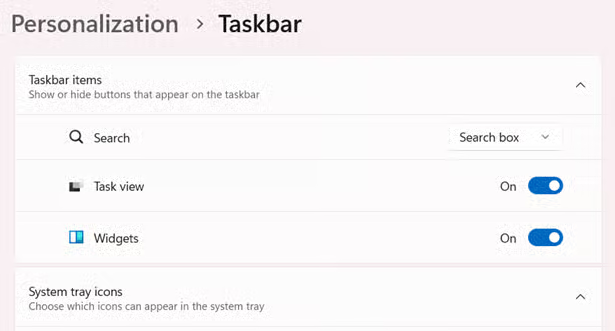
Nota: questo metodo nasconde solo il pulsante sulla barra delle applicazioni, ma i widget restano attivi in background. Per rimuoverli completamente, usa gli approcci avanzati descritti di seguito.
Metodo 2: tramite l’Editor Criteri di gruppo locali (GPO)
Prima di procedere, tieni presente che le GPO sono disponibili solo in Windows 11 Pro, Enterprise ed Education. Chi usa Windows Home deve ricorrere alle Impostazioni (vedi Metodo 1) o a PowerShell (vedi Metodo 4).
- Premi Win + R per aprire la finestra di dialogo Esegui.
- Digita gpedit.msc, quindi premi Invio per aprire l’Editor Criteri di gruppo locali.
- Vai a Configurazione del computer > Modelli amministrativi > Componenti di Windows > Widget.
- Fai doppio clic su Consenti widget, quindi configura:
- Per attivarli: seleziona Abilitato o Non configurato.
- Per disattivarli: seleziona Disabilitato.
- Fai clic su Applica > OK.
- Puoi riavviare il PC o eseguire gpupdate /force nel Prompt dei comandi per applicare subito le modifiche.
Nota: disattivare i widget tramite GPO rimuove il pulsante dalla barra delle applicazioni e impedisce agli utenti di riattivarli dalle Impostazioni.
Metodo 3: tramite l’Editor del Registro di sistema
Prima di procedere con questo metodo, consigliamo vivamente di creare un backup del Registro di sistema, così da poter annullare eventuali errori che potrebbero compromettere il funzionamento di Windows. Trovi maggiori informazioni in Come eseguire il backup e il ripristino del Registro di sistema di Windows.
- Premi Win + R per aprire la finestra di dialogo Esegui.
- Digita regedit, quindi premi Invio per aprire l’Editor del Registro di sistema.
- Vai alla chiave:
HKEY_CURRENT_USER\Software\Microsoft\Windows\CurrentVersion\Explorer\Advanced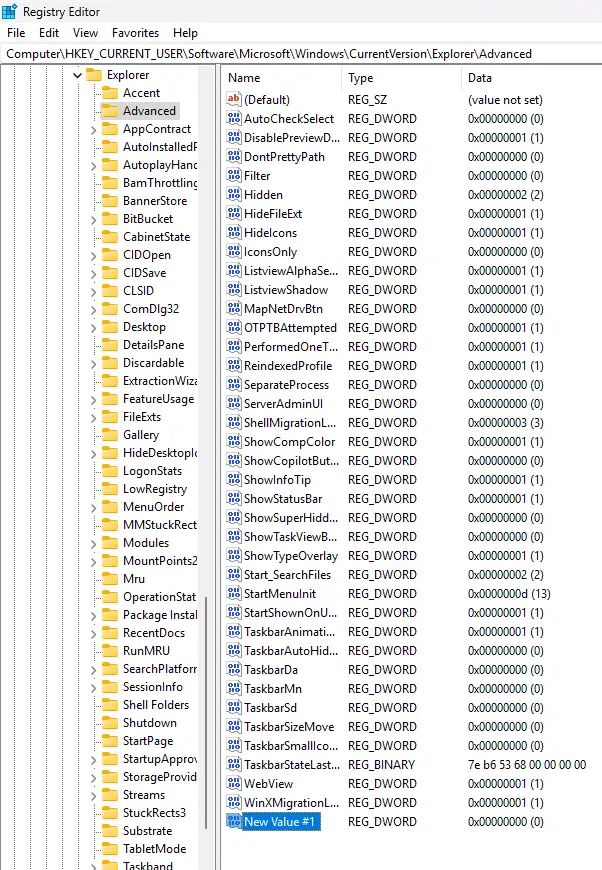
- Fai clic con il pulsante destro del mouse sulla chiave Advanced, quindi seleziona Nuovo > Valore DWORD (32 bit).
- Assegna al valore il nome TaskbarDa (se non esiste già).
- Fai doppio clic su TaskbarDa e imposta il valore su:
- 0 per disattivare i widget.
- 1 per attivare i widget.
- Fai clic su OK, quindi chiudi l’Editor del Registro di sistema.
- Riavvia il PC oppure disconnettiti e accedi di nuovo per applicare le modifiche.
Nota: questo metodo nasconde il pulsante dei widget, ma non disinstalla del tutto la caratteristica.
Metodo 4: tramite PowerShell
- Premi Win + X, quindi seleziona Terminale (amministratore).
- Per impostazione predefinita, nella finestra dovrebbe aprirsi PowerShell. In caso contrario, fai clic sul pulsante a discesa accanto alla scheda in alto, quindi seleziona Windows PowerShell.
- Per disattivare i widget, che fanno parte del WWEP (Windows Web Experience Pack), esegui questo comando per disinstallare il pacchetto:
Get-AppxPackage *WebExperience* | Remove-AppxPackage - Per reinstallare i widget, il modo più semplice è usare Winget:
Winget install –id “9MSSGKG348SP”
Nota: verifica sempre il percorso indicato nel comando di reinstallazione, perché la stringa alfanumerica (ad esempio cw5n1h2txyewy) può variare da un sistema all’altro. Controlla C:\Windows\SystemApps in Esplora file e cerca la cartella Microsoft.Windows.Client.WebExperience_xxxxxxxxxxxx (sostituisci il segnaposto nel comando con la stringa univoca del tuo sistema).
Gestire i widget della schermata di blocco in Windows 11
I widget compaiono anche nella schermata di blocco di Windows 11, soprattutto nelle build più recenti e in alcune aree geografiche. Ecco come disattivarli:
Disattivare i widget della schermata di blocco dalle Impostazioni
- Vai a Impostazioni > Personalizzazione > Schermata di blocco.
- In Stato della schermata di blocco, apri il menu a discesa e seleziona Nessuno.
Nota: questa opzione è disponibile solo in Windows 11 build 26100.3624+ e in alcune aree geografiche.
In alternativa puoi usare una GPO per disattivarli, dato che questo approccio agisce sui widget a livello di intero sistema.
Criteri di gruppo per i widget della schermata di blocco
- Apri gpedit.msc dalla finestra di dialogo Esegui (Win + R), quindi vai a Configurazione del computer > Modelli amministrativi > Componenti di Windows > Widget.
- Fai doppio clic su Disabilita i widget nella schermata di blocco, quindi imposta la policy su Abilitato.
Guida rapida
NinjaOne mette a disposizione uno script per gestire i widget di Windows, pensato specificamente per Windows 11.
“Set News and Interests” consente di:
- nascondere o mostrare la scheda Notizie e interessi nella barra delle applicazioni;
- su Windows 11, nascondere o mostrare nello specifico la scheda dei widget;
- essere distribuito su più macchine tramite la piattaforma di gestione di NinjaOne.
Se devi gestire questa impostazione su più dispositivi, ti consiglio di valutare con il tuo team IT l’uso dello script NinjaOne per controllare i widget di Windows 11 in modo uniforme.
Adatta i widget di Windows 11 alle tue esigenze
Gestire i widget di Windows 11 ti permette di configurare il sistema in base alle tue priorità. Esiste sempre il metodo giusto per attivare o disattivare i widget senza complicazioni, che tu voglia alleggerire un desktop personale, ottimizzare un PC da gaming o far rispettare le policy aziendali.
Per interventi rapidi, l’app Impostazioni nasconde l’icona sulla barra delle applicazioni in pochi secondi. Gli amministratori IT possono sfruttare i Criteri di gruppo per un controllo esteso a tutto il sistema, mentre gli utenti esperti possono intervenire sul Registro di sistema per regolazioni più puntuali. Gli script PowerShell, infine, gestiscono senza sforzo le distribuzioni su larga scala.
Padroneggiare questi strumenti ti mette al comando. Disattiva i widget per ritrovare la concentrazione, attivali per avere aggiornamenti in tempo reale oppure trova il giusto equilibrio in base alle tue esigenze. A seconda della build del PC e dell’area geografica, potresti anche riuscire a modificare i widget della schermata di blocco. Queste modifiche garantiscono che sia Windows 11 ad adattarsi a te, e non il contrario.