
Punti chiave
- Puoi attivare la modalità di sicurezza avanzata di Microsoft Edge tramite le impostazioni del browser o l’applicazione di criteri.
- Seleziona la modalità Bilanciata o quella Rigida in base alla tua tolleranza per eventuali problemi relativi a siti e alla postura di sicurezza richiesta.
- Aggiungi e documenta le eccezioni per sito solo se necessario e conferma l’applicazione tramite edge://policy.
La modalità Sicurezza avanzata in Microsoft Edge è uno dei modi più semplici per ottimizzare la sicurezza del browser e le prestazioni. Questa guida illustra come abilitare o disabilitare questa funzione in base alle esigenze di sicurezza e usabilità dell’utente o dell’ambiente.
Impostazione della modalità di sicurezza avanzata
Per iniziare, verifica di essere pronto a procedere esaminando questo breve elenco di controllo per l’implementazione:
- Un dispositivo Windows 11 con Microsoft Edge installato e aggiornato.
- Accesso dell’amministratore locale per rivedere e modificare le impostazioni di sicurezza di Edge.
- Microsoft Intune, un RMM come NinjaOne o modelli di Criteri di gruppo per distribuire le impostazioni su più dispositivi.
Scegli quindi tra i due metodi sotto riportati in base alla grandezza dell’ambiente da coprire.
Metodo 1: Impostare la sicurezza avanzata del browser tramite le impostazioni di Edge
Il browser predefinito di Microsoft offre un modo rapido per regolare le impostazioni per i singoli utenti o per testare le configurazioni.
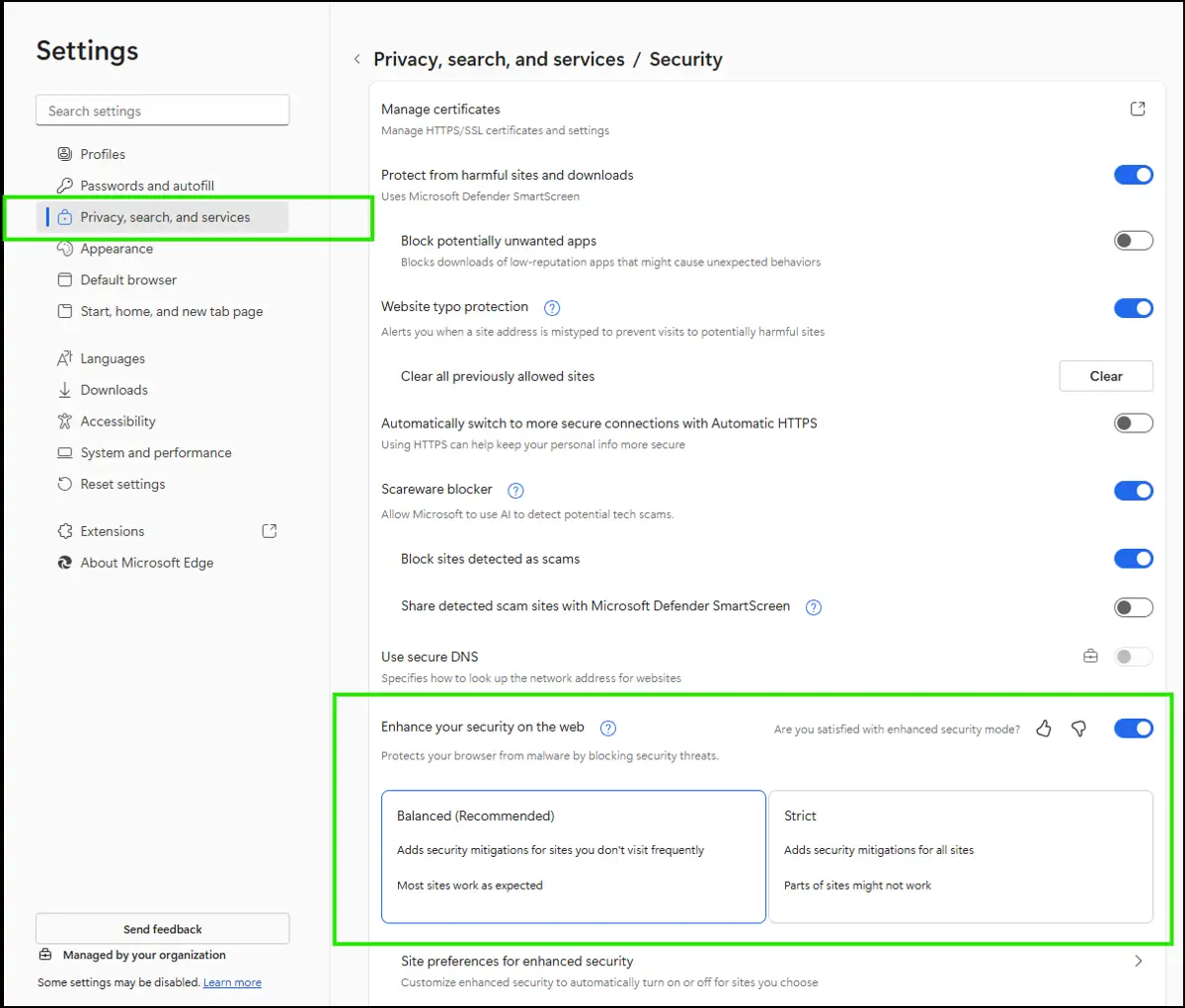
- Vai su edge://settings/privacy.
- In Sicurezza, attiva o disattivare Migliora la sicurezza sul Web.
- Seleziona Bilanciato o Rigido per impostare il livello di protezione.
- Testa alcuni siti critici per l’azienda per confermare la compatibilità.
Se hai bisogno di un controllo più ampio o vuoi imporre la coerenza tra più dispositivi, puoi applicare la stessa impostazione tramite un criterio, modalità che tratteremo in seguito.
Metodo 2: Distribuire la modalità di sicurezza avanzata tramite Criteri di gruppo
Per la gestione di più endpoint, l’applicazione dei criteri garantisce un comportamento coerente e una riduzione delle deviazioni della configurazione.
- Apri i modelli amministrativi di Microsoft Edge nei Criteri di gruppo.
- Vai su Configurazione computer (o Configurazione utente) → Modelli amministrativi → Microsoft Edge.
- Individua il criterio denominato “Migliora lo stato di sicurezza in Microsoft Edge” (o EnhanceSecurityMode) e cliccaci due volte.
- Seleziona Abilitato e impostare il valore predefinito 0 su 1 (Bilanciata) o 2 (Rigida).
- Clicca su Applica, quindi su OK.
Riavvia Edge, quindi vai su edge://policy per verificare che l’impostazione sia attiva. Puoi anche forzare l’aggiornamento dei criteri usando gpupdate /force.
Ulteriori passaggi e risoluzione dei problemi
I criteri in genere prevalgono sulle impostazioni dei singoli browser. Tenendo conto di ciò, di seguito sono riportati alcuni modi per allineare l’impostazione avanzata del browser con altri processi o protezioni di sicurezza.
Aggiunta di eccezioni a livello di sito
Se alcuni siti aziendali non funzionano mentre è attiva la modalità di sicurezza avanzata, puoi creare delle eccezioni per consentirne l’uso singolarmente, senza disabilitare la sicurezza per l’intero browser.
Nel sito interessato, apri l’icona del lucchetto o le autorizzazioni del sito e consenti l’accesso all’indirizzo. Puoi anche gestire le voci dell’elenco delle eccezioni in Miglioramento della sicurezza sul Web → Preferenze del sito per una maggiore sicurezza.
Allineare la modalità di sicurezza avanzata con le relative protezioni
La modalità di sicurezza avanzata in Edge è ancora migliore se associata a una postura di sicurezza coerente in tutto il browser e il sistema operativo. Tuttavia, a volte possono sorgere conflitti tra le impostazioni e i criteri correlati.
Per verificare che non vi siano problemi, controlla le configurazioni di SmartScreen, Application Guard e del browser. Quindi, assicurati che il Controllo dell’account utente (UAC) e altri controlli di sistema non interferiscano con il comportamento previsto.
Registra la configurazione di base scelta per mantenere la coerenza tra i team e i gruppi di dispositivi.
Utilizzo di uno script PowerShell e distribuzione tramite RMM
In alternativa ai Criteri di gruppo, i team IT possono applicare la modalità di sicurezza avanzata in Microsoft Edge utilizzando uno script PowerShell personalizzato che scrive il valore del criterio richiesto nel registro di Windows e lo distribuisce ai computer client.
In termini generali, lo script punta al percorso dei criteri di Microsoft Edge, crea la chiave se non esiste e imposta il valore EnhanceSecurityMode sul livello desiderato, per esempio Bilanciato o Rigido.
Questo approccio consente di applicare la Modalità di sicurezza avanzata in Microsoft Edge su larga scala. .
Verifica e documentazione delle nuove impostazioni
Dopo l’impostazione iniziale, vai su edge://policy per verificare che le modifiche siano state effettivamente applicate. Quindi, prima di distribuire la configurazione in modo ampio, testala con un piccolo gruppo e assicurati che le applicazioni aziendali principali si comportino come previsto.
Per la verifica e la risoluzione dei problemi in un secondo momento, conserva un registro degli identificatori dei criteri, dei dettagli della versione e dei risultati dei test nel tuo sistema di documentazione centralizzato.
Gestione centralizzata degli script per i team IT
La modalità di sicurezza avanzata di Microsoft Edge offre un modo semplice per ottimizzare i criteri organizzativi e soddisfare le linee guida di conformità. Se applicata a livello centrale, elimina la necessità di configurazione a livello di dispositivo e garantisce l’applicazione uniforme delle impostazioni a tutti gli endpoint gestiti.
In ambienti grandi o complessi, gli utenti di NinjaOne possono semplificare il rollout con script PowerShell propri o creati dalla community in ambienti basati su Windows. Questo approccio riduce al minimo le deviazioni della configurazione, consente la distribuzione remota degli script e supporta un’automazione scalabile e granulare che soddisfa le esigenze aziendali e favorisce la crescita.
Argomenti correlati:
- Nascondi o mostra il controllo delle app e del browser in Sicurezza di Windows
- Come abilitare o disabilitare l’accesso automatico su Microsoft Edge
- Gestione delle eccezioni a livello di sito per una maggiore sicurezza in Microsoft Edge
- Come abilitare o disabilitare la modalità Efficienza quando si è connessi all’alimentazione in Microsoft Edge
- Come abilitare o disabilitare l’opzione “Bypassa la modalità Sicurezza avanzata” in Microsoft Edge






