Consentire la connessione di dispositivi non di archiviazione, come chiavette USB, telefoni cellulari o fotocamere, a un dispositivo endpoint richiede un’attenta valutazione. Un modo per gestire queste interazioni consiste nell’impostare il comportamento automatico di gestione dei file multimediali.
Se disponi dei diritti di amministratore e vuoi ottimizzare l’esperienza utente e migliorare la sicurezza, questa guida ti spiegherà come abilitare o disabilitare la riproduzione automatica sui dispositivi non audio.
💡Per una spiegazione illustrata di questo argomento, guarda il video “Come abilitare o disabilitare la riproduzione automatica per i dispositivi non audio in Windows”.
Prerequisiti per l’attivazione o la disattivazione della riproduzione automatica
Prendi in considerazione questi requisiti di sistema e di accesso per capire come abilitare o disabilitare la riproduzione automatica per i dispositivi non collegati a un volume, in base alla tua configurazione:
✔️ Per aggiornare queste impostazioni sono necessari i privilegi di amministratore.
✔️ Gli utenti di Windows 10 Pro, Enterprise o Education possono utilizzare l’Editor dei criteri di gruppo locali.
✔️ Per l’installazione tramite script e per gli utenti della versione Home, è possibile utilizzare l’Editor del Registro di sistema.
⚠️ Attenzione: Se intendi utilizzare l’ Editor del Registro di sistema di, ti consigliamo di impostare un backup del Registro di sistema di Windows. Questo punto di ripristino è fondamentale nel caso in cui, dopo l’aggiornamento della console, si verifichino modifiche o comportamenti indesiderati.
Opzione 1: Configurare la riproduzione automatica tramite l’Editor dei criteri di gruppo locali
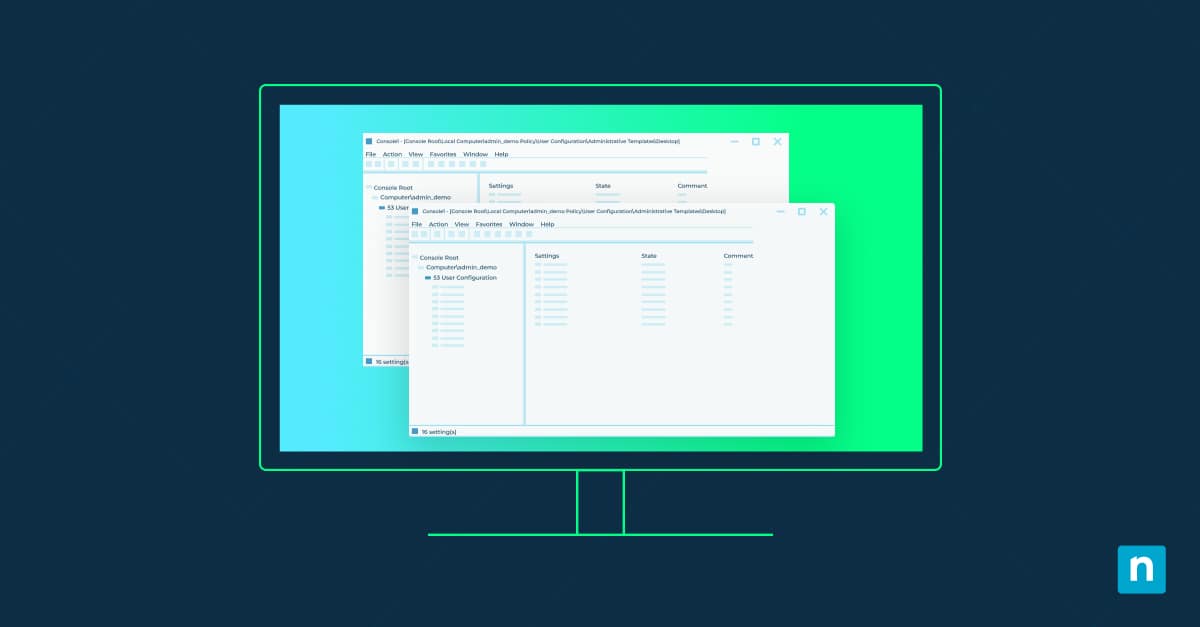
- Premi Win + R, digita gpedit.msc nella finestra di dialogo, quindi fai clic su OK per aprire Criteri di gruppo locali.
- Accedi a Configurazione del computer → Modelli amministrativi → Componenti di Windows → Criteri di riproduzione automatica.
- Fai doppio clic su Disallow AutoPlay for non-volume devices per configurare le impostazioni.
- Scegli una delle seguenti opzioni:
- e abilitala: La riproduzione automatica è disattivata per i dispositivi senza volume.
- Disabilitato oppure Non Configurato : È consentito l’AutoPlay.
Il criterio aggiornato entrerà in vigore all’accesso successivo dell’utente finale oppure dopo l’esecuzione del comando gpupdate /force.
Opzione 2: Configurare la riproduzione automatica tramite l’Editor del Registro di sistema
- Premi i tasti Win + R, digita regedit nella finestra di dialogo, quindi clicca su OK per aprire l’Editor del Registro di sistema .
- Accedi o incolla il seguente percorso nella barra degli indirizzi del Registro di sistema:
- HKEY_LOCAL_MACHINE\Software\Microsoft\Windows\CurrentVersion\Policies\Explorer
- Crea o modifica il seguente valore DWORD a 32 bit: NoAutoplayForNonVolume.
- Fai doppio clic per aprirlo e imposta il valore su:
- 1 : Disattiva la riproduzione automatica per i dispositivi non dotati di volume
- 0 : Abilita la riproduzione automatica per i dispositivi senza volume
Verifica e test delle impostazioni di riproduzione automatica
Per verificare manualmente se la funzionalità AutoPlay è attivata per i dispositivi non dotati di volume:
- Collega una fotocamera digitale o uno smartphone senza memoria di archiviazione.
- Verifica se AutoPlay si avvia automaticamente.
- Se disabilitata, non dovrebbe verificarsi alcuna azione automatica al momento della connessione del dispositivo.
Inoltre, puoi verificare l’impostazione attiva per la distribuzione basata su criteri eseguendo il comando gpresult tramite PowerShell o il Prompt dei comandi .
Dai un’occhiata a questa guida “Come il reparto IT può utilizzare il comando gpresult per verificare gli oggetti GPO” per saperne di più.
Casi d’uso consigliati: qual è lo scopo della funzionalità “Riproduzione automatica”?
La gestione delle impostazioni di riproduzione automatica sui dispositivi gestiti è un ottimo modo per migliorare l’esperienza utente e la sicurezza informatica.
Ecco alcune applicazioni tipiche da prendere in considerazione:
- Ambienti con chioschi
- Dispositivi endpoint aziendali
- Standardizzazione dell’esperienza dell’utente finale
Oltre a impedire l’esecuzione automatica di applicazioni o file multimediali non autorizzati, gli amministratori IT possono utilizzare criteri di riproduzione automatica per garantire un’esperienza utente standardizzata e senza interruzioni.
Quick-Start Guide
NinjaOne può aiutare a gestire le impostazioni dei dispositivi Windows. In particolare, gli script relativi alla riproduzione automatica e alle impostazioni del dispositivo:
1. Esiste uno script chiamato “Set Removable Storage Access” che consente di disabilitare o abilitare l’accesso ai dispositivi di archiviazione rimovibili ed è strettamente correlata alla funzionalità AutoPlay.
2. NinjaOne offre funzionalità complete di gestione dei dispositivi Windows tramite script in grado di:
- Abilitare o disabilitare determinate funzionalità di Windows
- Modifica delle impostazioni di sistema
- Controllo dell’accesso ai dispositivi e delle autorizzazioni
Riepilogo delle informazioni sulle impostazioni di riproduzione automatica per i dispositivi senza audio
Nonostante i probabili miglioramenti in termini di esperienza utente, i dispositivi di terze parti comportano una serie di rischi per qualsiasi ambiente controllato. Per individuare e gestire tali vulnerabilità, puoi applicare criteri di riproduzione automatica a questi dispositivi non collegati a un volume. Impostare queste preferenze in modo proattivo ti consentirà di ottimizzare i protocolli di gestione dei supporti e di anticipare la risoluzione dei problemi legati a supporti non conformi.