

Punti chiave
- Gestisci la comunicazione tra le app di Windows e i dispositivi non associati per migliorare la privacy e limitare le interazioni wireless indesiderate.
- Controlla questa impostazione tramite le Impostazioni di Windows sui dispositivi personali, oppure usa i Criteri di gruppo o il Registro di sistema negli ambienti IT.
- Verifica le modifiche controllando le impostazioni sulla privacy e il comportamento attuale delle app.
Windows 11 include un controllo della privacy di nicchia ma utile, che consente alle app di Windows di comunicare con dispositivi non associati e che influisce sul modo in cui le app interagiscono con i segnali wireless nelle vicinanze. Questa guida propone diversi metodi per gestire questa caratteristica e ridurre al minimo la condivisione di dati non intenzionale o non autorizzata.
Metodi per gestire le impostazioni di comunicazione con i dispositivi non associati
Per prima cosa, verifica che il tuo ambiente supporti questa impostazione sulla privacy e che tu disponga del livello di accesso adeguato.
- Accesso come amministratore per la configurazione tramite Criteri di gruppo o Registro di sistema.
- Una build di Windows 11 in cui l’impostazione sia disponibile nella sezione Privacy e sicurezza.
Se è tutto pronto, puoi usare le Impostazioni di Windows per configurare dispositivi personali o singoli. I Criteri di gruppo e il Registro di sistema sono invece consigliati agli utenti esperti e a chi gestisce ambienti IT strutturati.
Metodo 1: attivare o disattivare l’impostazione dalle Impostazioni di Windows
Questo metodo è il più adatto per singoli dispositivi o applicazioni isolate nella nuova impostazione.
- Apri Impostazioni → Privacy e sicurezza → Altri dispositivi.
- Raggiungi l’impostazione Comunica con dispositivi non associati.
- Imposta l’interruttore su Attivato o Disattivato per consentire o impedire alle app di comunicare con dispositivi non associati.
- Chiudi le Impostazioni per applicare la modifica.
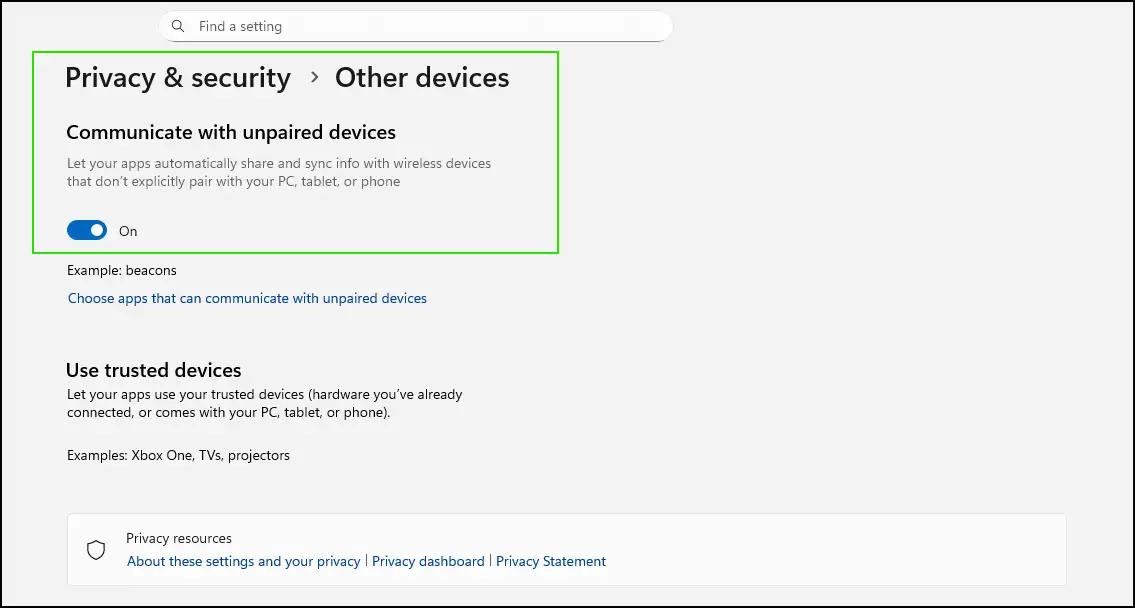
Le app dovrebbero aggiornarsi subito per riflettere le nuove preferenze.
Metodo 2: applicare l’impostazione tramite Criteri di gruppo
Questo metodo è pensato per ambienti gestiti o enterprise, in cui gli amministratori devono applicare le stesse impostazioni a più utenti o dispositivi.
- Premi Win + R, digita gpedit.msc e premi Invio.
- Vai a Configurazione del computer → Modelli amministrativi → Componenti di Windows → Privacy app.
- Apri Consenti alle app di Windows di comunicare con dispositivi non associati.
- Imposta la policy su Abilitato, quindi, in Opzioni, scegli un’impostazione predefinita per tutte le app (ad esempio Forza autorizzazione, Forza negazione oppure Utente in controllo). Facoltativamente, puoi definire il comportamento per singola app specificando i Package Family Name nelle rispettive sezioni Forza autorizzazione o Forza negazione.
- Fai clic su OK, chiudi l’editor ed esegui gpupdate /force per applicare subito la policy.
Puoi guardare questa GPUpdate dimostrazione video su come applicare la nuova impostazione in modo uniforme su tutti gli endpoint gestiti.
Metodo 3: configurare l’impostazione dal Registro di sistema
Questo metodo applica un controllo a livello di sistema sui dispositivi in cui i Criteri di gruppo non sono disponibili.
- Premi Win + R, digita regedit e premi Invio.
- Raggiungi il percorso seguente oppure copialo e incollalo nella barra degli indirizzi del Registro di sistema. Se il percorso è incompleto, crea la chiave necessaria.
HKEY_LOCAL_MACHINE\SOFTWARE\Policies\Microsoft\Windows\AppPrivacy
- Crea o modifica il valore DWORD (32 bit) denominato LetAppsSyncWithDevices.
- Imposta il valore su 1 per forzare l’autorizzazione alla comunicazione oppure su 2 per negarla.
- Chiudi l’Editor del Registro di sistema e riavvia il dispositivo per applicare la modifica.
La modifica del Registro di sistema può causare problemi al sistema. Crea un backup del Registro di sistema prima di procedere.
Verificare l’impostazione dopo le modifiche
Dopo aver apportato le modifiche, apri Impostazioni → Privacy e sicurezza → Altri dispositivi e verifica che l’interruttore Comunica con dispositivi non associati rifletta le nuove preferenze. Può essere necessario per assicurarti che la configurazione sia applicata correttamente a livello di sistema o di policy.
Inoltre, convalida il nuovo comportamento verificando se le app riescono a rilevare i dispositivi non associati nelle vicinanze o a interagire con essi. Dove disponibili, consulta i log di controllo o i report sulla privacy per confermare che l’accesso delle app corrisponda all’impostazione configurata.
Gestire le interazioni tra app e sistema su larga scala
I controlli basati sul Registro di sistema o i Criteri di gruppo possono offrire un livello di controllo e monitoraggio sufficiente negli ambienti IT in fase di crescita. Gestire però il comportamento delle app e le interazioni di sistema su larga scala richiede una visibilità più ampia sull’ambiente IT e un’applicazione coerente delle impostazioni sulla privacy.
In questi casi, una soluzione RMM consente un controllo centralizzato, un monitoraggio continuo e un’Applicazione dei criteri IT scalabile su tutti i dispositivi Windows 11. Questo approccio favorisce controlli della privacy più solidi, mantenendo al tempo stesso un comportamento prevedibile di applicazioni e sistema negli ambienti IT gestiti o ibridi.
Argomenti correlati:
- Che cos’è il rilevamento della rete?
- Automatizzare la configurazione dei nuovi dispositivi con NinjaOne
- Guida per MSP: come individuare i dispositivi non gestiti
- Come attivare o disattivare il rilevamento avanzato dei dispositivi Bluetooth in Windows
- Come attivare o disattivare “Condividi tra dispositivi” per le esperienze delle app in Windows 11






