Condividi tra dispositivi in Windows 11 permette agli utenti di sincronizzare l’esperienza delle applicazioni su più dispositivi. Questa caratteristica è adatta all’accesso alle applicazioni da più dispositivi, a condizione che su tutti sia effettuato l’accesso con lo stesso account Microsoft o Azure AD. Per quanto sia utile, attivarla in ambienti protetti può portare a sincronizzazioni involontarie tra dispositivi personali e di lavoro, ampliando la superficie di attacco di un ambiente.
Preferisci una guida visiva? Guarda il nostro video: Come attivare o disattivare “Condividi tra dispositivi” per le esperienze tra app in Windows 11.
Metodi per gestire le esperienze tra dispositivi in Windows 11
La caratteristica “Condividi tra dispositivi” consente una condivisione dei contenuti senza interruzioni e migliora la produttività riducendo gli attriti nel trasferimento di documenti e file. Prima di iniziare, rispondiamo a una domanda: conviene attivare o disattivare “Condividi tra dispositivi”?
Questa caratteristica è ideale per i dispositivi a uso personale o per i piccoli team che danno valore alla praticità e alla facilità di accesso. Negli ambienti enterprise, invece, può sincronizzare dati sensibili su dispositivi non gestiti, esponendoli a utenti non autorizzati.
È importante configurare questa impostazione in base alle priorità del tuo ambiente, per ottimizzare ulteriormente l’accessibilità oppure la sicurezza. Per un processo di configurazione senza intoppi, assicurati di soddisfare i prerequisiti riportati di seguito.
📌 Prerequisiti:
- Qualsiasi edizione di Windows 11
- Account Microsoft o account Azure AD per la sincronizzazione tra dispositivi
📌 Strategie di distribuzione consigliate:
| Fai clic per scegliere un metodo | 💻 Ideale per i singoli utenti | 💻💻💻 Ideale per le aziende enterprise |
| Metodo 1: configurare “Condividi tra dispositivi” dalle Impostazioni di Windows | ✓ | |
| Metodo 2: gestire le esperienze tra dispositivi con l’Editor del Registro di sistema | ✓ | |
| Metodo 3: sfruttare uno script PowerShell per l’automazione | ✓ | |
| Metodo 4: usare un file .reg per una distribuzione senza script | ✓ | ✓ |
(Consulta ⚠️ Aspetti a cui prestare attenzione.)
Metodo 1: configurare “Condividi tra dispositivi” dalle Impostazioni di Windows
L’app Impostazioni di Windows offre un modo semplice e intuitivo per configurare la caratteristica “Condividi tra dispositivi” su un dispositivo. La semplicità dell’interfaccia grafica fornisce una guida visiva facilmente reversibile, perfetta per modifiche una tantum per singolo utente.
📌 Casi d’uso: questo metodo è il più adatto agli utenti comuni che gestiscono l’esperienza tra dispositivi sul proprio insieme di dispositivi personali.
- Premi Win + I per aprire l’app Impostazioni di Windows.
- Seleziona App, poi scorri verso il basso e scegli Impostazioni avanzate delle app.
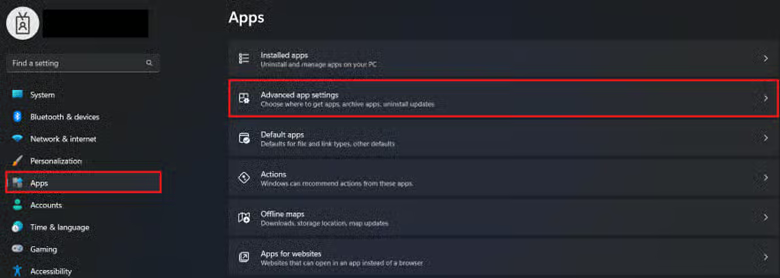
- Apri il menu a discesa accanto a Condividi tra dispositivi.
- Seleziona l’opzione che corrisponde meglio all’esperienza tra dispositivi che preferisci:
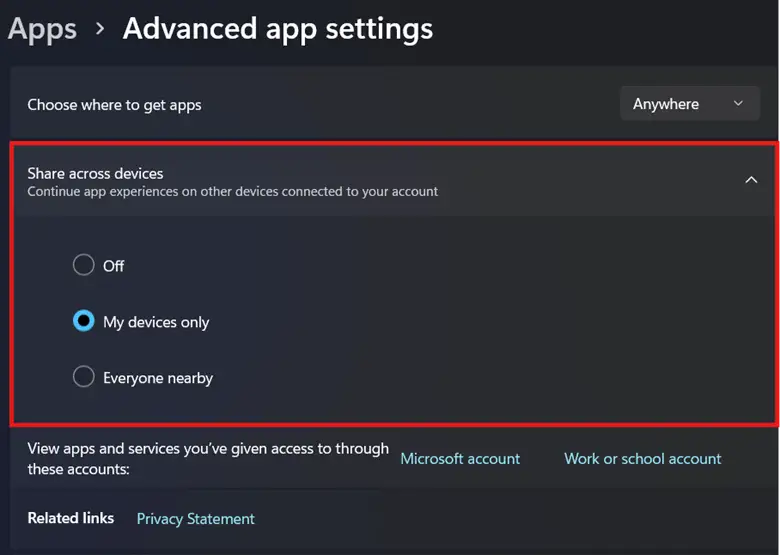
- Disattivato: disabilita completamente la caratteristica.
- Solo i miei dispositivi: consente la sincronizzazione solo tra dispositivi su cui è stato effettuato l’accesso con lo stesso account Microsoft.
- Tutti nelle vicinanze: consente la condivisione di contenuti con tutti i dispositivi Windows nelle vicinanze.
- Al termine, chiudi l’app Impostazioni di Windows.
💡 Nota: la modifica dell’impostazione dall’interfaccia grafica non richiede il riavvio del dispositivo: la modifica si applica immediatamente per singolo utente.
Metodo 2: gestire le esperienze tra dispositivi con l’Editor del Registro di sistema
Il Registro di sistema permette agli utenti esperti di bypassare l’interfaccia grafica e configurare direttamente il valore che controlla le esperienze condivise di una macchina locale.
⚠️ Avvertenza: il Registro di sistema contiene chiavi e valori che determinano il comportamento del sistema. Le modifiche al Registro richiedono precisione, perché errori di configurazione a questo livello possono compromettere il funzionamento del dispositivo. (Consulta ⚠️ Aspetti a cui prestare attenzione.)
📌 Casi d’uso: gli amministratori possono modificare il Registro durante la creazione di una golden image per predisporre le impostazioni delle esperienze condivise per i nuovi utenti. Inoltre, possono usare uno script PowerShell o un file .reg per automatizzare questo processo in fase di distribuzione.
📌 Prerequisito: backup del Registro di sistema di Windows
- Premi Win + R, digita regedit e premi Invio.
- Raggiungi il seguente percorso all’interno del Registro:
HKEY_CURRENT_USER\Software\Microsoft\Windows\CurrentVersion\CDP
- All’interno della sottochiave CDP individua il valore DWORD CdpSessionUserAuthzPolicy.
- Se il valore DWORD non esiste, fai clic con il pulsante destro su CDP e seleziona Nuovo > Valore DWORD (32 bit).
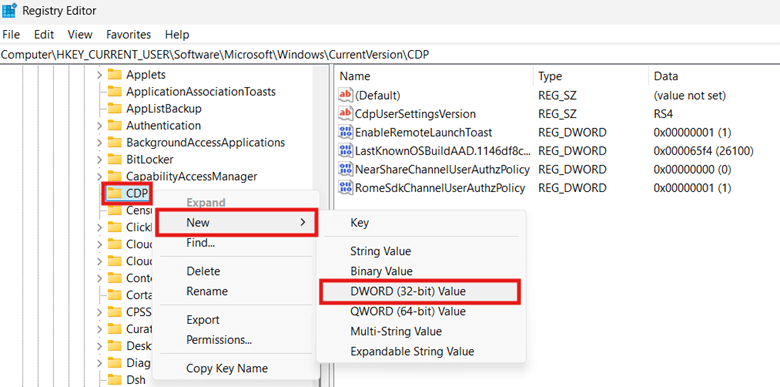
- Assegna al valore appena creato il nome CdpSessionUserAuthzPolicy.
- Modifica il valore di CdpSessionUserAuthzPolicy in base al comportamento che preferisci:
- 1 = abilita la condivisione tra dispositivi con lo stesso account Microsoft connesso.
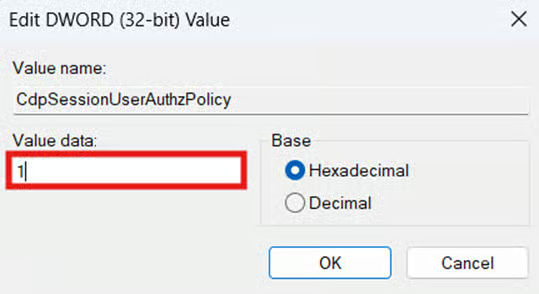
- 0 = disabilita la condivisione tra dispositivi.
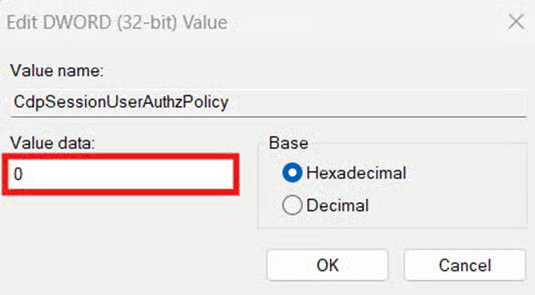
- Premi OK ed esci dall’Editor del Registro di sistema.
- Disconnettiti dal tuo account Microsoft oppure riavvia il dispositivo.
💡 Nota: devi disconnetterti o riavviare il dispositivo affinché la configurazione venga applicata completamente. (Consulta ⚠️ Aspetti a cui prestare attenzione.)
Metodo 3: sfruttare uno script PowerShell per l’automazione
Gestire manualmente la caratteristica “Condividi tra dispositivi” per ogni utente diventa troppo ripetitivo man mano che aumentano i numeri. PowerShell rende questo processo ripetibile e scalabile per gli amministratori che devono applicare questa impostazione su più endpoint.
📌 Casi d’uso: gli amministratori possono sfruttare uno script PowerShell per automatizzare le configurazioni dell’esperienza tra dispositivi su una macchina locale o su più endpoint. Lo script può anche essere usato come script di accesso, per contribuire a garantire coerenza per ogni account utente all’interno di un ambiente.
📌 Prerequisito: backup del Registro di sistema di Windows
- Premi Win + R, digita PowerShell e premi Invio.
- Inserisci il comando corrispondente al comportamento di Condividi tra dispositivi che preferisci:
(a) Inserisci il comando seguente per abilitare la caratteristica:
New-Item -Path "HKCU:\Software\Microsoft\Windows\CurrentVersion\CDP" -Force | Out-NullNew-ItemProperty -Path "HKCU:\Software\Microsoft\Windows\CurrentVersion\CDP" -Name "CdpSessionUserAuthzPolicy" -PropertyType DWORD -Value 1 -ForceStop-Process -Name explorer -Force
(b) Inserisci il comando seguente per disabilitare la caratteristica:
New-Item -Path "HKCU:\Software\Microsoft\Windows\CurrentVersion\CDP" -Force | Out-NullNew-ItemProperty -Path "HKCU:\Software\Microsoft\Windows\CurrentVersion\CDP" -Name "CdpSessionUserAuthzPolicy" -PropertyType DWORD -Value 0 -ForceStop-Process -Name explorer -Force
- Attendi il completamento dello script, poi chiudi il prompt di PowerShell.
💡 Nota: gli script descritti sopra riavviano automaticamente anche Esplora file, così non è necessario disconnettersi o riavviare il dispositivo per applicare l’impostazione.
Metodo 4: usare un file .reg per una distribuzione senza script
In alternativa, gli amministratori possono sfruttare un file .reg per configurare il valore di registro CdpSessionUserAuthzPolicy senza ricorrere a uno script.
📌 Casi d’uso: il file .reg è ideale se vuoi attivare o disattivare rapidamente la caratteristica “Condividi tra dispositivi” con due soli clic.
📌 Prerequisito: backup del Registro di sistema di Windows
- Premi Win + S, digita Blocco note e seleziona l’app Blocco note.
- Inserisci il comando corrispondente all’esperienza tra dispositivi che desideri:
(a) Inserisci il comando seguente per abilitare “Condividi tra dispositivi”:
Windows Registry Editor Version 5.00
[HKEY_CURRENT_USER\Software\Microsoft\Windows\CurrentVersion\CDP]"CdpSessionUserAuthzPolicy"=dword:00000001
(b) Inserisci il comando seguente per disabilitare completamente la caratteristica:
Windows Registry Editor Version 5.00
[HKEY_CURRENT_USER\Software\Microsoft\Windows\CurrentVersion\CDP]"CdpSessionUserAuthzPolicy"=dword:00000000
- Dopo aver inserito i comandi appropriati, premi File e seleziona Salva con nome.

- Assegna un nome al file aggiungendo l’estensione .reg alla fine, poi imposta Salva come su Tutti i file.
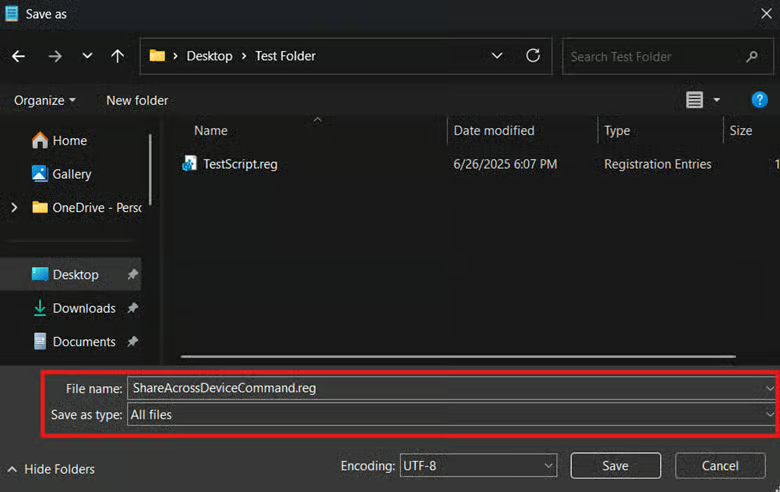
- Salva il file .reg.
- Individua il file .reg e fai doppio clic su di esso per eseguire il comando contenuto al suo interno.
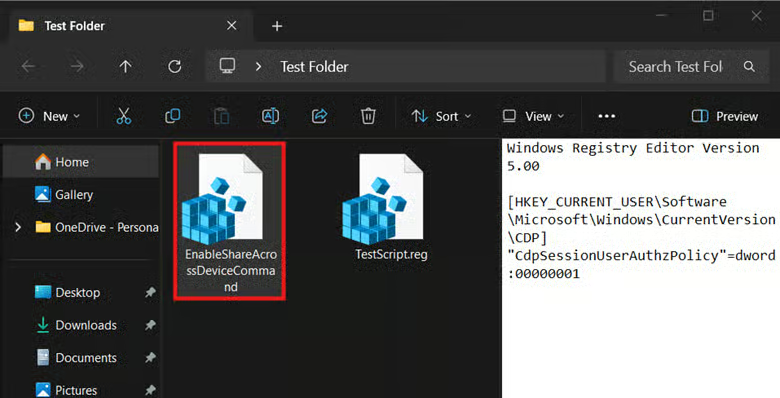
- Disconnettiti dal tuo account Microsoft o riavvia il dispositivo per applicare le modifiche.
⚠️ Aspetti a cui prestare attenzione
| Rischi | Possibili conseguenze | Come rimediare |
| Modificare il Registro di sistema senza un backup | Il Registro conserva le impostazioni che controllano quasi tutto ciò che riguarda l’OS. Senza un backup, un errore di configurazione può compromettere il funzionamento del sistema e recuperare chiavi o valori persi può risultare difficile. | Prima di procedere con le modifiche, è importante creare un backup del Registro di sistema di Windows per poter tornare indietro facilmente in caso di errore di configurazione. |
| La modifica al registro non viene applicata dopo la configurazione. | A seconda della modifica effettuata, alcuni interventi sul Registro non vengono applicati completamente fino al successivo avvio del dispositivo. | Riavvia il dispositivo o disconnettiti per assicurarti che il sistema riconosca correttamente le configurazioni applicate a CdpSessionUserAuthzPolicy. |
| Configurazione per singolo utente non imponibile | Sia il metodo con le Impostazioni di Windows sia quello con il Registro descritti in questa guida si applicano per singolo utente. Di conseguenza, gli utenti possono annullare facilmente la modifica. | Gli amministratori possono usare script PowerShell e assegnarli a un profilo come script di accesso, garantendo la conformità dell’account utente all’avvio. Inoltre, gli amministratori possono limitare l’accesso degli utenti finali all’app Impostazioni di Windows e al Registro, per evitare modifiche indesiderate. |
Aspetti da considerare nella gestione di “Condividi tra dispositivi” in Windows 11
Quando gestisci l’esperienza tra dispositivi di un dispositivo Windows 11, ci sono alcuni aspetti chiave da tenere a mente. Influiscono sul modo in cui la configurazione viene applicata e sull’impatto che ha su caratteristiche correlate, come il comportamento delle app e gli altri metodi di condivisione.
Applicazione tramite Criteri di gruppo
Attualmente non esiste nell’Editor Criteri di gruppo locali alcun criterio nativo dedicato alla gestione del valore CdpSessionUserAuthzPolicy nel Registro. Puoi comunque usare le Impostazioni di Windows o l’Editor del Registro di sistema per configurare la caratteristica “Condividi tra dispositivi” su una macchina locale. Inoltre, invece di configurare manualmente il Registro per ogni account utente, puoi usare uno script PowerShell o un file .reg per l’automazione e la distribuzione
Sincronizzazione degli Appunti
In Windows 11, la caratteristica di sincronizzazione degli Appunti permette agli utenti di copiare e incollare facilmente contenuti tra dispositivi connessi. Disabilitare il valore CdpSessionUserAuthzPolicy nel Registro, però, disattiva anche la sincronizzazione degli Appunti. Se il flusso di lavoro del tuo ambiente dipende molto dalla sincronizzazione degli Appunti, non è consigliabile disattivare la caratteristica “Condividi tra dispositivi”.
Altri metodi di condivisione
La configurazione di CdpSessionUserAuthzPolicy incide sulla comunicazione tra dispositivi basata sul cloud, ma non sui metodi di condivisione locali come LAN e condivisione in prossimità. Di conseguenza, indipendentemente da come configuri l’esperienza tra dispositivi di una macchina locale, la condivisione locale da dispositivo a dispositivo non verrà influenzata, a meno che non venga disattivata separatamente.
Questo video su “Come attivare o disattivare la condivisione in prossimità in Windows 10” mostra la procedura passo dopo passo.
Configura “Condividi tra dispositivi” per evitare sincronizzazioni involontarie
La scelta se abilitare o disabilitare l’esperienza tra dispositivi dipende dagli obiettivi del tuo ambiente. Negli ambienti che si basano molto su configurazioni con più dispositivi Windows, mantenerla attiva può aumentare la produttività. Al contrario, è consigliabile disattivarla negli ambienti che danno priorità alla sicurezza e alla conformità in materia di privacy dei dati.
Gli utenti finali possono gestire questa caratteristica dalle Impostazioni di Windows, mentre le configurazioni del registro è meglio lasciarle agli utenti esperti. Inoltre, gli amministratori possono automatizzare la configurazione del Registro con script PowerShell o file .reg, su una singola macchina locale o su larga scala.
Argomenti correlati: