

Ti è mai capitato di chiudere Microsoft Edge dopo aver completato un’attività, aspettandoti di ritrovare i tuoi dati nella sessione successiva, per poi scoprire che tutte le schede precedenti sono sparite? Se da un lato questa impostazione può risultare fastidiosa nei flussi di lavoro che riutilizzano i dati di accesso e di sessione, dall’altro è fondamentale per garantire l’igiene dei dati sui sistemi condivisi o sui dispositivi pubblici, come i chioschi delle biblioteche.
Puoi cancellare automaticamente i dati di navigazione alla chiusura di Microsoft Edge stabilendo quali dati eliminare. Si tratta di una delle principali funzionalità di privacy di Microsoft Edge, insieme ad altre come la prevenzione del tracciamento, la navigazione privata e la crittografia DNS.
Questa guida ti illustrerà i diversi metodi per cancellare automaticamente i dati di navigazione alla chiusura di Microsoft Edge. Vedremo anche quali altri aspetti considerare quando questa modifica viene applicata a livello enterprise, così da allineare la privacy delle sessioni di navigazione degli utenti finali ai requisiti di conformità della tua organizzazione.
Per una versione visiva di questa guida, guarda Come abilitare o disabilitare la cancellazione dei dati di navigazione alla chiusura di Microsoft Edge in Windows 11
Metodi per cancellare automaticamente i dati di navigazione alla chiusura di Edge
Prima di configurare quali dati del browser cancellare in Edge, assicurati di soddisfare i seguenti prerequisiti per un’implementazione o una distribuzione fluida e coerente:
- Privilegi di amministratore. Gli utenti finali possono stabilire quali dati di navigazione vengono cancellati direttamente all’interno di Microsoft Edge, senza bisogno di permessi elevati. Tuttavia, ti servirà l’accesso a un account amministratore per apportare modifiche a livello di dispositivo tramite Criteri di gruppo ed Editor del Registro di sistema.
- Installazione di Microsoft Edge. Assicurati di avere installata sul sistema la versione corretta di Microsoft Edge. Per verificare di avere la versione basata su Chromium, avvia Microsoft Edge, fai clic sul menu a tre puntini nell’angolo in alto a destra, fai clic su Guida e feedback > Informazioni su Microsoft Edge e controlla se la tua versione è la 79 o superiore. Ad esempio, la versione 136.0.3240.92 è superiore alla 79, il che significa che questa versione di Edge è basata su Chromium.
- Criteri di gruppo. Se vuoi usare i Criteri di gruppo per applicare il comportamento desiderato per i dati di navigazione, ti servirà almeno Windows 11 Pro, Enterprise o Education.
- Modelli ADMX di Edge. Ti serviranno i file dei criteri ADMX di Edge corretti per configurare questa impostazione tramite l’Editor Criteri di gruppo locali.
Se non hai i file corretti, ecco come ottenerli:
- Apri la pagina Microsoft Edge Enterprise.
- Scorri verso il basso e inserisci canale/versione, build e piattaforma corretti, corrispondenti alla versione di Microsoft Edge installata.
- Premi Get policy files, attendi il completamento del download ed estrai i file.
- Copia msedge.admx in C:\Windows\PolicyDefinitions\ e il file msedge.adml in C:\Windows\PolicyDefinitions\en-US.
- Verifica aprendo l’Editor Criteri di gruppo locali e andando su Configurazione del computer > Modelli amministrativi > Microsoft Edge.
- Se ci riesci, hai installato correttamente i file admx.
Metodo 1: abilitare o disabilitare dalle impostazioni di Microsoft Edge
Questo metodo è il più adatto per gestire i dati di navigazione personali, perché riguarda solo il tuo profilo utente. Dato che le modifiche apportate con questo metodo vengono salvate nella cartella del profilo dell’utente, l’impostazione si applicherà solo finché resti connesso e non resterà attiva per gli altri utenti dello stesso sistema.
- Fai clic sulla barra di ricerca di Windows, digita Microsoft Edge e premi Invio.
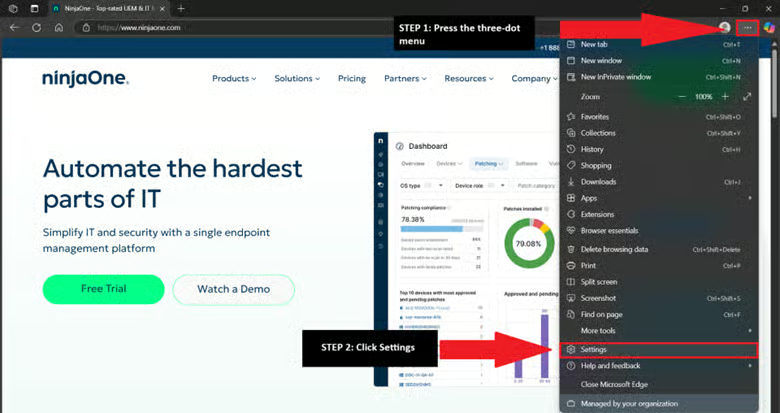
- Nell’angolo in alto a destra, premi il menu a tre puntini e fai clic su Impostazioni.
 Nel riquadro a sinistra, scegli Privacy, ricerca e servizi, quindi seleziona Cancella dati di navigazione sulla destra.
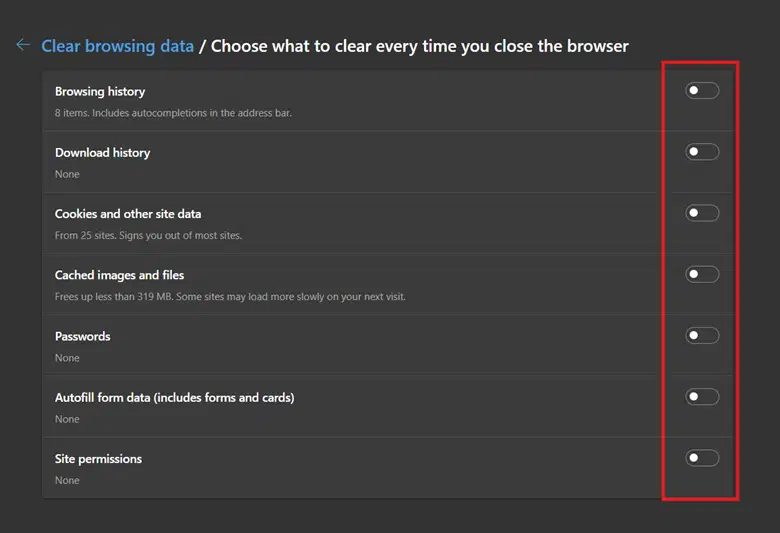
- Fai clic su Scegli gli elementi da cancellare ogni volta che chiudi il browser.
- Attiva o disattiva i dati del browser da cancellare a ogni chiusura di Microsoft Edge.
- Al termine della configurazione, chiudi Microsoft Edge.
Metodo 2: stabilire quali dati di navigazione di Edge cancellare alla chiusura tramite l’Editor del Registro di sistema
Questo metodo è ideale per applicare modifiche a livello di sistema, valide per tutti gli utenti. Inoltre, conviene usare l’Editor del Registro di sistema per configurare i dati di navigazione di Microsoft Edge in Windows 11 Home, dato che questa edizione non include l’Editor Criteri di gruppo locali.
⚠️ Attenzione: modifiche errate al Registro di sistema possono compromettere il funzionamento del sistema, quindi prima di procedere è consigliabile eseguire un backup delle impostazioni del Registro di sistema di Windows per poter tornare indietro facilmente in caso di problemi.
- Premi Win + R, digita regedit nella finestra di dialogo e premi Ctrl + Maiusc + Invio.
- Vai al seguente percorso: HKEY_LOCAL_MACHINE\SOFTWARE\Policies\Microsoft\Edge
Se la chiave non esiste, fai clic con il tasto destro su Microsoft, seleziona Nuovo > Chiave e assegnale il nome Edge. - Fai doppio clic sul DWORD ClearBrowsingDataOnExit se è presente all’interno della chiave Edge.
- Se il DWORD non esiste, fai clic con il tasto destro su Edge e seleziona Nuovo > Valore DWORD (32 bit).
- Assegnagli il nome ClearBrowsingDataOnExit.
- Imposta il valore del DWORD in base al comportamento che desideri per i dati di navigazione:
- Valore = 1; cancella automaticamente i dati di navigazione alla chiusura di Microsoft Edge.
- Valore = 0; consente ai dati di essere conservati anche dopo la chiusura di Microsoft Edge.
- Premi OK per impostare il valore del DWORD, quindi riavvia il computer per applicare le modifiche.
Metodo 3: imporre la cancellazione dei dati di navigazione alla chiusura tramite l’Editor Criteri di gruppo locali
Grazie all’inclusione dei file dei modelli amministrativi di Windows (ADMX) specifici per Edge, modificare quali dati di navigazione cancellare alla chiusura di Microsoft Edge tramite l’Editor Criteri di gruppo locali è più sicuro. Inoltre, offre agli amministratori un modo per imporre e bloccare le impostazioni tramite i Criteri di gruppo, impedendo agli utenti di modificarle da Microsoft Edge.
- Premi Win + R, digita gpedit.msc e premi contemporaneamente Ctrl + Maiusc + Invio.
- Vai al seguente percorso:
Configurazione del computer > Modelli amministrativi > Microsoft Edge
📝 Nota: ti serviranno i modelli ADMX di Microsoft Edge corretti per accedere ai criteri descritti di seguito. - All’interno di Microsoft Edge, individua il criterio Cancella i dati di esplorazione alla chiusura di Microsoft Edge.
- Fai doppio clic sul criterio e impostalo in base alla persistenza dei dati di navigazione che desideri:
- Impostalo su Abilitato: cancella i dati di navigazione alla chiusura di Microsoft Edge.
- Per annullare questa modifica, imposta il criterio su Disabilitato o Non configurato.
- Facoltativamente, configura i seguenti criteri in base al comportamento che preferisci:
Criterio Descrizione Abilita l’eliminazione della cronologia del browser e dei download Elimina la cronologia del browser e dei download, ma può essere lasciato non configurato una volta abilitato Cancella i dati di esplorazione alla chiusura di Microsoft Edge. Questo criterio si trova in Configurazione > Modelli amministrativi > Microsoft Edge. Cancella immagini e file memorizzati nella cache alla chiusura di Microsoft Edge Rimuove le immagini e i file memorizzati nella cache che rendono più veloce la navigazione web. Può essere lasciato non configurato una volta abilitato Cancella i dati di esplorazione alla chiusura di Microsoft Edge. Salva i cookie alla chiusura di Microsoft Edge Questa impostazione può funzionare in sinergia con Cancella i dati di esplorazione alla chiusura di Microsoft Edge, consentendo di conservare i cookie all’uscita dal browser. Impedisci l’eliminazione delle password se è abilitata un’impostazione di Edge che cancella i dati di navigazione alla chiusura di Microsoft Edge Per impedire la rimozione delle password dopo la chiusura di Microsoft Edge, abilita questo criterio. Puoi trovare questa impostazione in Amministrazione computer > Modelli amministrativi > Microsoft Edge > Gestione e protezione delle password.
- Al termine, premi Applica e poi OK.
- In alternativa, puoi aprire PowerShell come amministratore e inserire quanto segue: gpupdate /force
- Il comando qui sopra velocizza l’applicazione del criterio, evitando di dover attendere il consueto ciclo di aggiornamento automatico dei Criteri di gruppo.
- Riavvia Microsoft Edge per assicurarti che il criterio venga applicato correttamente.
🥷 Consiglio rapido: anche se questo metodo è pensato solo per una macchina locale, puoi usare la Console Gestione Criteri di gruppo (GPMC) per distribuire questa modifica come nuovo oggetto Criteri di gruppo (GPO) per una UO (Organizational Unit) che gestisci, quando i computer sono aggiunti a un dominio.
Altri aspetti da considerare per le distribuzioni enterprise
Controllo a livello di utente
Quando gestisci un ambiente che richiede policy specifiche sui dati di navigazione per tutelare privacy e sicurezza, gli endpoint devono trattare questi dati in modo uniforme. Configurando il comportamento di Microsoft Edge alla chiusura tramite i Criteri di gruppo, gli amministratori possono disattivare gli interruttori grafici disponibili nelle impostazioni di Windows. In questo modo si evita che le policy dell’organizzazione sui dati di navigazione vengano modificate a livello di utente.
Eliminazione selettiva dei dati di navigazione
Oltre ad attivare o disattivare l’eliminazione dei dati di navigazione alla chiusura di Microsoft Edge, gli amministratori possono sfruttare i Criteri di gruppo per personalizzare quali dati rimuovere. Combinare la cancellazione dei dati di navigazione alla chiusura di Microsoft Edge con altri criteri permette agli amministratori di avere un controllo più granulare su quali dati di navigazione vengono conservati e quali eliminati al termine di una sessione.
Chioschi e dispositivi condivisi
In contesti come i dispositivi condivisi e i chioschi, è scontato che più utenti utilizzino lo stesso dispositivo, esponendo le proprie informazioni e i propri dati personali se sul dispositivo condiviso non è attiva alcuna policy di cancellazione. Per contribuire a proteggere le informazioni degli utenti, sui dispositivi condivisi e sui chioschi pubblici tutti i dati di navigazione dovrebbero essere rimossi al termine di ogni sessione.
Uso dei profili mobili
Alcuni ambienti consentono l’uso dei profili mobili, permettendo di mantenere le impostazioni preferite dall’utente finale in ogni sessione sui dispositivi gestiti tramite dominio. Invece di imporre la cancellazione dei dati del browser a livello di sistema, gli amministratori possono lasciare che siano gli utenti finali a gestire i propri dati di navigazione. Inoltre, gli amministratori possono scegliere di applicare l’eliminazione dei dati di navigazione a specifici account utente che non hanno bisogno di conservarli, combinando le policy di cancellazione con i profili mobili e garantendo così una privacy coerente tra gli utenti di un ambiente.
Migliora la privacy dei dati cancellando i dati del browser alla chiusura di Edge
Gestendo il comportamento di Microsoft Edge nei confronti dei dati del browser alla chiusura, gli amministratori possono aiutare le organizzazioni a bilanciare privacy dei dati e conformità all’interno del proprio ambiente. Inoltre, questa impostazione può essere personalizzata per singolo utente in base alle esigenze del suo flusso di lavoro, offrendo maggiore flessibilità nella gestione dei dati di navigazione.
Configurare questa impostazione dalle impostazioni di Windows consente di gestire i dati del browser per singolo utente, ma la configurazione non si applica agli altri account utente di un dispositivo. Per applicare le tue configurazioni a livello di dispositivo, puoi utilizzare l’Editor del Registro di sistema, soprattutto se vuoi distribuire questo metodo come script in ambienti senza GPO.
Il metodo migliore per imporre e bloccare questa impostazione per gli utenti è sfruttare l’Editor Criteri di gruppo locali, che può essere distribuito come GPO in un ambiente gestito tramite dominio. Applicata come GPO, questa configurazione garantisce che le impostazioni vengano applicate in modo coerente su tutti i dispositivi e gli account utente di un dominio.
Argomenti correlati:
- Come impedire l’avvio automatico di Microsoft Edge all’accensione in Windows
- Come abilitare o disabilitare l’accesso automatico in Microsoft Edge in Windows 11
- Come abilitare o disabilitare la navigazione InPrivate in Microsoft Edge in Windows 11
- Come abilitare o disabilitare la navigazione InPrivate in Microsoft Edge in Windows 11 (video)






