

Questa guida mostra come modificare la frequenza dei punti di ripristino del sistema in Windows 10 e in Windows 11. Include una spiegazione del funzionamento del ripristino del sistema di Windows e di come modificare le impostazioni dei punti di ripristino per cambiare l’intervallo di creazione tramite il Prompt dei comandi/PowerShell o l’Editor del Registro di sistema di Windows. Il tutorial spiega anche come creare punti di ripristino del sistema con l’Utilità di pianificazione di Windows.
Se preferisci guardare invece di leggere, dai un’occhiata al nostro video su Come modificare la frequenza di creazione dei punti di ripristino del sistema in Windows 10/11
Come funziona la creazione dei punti di ripristino in Windows 10 e Windows 11
Il ripristino del sistema fa parte della caratteristica Protezione sistema di Windows, disponibile in tutte le versioni di Windows 10 e Windows 11. Acquisisce istantanee periodiche del tuo OS Windows e delle relative impostazioni (inclusi driver e registro di sistema), permettendoti di tornare a una versione precedente. È fondamentale per ripristinare un sistema funzionante quando Windows Update non riesce a installare correttamente gli aggiornamenti, quando l’aggiornamento di un driver impedisce l’avvio del sistema oppure per annullare gli effetti di un’infezione da malware.
Per farlo crea dei “punti di ripristino” che raccolgono tutti i file e le configurazioni necessari, in modo che possano essere ripristinati dall’Ambiente ripristino Windows (Windows RE).
La Protezione sistema di Windows (e quindi anche il ripristino del sistema) non è attiva per impostazione predefinita e deve essere abilitata dal Pannello di controllo.
Perché modificare la frequenza
Windows crea automaticamente i punti di ripristino del sistema secondo una pianificazione, ma puoi anche crearli manualmente. Il ripristino del sistema non interviene sui file che si trovano nella directory del tuo profilo utente.
Per impostazione predefinita, un punto di ripristino del sistema viene creato ogni sette giorni, oppure ogni volta che viene installato un aggiornamento di Windows, un driver o un programma. Un punto di ripristino viene creato automaticamente, in base alla pianificazione o tramite comando, solo se non ne è già stato creato uno nelle ultime 24 ore. I punti di ripristino manuali, invece, possono essere creati in qualsiasi momento, indipendentemente da quando è stato creato l’ultimo.
Ci sono diversi motivi per cui potresti voler modificare la pianificazione di creazione dei punti di ripristino del sistema:
- Creare istantanee più frequenti se apporti modifiche al sistema con regolarità, così da avere sempre uno stato recente e funzionante a cui tornare.
- Ridurre la frequenza di creazione dei punti di ripristino per occupare meno spazio su disco o se il processo interferisce con altre attività.
Come modificare l’intervallo di creazione dei punti di ripristino del sistema
Puoi usare diversi metodi per modificare la frequenza dei punti di ripristino del sistema in Windows. Prima di provare uno dei metodi descritti di seguito, è opportuno eseguire un backup del sistema.
Tieni presente che nessuno di questi metodi limita la frequenza con cui puoi creare manualmente i punti di ripristino del sistema.
Metodo 1: impostare la temporizzazione dei punti di ripristino dal Registro di sistema di Windows
Prima di apportare modifiche al registro di sistema di Windows, è bene eseguirne un backup.
Per modificare la frequenza di creazione dei punti di ripristino del sistema tramite il Registro di sistema di Windows, segui questi passaggi:
- Fai clic con il pulsante destro sul pulsante Start e seleziona Esegui
- Nella finestra Esegui, digita regedit e fai clic su OK
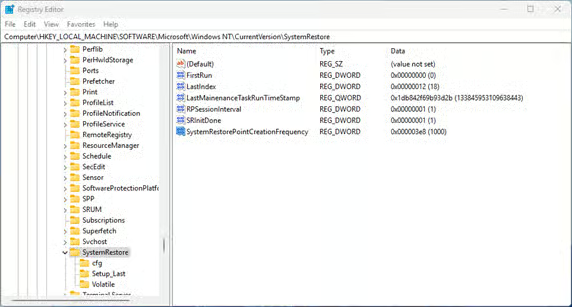
- Vai a Computer\HKEY_LOCAL_MACHINE\SOFTWARE\Microsoft\Windows NT\CurrentVersion\SystemRestore (puoi copiare e incollare questo percorso nella barra di navigazione dell’Editor del Registro di sistema)
- Fai doppio clic sul valore DWORD SystemRestorePointCreationFrequency, imposta Base su Decimale e Dati valore sul numero di minuti che vuoi impostare come intervallo minimo di creazione dei punti di ripristino del sistema (per disattivare il limite di frequenza, imposta questo valore su 0)
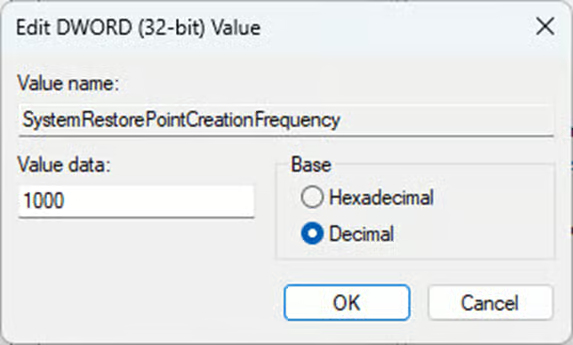
Se il valore SystemRestorePointCreationFrequency non esiste, fai clic con il pulsante destro in un punto vuoto sotto le chiavi di registro esistenti e seleziona Nuovo > Valore DWORD (32 bit), assegnandogli il nome SystemRestorePointCreationFrequency.
Metodo 3: creare sempre un punto di ripristino dal Prompt dei comandi
Esegui il comando seguente in una sessione del Prompt dei comandi con privilegi elevati o di PowerShell. Questo comando fa in modo che il ripristino del sistema non salti la creazione di un punto di ripristino, anche se ne è già stato creato uno nelle ultime 24 ore:
REG ADD "HKLM\SOFTWARE\Microsoft\Windows NT\CurrentVersion\SystemRestore" /V “SystemRestorePointCreationFrequency” /T REG_DWORD /D 0 /F
In questo modo verrà creato il valore di registro SystemRestorePointCreationFrequency descritto sopra, impostandolo su 0. Potrai poi modificare questo valore dall’Editor del Registro di sistema seguendo i passaggi indicati in precedenza.
Per annullare la modifica, esegui il comando seguente che elimina il valore di registro:
REG DELETE "HKLM\SOFTWARE\Microsoft\Windows NT\CurrentVersion\SystemRestore" /V “SystemRestorePointCreationFrequency” /F
Metodo 3: creare i punti di ripristino del sistema con l’Utilità di pianificazione
In alternativa, puoi usare l’Utilità di pianificazione per creare punti di ripristino del sistema secondo una pianificazione personalizzata, senza dover ricorrere all’Editor del Registro di sistema o alla riga di comando:
- Apri l’Utilità di pianificazione di Windows dal menu Start
- Fai clic su Libreria Utilità di pianificazione nel riquadro di navigazione a sinistra
Seleziona Azione > Crea attività… dalla barra degli strumenti - Assegna all’attività il nome “Crea punto di ripristino del sistema”
- Seleziona la casella Esegui con i privilegi più elevati e attiva l’opzione Esegui sia che l’utente sia connesso o meno
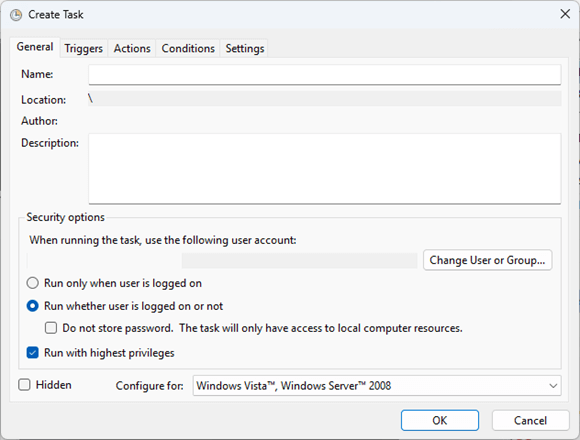
- Nella scheda Azioni, seleziona Nuova… e inserisci powershell.exe nel campo Programma o script
- Nel campo Aggiungi argomenti (facoltativo) inserisci il comando seguente, virgolette comprese:
“-ExecutionPolicy Bypass -Command “Checkpoint-Computer -Description “Restore Point (Automatic)” -RestorePointType “MODIFY_SETTINGS”””
- Premi OK per salvare l’azione
- Nella scheda Trigger fai clic su Nuovo… e imposta la tua pianificazione, assicurandoti che la casella Attivato sia selezionata
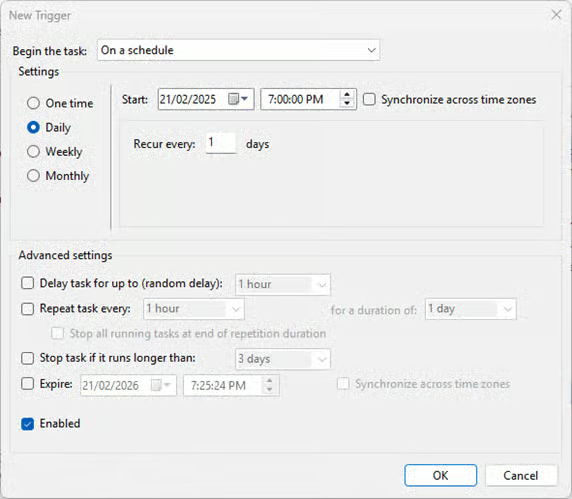
- Per evitare che i punti di ripristino del sistema vengano creati mentre stai usando il PC Windows o mentre è alimentato a batteria, puoi specificarlo nella scheda Condizioni
- Premi OK per completare la creazione dell’attività pianificata e, quando richiesto, inserisci le credenziali dell’utente con cui verrà eseguita l’attività, così da garantire che disponga delle autorizzazioni necessarie.
Gestire backup e ripristino di parchi dispositivi enterprise
Ripristinare il sistema, i driver e i dati del registro di Windows è solo una parte del recupero da attacchi malware, guasti hardware e altri eventi che causano la perdita di dati.
NinjaOne Backup ti offre gli strumenti per eseguire il backup di tutti i dati della tua infrastruttura IT e dei dispositivi degli utenti finali e per ripristinarli in modo rapidissimo, riducendo i tempi di inattività e proteggendo i dati critici della tua azienda dagli attacchi ransomware.
Domande frequenti (FAQ)
Come si modifica l’intervallo di creazione dei punti di ripristino in Windows?
Puoi modificare le impostazioni dei punti di ripristino del sistema nel Registro di sistema di Windows, al percorso Computer\HKEY_LOCAL_MACHINE\SOFTWARE\Microsoft\Windows NT\CurrentVersion\SystemRestore.
Ogni quanto Windows crea un punto di ripristino del sistema?
Per impostazione predefinita, Windows crea punti di ripristino del sistema ogni 7 giorni, oppure quando vengono attivati manualmente. I punti di ripristino non vengono creati automaticamente se ne esiste già uno delle ultime 24 ore.
Come si risolve il problema dei punti di ripristino del sistema che non vengono creati in Windows?
I punti di ripristino del sistema vengono creati solo se la Protezione sistema è abilitata.
Come posso creare punti di ripristino del sistema automaticamente a un orario prestabilito?
L’Utilità di pianificazione di Windows permette di impostare una pianificazione personalizzata per la creazione dei punti di ripristino del sistema.






