Points clés
- Qu’est-ce qu’un numéro de série de PC ? Un identifiant matériel unique intégré dans le firmware BIOS/UEFI de votre ordinateur par le fabricant.
- Vérifiez le boîtier physique : Recherchez les étiquettes (à l’arrière, en dessous ou sur le côté) ou à l’intérieur du compartiment de la batterie pour les ordinateurs portables.
- Utilisez l’invite de commandes : Exécutez « powershell -command « Get-CimInstance Win32_BIOS | Select-Object SerialNumber » » pour une recherche rapide du numéro de série.
- Essayez PowerShell : Exécutez « Get-CimInstance Win32_BIOS | Select-Object -ExpandProperty SerialNumber » pour plus de flexibilité de script.
- Étapes BIOS/UEFI : Accédez aux paramètres du firmware système (F2/F10/F12/Suppr au démarrage) pour trouver le numéro de série sous « Informations système ».
- Outils spécifiques aux ordinateurs portables : Certaines marques (par exemple, HP, Dell, Lenovo) proposent des applications de support qui affichent le numéro de série.
Dans cet article, vous apprendrez comment trouver le numéro de série de votre PC Windows. Chaque ordinateur possède un numéro de série unique qui lui sert d’identifiant. Ce numéro est nécessaire à diverses fins, notamment pour les réclamations de garantie, l’assistance technique et la gestion des actifs. Comprendre les différentes méthodes pour localiser cet élément d’information important vous permettra d’économiser du temps et vous évitera bien de la frustration.
Méthodes pour trouver le numéro de série de votre PC Windows
Il existe plusieurs façons de trouver le numéro de série de votre ordinateur, qu’il s’agisse de vérifier le périphérique physique ou d’utiliser des outils de ligne de commande. Chaque méthode est expliquée en détail ci-dessous.
Localisation du numéro sur l’ordinateur même
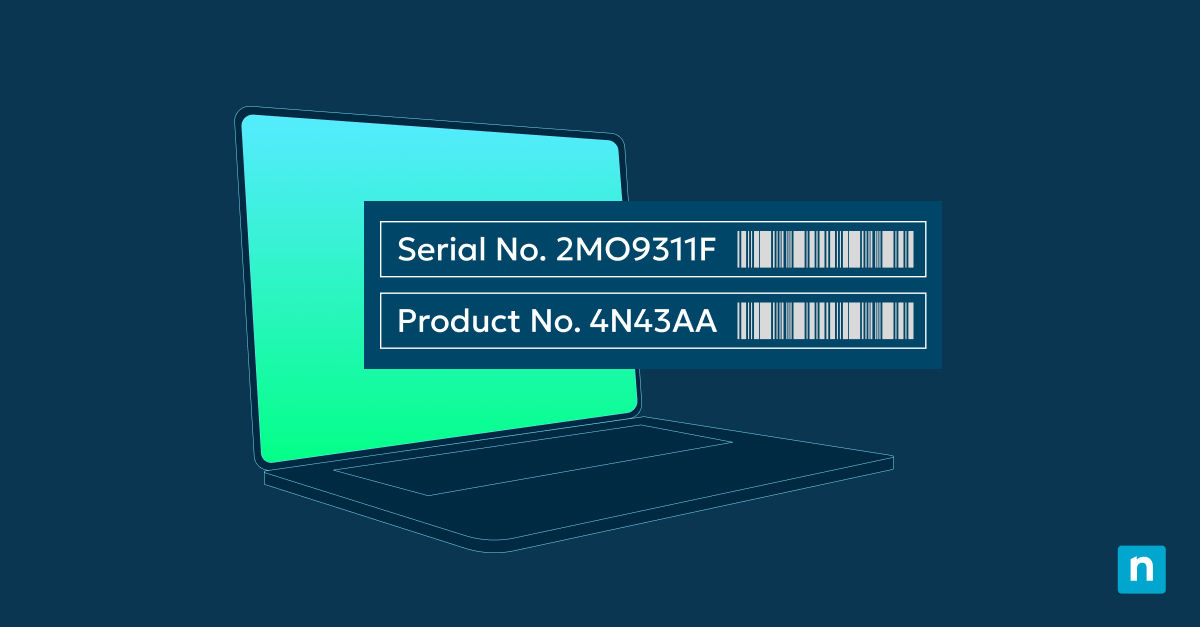
La méthode la plus simple pour trouver le numéro de série de votre ordinateur consiste à le rechercher sur l’ordinateur même. Pour les ordinateurs de bureau, vous trouverez généralement le numéro de série sur un autocollant situé à l’arrière ou sur le côté de la tour.
Toutefois, cette méthode n’est pas toujours fiable. Il se peut que l’autocollant soit usé ou que l’ordinateur soit difficilement accessible. Dans ce cas, vous devrez utiliser des méthodes logicielles pour récupérer le numéro de série.
Comment obtenir le numéro de série à partir de CMD
Un moyen rapide et efficace d’obtenir le numéro de série de votre ordinateur est d’utiliser l’invite de commande (CMD). Voici comment obtenir un numéro de série à partir de CMD :
- Ouvrez l’invite de commande en appuyant sur Win + R, entrez « cmd » et appuyez sur Entrée.
- Entrez « wmic bios get serial number » dans la fenêtre de l’invite de commande et appuyez sur Entrée.
- Le numéro de série est affiché sous l’en-tête « SerialNumber ».
L’obtention du numéro de série à partir de CMD est particulièrement utile pour le dépannage à distance ou lorsque vous devez récupérer rapidement le numéro de série sans accéder physiquement à la machine.
Regardez une démo de la plateforme unifiée de la gestion IT classée n°1
Découvrez comment les entreprises simplifient la gestion des terminaux, renforcent leur sécurité et font évoluer leurs opérations IT avec NinjaOne
Utilisation de Windows PowerShell pour récupérer le numéro de série
PowerShell, un outil de ligne de commande plus puissant dans Windows, peut également être utilisé pour trouver le numéro de série. Voici la commande PowerShell pour obtenir un numéro de série :
- Ouvrez PowerShell en cliquant avec le bouton droit de la souris sur le bouton Démarrer et en sélectionnant « Windows PowerShell »
- Entrez la commande suivante et appuyez sur Entrée : « Get-WmiObject win32_bios | select Serialnumber ».
- Le numéro de série s’affiche.
PowerShell offre plus de flexibilité et peut être utilisé pour créer des scripts permettant de récupérer les numéros de série de plusieurs machines dans un réseau, ainsi que pour utiliser une commande PowerShell afin d’obtenir le numéro de série d’une seule machine
Vérification du numéro de série dans les paramètres BIOS/UEFI
Le numéro de série est souvent stocké dans le BIOS ou le micrologiciel UEFI de votre ordinateur. Pour y accéder :
- Redémarrez votre ordinateur et appuyez sur la touche permettant d’entrer dans le BIOS/UEFI (souvent F2, F10, F12 ou Del).
- Recherchez une section intitulée « Informations sur le système » ou une section similaire.
- Le numéro de série doit être indiqué ici.
Cette méthode est utile si vous ne pouvez pas démarrer Windows ou si les autres méthodes ne fonctionnent pas.
Comment trouver le numéro de série d’un ordinateur portable ?
La recherche du numéro de série d’un ordinateur portable s’effectue selon des méthodes similaires à celles utilisées pour les ordinateurs de bureau, mais il existe quelques considérations spécifiques à l’ordinateur portable :
- Emplacement physique : vous trouverez souvent le numéro de série d’un ordinateur portable sur un autocollant situé sous l’appareil. Certains fabricants l’impriment également à l’intérieur du compartiment de la batterie.
- Paramètres Windows : pour certaines marques d’ordinateurs portables, vous pouvez trouver le numéro de série dans les paramètres Windows :
- Allez dans Démarrer > Paramètres > Système > À propos.
- Recherchez la section « Spécifications de l’appareil ».
- Outils spécifiques au fabricant : certains fabricants d’ordinateurs portables fournissent leurs propres outils pour afficher des informations sur le système, y compris le numéro de série. En voici quelques exemples :
- HP : Assistant de support HP
- Dell : Détection du système Dell
- Lenovo : Mise à jour du système Lenovo
- Méthode de la ligne de commande : les méthodes CMD et PowerShell décrites précédemment fonctionnent également pour les ordinateurs portables.
N’oubliez pas que l’emplacement et la méthode exacts peuvent varier en fonction de la marque et du modèle de l’ordinateur portable.
Recherche du numéro de série d’un ordinateur déconnecté ou endommagé
Il peut arriver que vous ayez besoin de trouver le numéro de série d’un ordinateur qui ne s’allume pas ou qui est inaccessible pour d’autres raisons. Voici quelques options :
- Vérifiez la boîte d’origine : si vous avez encore la boîte dans laquelle l’ordinateur a été livré, le numéro de série est généralement imprimé sur une étiquette à l’extérieur de la boîte.
- Recherchez la documentation : le numéro de série peut figurer sur le reçu original, la carte de garantie ou toute autre documentation fournie avec l’ordinateur.
- Contactez le fabricant : si vous avez enregistré le produit, le fabricant peut être en mesure de fournir le numéro de série sur la base de vos informations personnelles.
- Vérifiez votre dossier d’achat : si vous avez acheté l’ordinateur en ligne, le numéro de série peut figurer dans les détails de votre commande.
Tarification du logiciel de gestion des terminaux classé n°1
Payez au mois ou à l'année grâce à des contrats flexibles.
Utilisations avancées des numéros de série
Si vous êtes un professionnel de l’informatique et un utilisateur chevronné, les numéros de série ont des applications avancées au-delà de l’identification de base. Vous pouvez utiliser PowerShell ou d’autres scripts pour récupérer à distance les numéros de série de plusieurs ordinateurs sur un réseau. Cela facilite la collecte des données et fonctionne bien avec les systèmes de gestion des actifs, qui peuvent automatiquement collecter et mettre à jour les numéros de série des appareils sur l’ensemble du réseau.
L’automatisation facilite l’établissement de rapports sur les stocks, en générant des rapports détaillés utiles à la budgétisation et à la planification. De plus, les numéros de série jouent un rôle important dans la gestion des licences, car certains systèmes de licences logicielles utilisent les numéros de série du matériel dans leur processus d’activation. Ces usages variés des numéros de série montrent leur importance dans la gestion moderne de l’infrastructure informatique.
Bonnes pratiques pour conserver et documenter votre numéro de série
Une fois que vous avez trouvé le numéro de série de votre ordinateur, il est conseillé de le conserver dans un endroit sûr et facilement accessible. Voici quelques bonnes pratiques :
- Créez une trace numérique. Conservez le numéro de série dans un document protégé par un mot de passe ou dans une application de prise de notes sécurisée.
- Prenez une photo. Prenez une photo claire de l’autocollant du numéro de série et stockez-la en toute sécurité dans un espace de stockage sur le cloud.
- Incluez des informations supplémentaires. En plus du numéro de série, enregistrez d’autres détails pertinents tels que la date d’achat, les informations relatives à la garantie et les numéros de contact de l’assistance.
- Utilisez un logiciel de gestion des actifs. Pour les entreprises qui gèrent plusieurs appareils, envisagez d’utiliser un logiciel de gestion des actifs pour conserver les numéros de série et d’autres informations sur les appareils.
- Mettez à jour régulièrement . Si vous mettez à niveau ou remplacez des composants de votre ordinateur, mettez à jour vos enregistrements en conséquence.
Pourquoi est-il important de connaître son numéro de série pour l’assistance et les réparations ?
Comprendre comment trouver le numéro de série d’un ordinateur n’est pas seulement une question de curiosité. Voici cinq raisons pour lesquelles vous pourriez avoir besoin de ces informations :
- Réclamations de garantie. Le numéro de série est généralement exigé lors d’une réclamation de garantie. Il aide le fabricant à vérifier la date d’achat et l’état de la garantie de votre appareil.
- Support technique. Lorsque vous contactez le support technique, on vous demandera souvent votre numéro de série. Cela permet au personnel d’assistance d’accéder rapidement aux informations concernant votre modèle et votre configuration spécifiques.
- Récupération en cas de vol. Si votre ordinateur est volé, le fait de conserver le numéro de série peut aider les forces de l’ordre à le retrouver.
- Activation de logiciels. Certaines licences de logiciels sont liées au numéro de série de votre ordinateur.
- Suivi des actifs. Pour les entreprises, les numéros de série sont nécessaires pour assurer le suivi des actifs informatiques et gérer les mises à niveau et les remplacements.
Savoir trouver le numéro de série d’un ordinateur est une compétence essentielle, que vous soyez un utilisateur personnel ou un professionnel de l’informatique. Que vous préfériez obtenir le numéro de série à partir du CMD ou procéder à une inspection physique, le fait de disposer de plusieurs méthodes vous permet d’accéder à tout moment à ces informations importantes.
N’oubliez pas que le numéro de série est plus qu’une simple suite de caractères – c’est la clé du service de garantie, de l’assistance technique et d’une gestion efficace des actifs. En sachant comment trouver et documenter correctement votre numéro de série, vous franchissez une étape importante dans la gestion efficace de vos ressources technologiques.