
Points clés
- Les options « Mémoriser mes applications » et « Mémoriser mes préférences » de Windows 11 utilisent votre compte Microsoft personnel pour synchroniser les applications du Store installées et les paramètres système sur plusieurs appareils.
- La fonctionnalité de synchronisation inclut des données de configuration essentielles telles que les paramètres d’accessibilité, les préférences linguistiques et les réseaux Wi-Fi enregistrés.
- Les utilisateurs peuvent gérer ces fonctionnalités dans la section « Comptes » > « Sauvegarde Windows » de l’application Paramètres, à condition qu’ils utilisent un compte Microsoft plutôt qu’un compte local.
- Les administrateurs d’entreprise peuvent utiliser les stratégies de groupe locales ou des outils MDM pour désactiver ces fonctionnalités de synchronisation afin de garantir le respect des lois en matière de protection des données et de confidentialité.
- Les paramètres de synchronisation pour Microsoft Edge et OneDrive sont gérés indépendamment de la synchronisation standard des applications et des préférences Windows.
- Dans les environnements professionnels, il est recommandé de privilégier les plateformes de gestion centralisée plutôt que les fonctionnalités de synchronisation natives afin de garantir la cohérence des configurations et la sécurité du provisionnement à distance.
Windows 11 intègre des fonctionnalités de synchronisation des applications et des paramètres : cela permet de veiller à ce que toutes vos applications du Microsoft Store soient identiques sur tous vos appareils Windows et d’appliquer automatiquement les mêmes paramètres sur l’ensemble de vos appareils. Ce tutoriel explique comment activer ou désactiver la synchronisation des applications et des paramètres pour les comptes Microsoft sous Windows 11.
Mémoriser mes applications et mes préférences dans Windows 11
Mémoriser mes applications est une fonctionnalité de Windows 11 qui enregistre dans le cloud, via votre compte Microsoft, la liste des applications installées sur votre appareil, et qui installe ces mêmes applications sur un nouvel appareil. Ceci s’applique uniquement aux comptes Microsoft personnels.
Mémoriser mes préférences enregistre certains de vos paramètres Windows dans votre compte Microsoft et les applique sur tous vos appareils, notamment les réseaux Wi-Fi mémorisés, les préférences linguistiques, les paramètres de personnalisation et d’accessibilité.
Ces paramètres de synchronisation sont souvent activés par défaut ou il est recommandé de les activer lors de la configuration initiale de Windows.
Activer ou désactiver la synchronisation des applications et des paramètres dans les Paramètres de Windows 11
Pour activer ou désactiver la synchronisation des applications et des paramètres dans Windows 11, vous devez disposer d’un appareil Windows 11 sur lequel vous êtes connecté avec votre compte Microsoft (les comptes locaux ne prennent pas en charge la synchronisation des applications ni des paramètres). Si vous ne parvenez pas à modifier ces paramètres comme indiqué ci-dessous et que vous utilisez un appareil géré (au travail ou à l’école), vérifiez auprès de votre service informatique s’il n’a pas désactivé cette fonctionnalité.
Dans les environnements d’entreprise où sont traitées des données relevant des lois américaines sur la protection des données et la vie privée , vous devez vous assurer qu’aucune de ces données n’est téléchargée ou, si tel est le cas, veiller à ce que cela se fasse dans le respect de la réglementation.
Pour activer ou désactiver la synchronisation des applications et des paramètres dans Windows 11, procédez comme suit :
- Faites un clic droit sur le bouton Démarrer et cliquez sur Paramètres
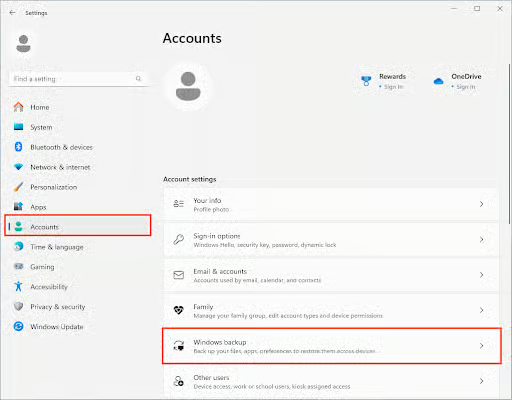
- Cliquez sur Comptes dans la barre latérale de l’application « Réglages »
- Cliquez sur sauvegarde Windows
- Activez Mémoriser mes applications et Mémoriser mes préférences
- Testez en vous connectant sur un nouvel appareil
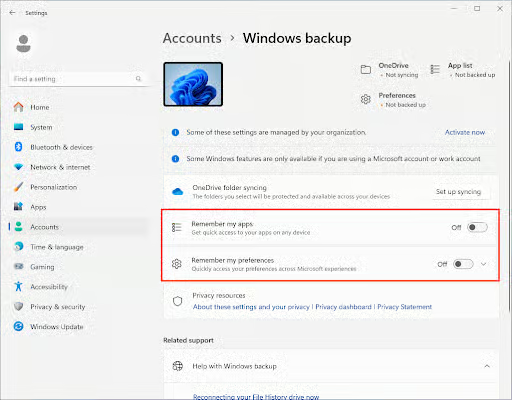
Vous pouvez développer les options Mémoriser mes préférences pour contrôler de manière précise les éléments à synchroniser.
Utilisation de la stratégie de groupe locale pour désactiver la synchronisation des applications et des préférences sous Windows 11
Pour activer ou désactiver la synchronisation des applications et des préférences à l’aide de la stratégie de groupe locale :
- Faites un clic droit sur le bouton Démarrer et cliquez sur Exécuter
- Saisissez la commande gpedit.msc puis cliquez sur OK pour lancer l’éditeur de stratégie de groupe local
- Ouvrez Stratégie de l’ordinateur local\Configuration de l’utilisateur\Modèles d’administration\Composants Windows\Virtualisation de l’expérience utilisateur Microsoft
- Configurez les paramètres Ne pas synchroniser les applications Windows et Synchroniser les paramètres Windows
- Exécutezla commande gpupdate /force dans l’invite de commande ou dans PowerShell pour appliquer la nouvelle stratégie
Vous pouvez utiliser vos outils de surveillance et de gestion à distance (RMM) ou de gestion des appareils mobiles (MDM) pour déployer les paramètres de stratégie de groupe locale sur plusieurs appareils afin d’appliquer cette configuration dans un environnement d’entreprise ou d’enseignement.
Configurer la synchronisation entre Edge et OneDrive
Le navigateur Web Microsoft Edge gère la synchronisation de manière distincte (notamment les favoris, les mots de passe et l’historique de navigation) par rapport aux applications et aux paramètres Windows, tout comme OneDrive. Ils doivent être configurés séparément.
Désactivez la synchronisation Microsoft pour l’ensemble de votre parc informatique et gérez de manière centralisée des configurations uniformes
Les fonctionnalités « Mémoriser mes applications » ou « Mémoriser mes préférences », proposées par Microsoft pour synchroniser les paramètres des particuliers, ne sont pas adaptées à la gestion de Windows dans les environnements d’entreprise. Les administrateurs ont uniquement la possibilité de désactiver globalement cette fonctionnalité sur les appareils gérés, et la plupart des fonctionnalités sont réservées aux comptes Microsoft personnels. La plateforme complète de gestion informatique proposée par NinjaOne vous permet de gérer de manière centralisée les terminaux Windows, macOS et Linux, ainsi que les appareils mobiles Apple et Android, à partir d’une interface unique et unifiée.
Vous pouvez déployer une configuration uniforme sur tous les appareils, installer à distance des logiciels en fonction du rôle de l’utilisateur, et configurer, sauvegarder et restaurer à distance les appareils afin que les nouveaux appareils soient livrés aux utilisateurs prêts à l’emploi.






