
Points clés :
- Utilisez dsregcmd /status pour vérifier la jonction Entra, la présence de l’URL MDM et l’état d’inscription.
- Surveillez les journaux de l’observateur d’événements (User Device Registration, DeviceManagement-Enterprise-Diagnostics-Provider) pour repérer les erreurs d’inscription et les Event ID.
- Appuyez-vous sur PowerShell et l’API Graph pour confirmer l’enregistrement de l’appareil et son état de gestion dans Intune.
- Inspectez les clés de registre sous HKLM\SOFTWARE\Microsoft\Enrollments à la recherche d’artefacts de jonction et d’inscription.
- Examinez les paramètres de stratégie de groupe pour vous assurer que l’inscription MDM automatique est correctement configurée.
- Causes profondes les plus fréquentes : licences Intune manquantes, GPO mal configurées, problèmes de jonction Entra, blocages du pare-feu, doublons d’appareils.
- Les options de correction incluent la suppression des enregistrements périmés, la réinitialisation des appareils ou une nouvelle jonction manuelle à Entra Join.
- L’automatisation des diagnostics, de la surveillance et des corrections améliore la fiabilité de l’inscription à grande échelle.
Les erreurs de configuration des terminaux peuvent retarder considérablement votre processus d’onboarding, ce qui rend le dépannage de l’inscription des appareils dans Intune indispensable. Les journaux de diagnostic, qui font partie des outils intégrés d’Intune, sont précieux pour suivre les processus importants et évaluer l’état de l’appareil en cours d’inscription.
Cet article explique comment diagnostiquer et résoudre les problèmes d’inscription des appareils dans Intune, que ce soit pour Intune MDM, Autopilot, la jonction hybride Entra et plus encore.
Guide de dépannage de l’inscription des appareils dans Microsoft Intune
Gardez vos objectifs, votre périmètre et votre capacité opérationnelle en tête avant de déboguer les problèmes d’inscription des appareils dans Intune.
📌 Prérequis :
- Windows 10/11 Pro, Enterprise ou Education
- Un environnement Entra Join ou une jonction hybride Entra
- Une licence Intune attribuée à l’utilisateur ciblé
- L’accès aux terminaux cloud de Microsoft
- Des privilèges d’administrateur
- Microsoft Entra Connect (pour les scénarios hybrides)
📌 Stratégies de déploiement recommandées :
| Cliquez pour choisir une méthode | 💻 Idéal pour les utilisateurs individuels | 💻💻💻 Idéal pour les grandes entreprises |
| Comment utiliser dsregcmd pour vérifier l’état d’Entra Join et du MDM | ✓ | |
| Comment consulter les journaux dans l’observateur d’événements | ✓ | ✓ |
| Comment vérifier les données d’inscription et d’enregistrement via PowerShell | ✓ | |
| Comment rechercher les artefacts d’inscription via l’Éditeur du registre | ✓ | ✓ |
| Comment valider les paramètres de stratégie de groupe pour l’inscription automatique | ✓ |
Créez un environnement multiplateforme plus robuste grâce à l’inscription automatisée de l’appareil (ADE).
Comment utiliser dsregcmd pour vérifier l’état d’Entra Join et du MDM
📌 Cas d’utilisation : vérifier l’état de jonction Entra d’un appareil depuis un shell de commande léger après le provisionnement.
- Appuyez sur Win + R, saisissez cmd puis appuyez sur Ctrl + Maj + Entrée.
- Exécutez la commande suivante pour analyser l’état de jonction de l’appareil :
dsregcmd /status
- Champs clés à vérifier :
- AzureAdJoined
- YES : l’appareil est joint.
- NO : l’enregistrement dans Microsoft Entra ID n’est pas encore terminé.
- DeviceAuthStatus
- SUCCESS : l’appareil a été authentifié par Entra Join.
- FAILED/UNKNOWN : problèmes d’authentification liés aux certificats, à des paramètres d’heure incorrects, à des difficultés de connexion, etc.
- Consultez la documentation officielle de Microsoft sur les contrôles d’intégrité des appareils pour en savoir plus.
- TenantDetails
- ID de tenant correct : votre appareil est joint à votre organisation (également appelée « le tenant »).
- ID de tenant incorrect ou absent : l’appareil est joint au mauvais tenant ou attend actuellement sa jonction, ce qui bloque les politiques Intune.
- MDMUrl
- URL présente : votre appareil est configuré pour s’inscrire dans Intune.
- URL vide ou incorrecte : l’appareil n’est pas configuré pour l’inscription MDM ou rencontre des problèmes d’inscription automatique et de licence.
- DMEnrollment et MDMEnrollmentStatus
- YES/SUCCESS : l’appareil est inscrit dans Intune et peut recevoir les politiques que vous déployez.
- NO/FAILED : l’inscription a échoué en raison de problèmes de licence, de politiques mal configurées ou de restrictions d’inscription.
- Device State, User State et Diagnostic Data
- Valeurs complètes : votre terminal inscrit fonctionne comme prévu.
- Valeurs incomplètes ou non valides : des paramètres utilisateur/appareil mal configurés entraînent des jonctions partielles et des problèmes de synchronisation.
- AzureAdJoined
Comment consulter les journaux dans l’observateur d’événements
📌 Cas d’utilisation : rechercher les codes correspondant à l’état d’inscription actuel de votre appareil.
- Appuyez sur Win + R, saisissez eventvwr.msc puis appuyez sur Ctrl + Maj + Entrée.
- Accédez à :
Journaux (Applications and Services Logs) > Microsoft > Windows > User Device Registration
- Accédez à :
Journaux (Applications and Services Logs) > Microsoft > Windows > DeviceManagement-Enterprise-Diagnostics-Provider
- Faites un clic droit sur le dossier de journaux concerné et sélectionnez Affichage > Afficher les journaux d’analyse et de débogage pour obtenir des journaux de diagnostic détaillés.
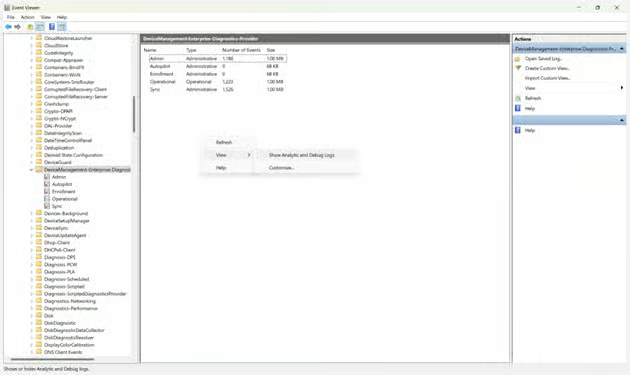
- Cliquez sur le journal d’événements qui correspond à l’horodatage de votre tentative d’inscription et recherchez les codes d’erreur.
- Consultez la colonne Event ID pour repérer les identifiants liés à l’inscription.
| Event ID | Dossier de journaux | Signification |
| 204 | User Device Registration | Demande de jonction lancée |
| 304 | User Device Registration | Jonction réussie |
| 305 | User Device Registration | Échec de la tentative de jonction |
| 201 | DeviceManagement-Enterprise-Diagnostics-Provider | Tentative d’inscription MDM |
| 301 | DeviceManagement-Enterprise-Diagnostics-Provider | Inscription MDM réussie |
| 404, 500, 600 | DeviceManagement-Enterprise-Diagnostics-Provider | Erreur d’inscription |
Comment vérifier l’état d’inscription et d’enregistrement via PowerShell
📌 Cas d’utilisation : confirmer si un appareil est joint au réseau ou s’il rencontre des problèmes d’enregistrement.
📌 Prérequis : l’API Microsoft Graph ou le module Entra Join pour la vérification de l’enregistrement.
- Appuyez sur Win + R, saisissez powershell puis appuyez sur Ctrl + Maj + Entrée.
- Exécutez la commande suivante pour obtenir les détails MDM de votre appareil et son état de jonction au lieu de travail :
Get-WmiObject -Namespace root\cimv2\mdm\dmmap -Class MDM_DevDetail_Ext01
- Vérifiez si l’appareil est enregistré dans Entra Join :
Get-AzureADDevice -SearchString "<DeviceName>"
Remplacez <DeviceName> par le nom d’ordinateur de l’appareil.
- Ouvrez PowerShell.
- Exécutez cette commande pour afficher le nom de votre appareil :
$env:COMPUTERNAME
- Exécutez ces commandes l’une après l’autre pour confirmer que l’appareil est bien inscrit et géré par Microsoft Intune.
Connect-MSGraph
Get-IntuneManagedDevice | Where-Object {$_.DeviceName -eq "<DeviceName>"}
Remplacez <DeviceName> par le nom d’ordinateur de l’appareil.
- Ouvrez PowerShell.
- Exécutez cette commande pour afficher le nom de votre appareil :
$env:COMPUTERNAME
Comment rechercher les artefacts d’inscription via l’Éditeur du registre
⚠️ Avertissement : la modification du registre peut provoquer des dysfonctionnements du système. Créez une sauvegarde avant de continuer.
📌 Cas d’utilisation : inspecter les appareils pour trouver une preuve d’inscription.
- Appuyez sur Win + R, saisissez regedit puis appuyez sur Ctrl + Maj + Entrée.
- Vérifiez les clés de registre pour confirmer que les paramètres d’inscription ou de politique ont bien été appliqués localement.
- Clés d’inscription Autopilot/MDM :
HKEY_LOCAL_MACHINE\SOFTWARE\Microsoft\Enrollments\
- Si cette clé contient des données d’inscription, l’appareil a été inscrit dans Intune ou dans un MDM
- Artefacts de jonction AAD :
HKEY_LOCAL_MACHINE\SYSTEM\CurrentControlSet\Control\CloudDomainJoin
- Si cette clé contient des informations Entra Join (par exemple l’état de jonction ou l’ID de tenant), l’appareil est joint à Entra ou joint à Entra en mode hybride.
- Surveillance de l’intégrité de Windows et diagnostics MDM :
HKEY_LOCAL_MACHINE\SOFTWARE\Microsoft\PolicyManager\current\device\
- Si cette clé contient les politiques MDM appliquées et les horodatages de synchronisation, vos directives ont bien été transmises à cet appareil via Intune.
Comment valider les paramètres de stratégie de groupe pour l’inscription automatique
📌 Cas d’utilisation : s’assurer que les appareils s’inscrivent automatiquement dans Intune sans erreur.
📌 Prérequis : un environnement Entra hybride.
- Sur un contrôleur de domaine ou un serveur, appuyez sur Win + R, saisissez gpmc.msc puis appuyez sur Ctrl + Maj + Entrée.
- Accédez à :
Configuration ordinateur > Stratégies > Modèles d’administration > Composants Windows > MDM
- Faites défiler vers le bas et double-cliquez sur Activer l’inscription MDM automatique à l’aide des identifiants Entra Join par défaut.
- Cliquez sur Activer.
- Sous Options, sélectionnez Informations d’identification de l’appareil.
- Cliquez sur Appliquer, puis sur OK.
- Forcez une mise à jour de la politique :
gpupdate /force
- Utilisez le jeu de stratégie résultant (RSOP) ou exécutez la commande suivante pour confirmer vos modifications :
gpresult /h report.html
⚠️ Points de vigilance
Le dépannage de l’inscription des appareils dans Intune touche à des paramètres de bas niveau : la moindre erreur peut donc perturber les opérations.
Causes fréquentes d’échec de l’inscription
| Risques | Conséquences possibles | Solutions de retour en arrière |
| Effacement des journaux d’événements | Perte de données de diagnostic et risque de diagnostic erroné | Reproduisez le processus pour générer une nouvelle copie des journaux d’erreurs. |
| Aucune licence valide | L’inscription MDM échoue | Attribuez une licence Intune/AADP. |
| Jonction Entra non terminée | « AzureAdJoined : NO » | Joignez l’appareil manuellement via les Paramètres ou CMD (invite de commande). |
| SCP de la jonction hybride mal configuré | Event ID 304 ou 305 | Validez le SCP à l’aide d’ADSI Edit. |
| GPO non appliquée | L’inscription automatique ne se déclenche pas | Vérifiez le périmètre de la GPO et le filtrage de sécurité avec gpresult /h report.html. |
| Blocages liés au proxy ou au pare-feu | dsregcmd se bloque ou échoue | Autorisez les terminaux requis. |
| Appareil déjà enregistré | L’inscription échoue avec un code d’erreur (par exemple 8018000a) | Supprimez l’appareil en double d’Entra Join et réessayez. |
| GPO mal configurée (périmètre ou type d’identifiants incorrect) | L’inscription automatique ne peut pas démarrer |
|
Simplifiez l’inscription et le provisionnement des appareils pour une gestion des terminaux irréprochable.
Résoudre les erreurs de terminaux Intune avec dsregcmd
Voici les obstacles les plus courants que rencontrent les professionnels de l’informatique lors du dépannage de l’inscription des appareils dans Intune :
Supprimer les vestiges d’une inscription ayant échoué
Si votre inscription est bloquée, supprimez les enregistrements obsolètes de votre registre sous HKLM\SOFTWARE\Microsoft\Enrollments et retirez les certificats périmés via la console Microsoft Management Console.
Les certificats MDM d’Intune deviennent obsolètes au bout d’un an, ou lorsque l’appareil ne se connecte pas à Intune dans les 40 jours précédant l’expiration et se retrouve ainsi exclu.
💡 Remarque : la suppression d’entrées de registre présente un risque considérable. Ne supprimez que les certificats inutiles et documentez correctement vos modifications.
Effacer les enregistrements Workplace Join
Si vous n’arrivez pas à inscrire un appareil BYOD, cela vient probablement de son enregistrement Microsoft Entra ID existant et/ou de sa clé locale, qui font que le système considère votre appareil comme déjà enregistré. Pour résoudre ce problème :
- Supprimez l’enregistrement Workplace Join.
- Exécutez
dsregcmd /leaveavec des droits d’administrateur. - Accédez à Paramètres > Comptes > Accès Professionnel ou Scolaire, puis déconnectez le compte.
- Exécutez
- Supprimez les objets périmés dans Microsoft Entra ID.
💡 Avertissement : la suppression d’appareils gérés par Intune dans Entra entraîne la perte de l’accès aux ressources de l’entreprise et affecte d’autres services comme Autopilot, l’accès conditionnel, la jonction hybride, etc.
- Redémarrez le système, puis tentez de joindre à nouveau votre appareil.
Rejoindre manuellement
Si l’inscription automatique échoue, procédez comme suit pour joindre votre appareil manuellement :
- Accédez à Paramètres > Comptes > Accès Professionnel ou Scolaire et connectez l’appareil, ou
- Exécutez
dsregcmd /joinavec des autorisations élevées
Utiliser Autopilot Reset (si activé) pour une réinitialisation complète
Si vos appareils doivent être reconfigurés pour l’inscription dans Intune, utilisez Autopilot Reset pour repartir de zéro tout en conservant leur état d’inscription et leurs données importantes.
Limite d’appareils atteinte
Cette erreur fréquente se produit lorsqu’un utilisateur a enregistré le nombre maximal d’appareils autorisé par la politique. Par défaut, Microsoft Entra limite le nombre d’appareils à 5 par utilisateur. Toute nouvelle tentative d’inscription échoue jusqu’à ce que vous supprimiez les appareils anciens ou inutilisés, augmentiez le quota d’appareils dans le centre d’administration Entra, ou réattribuiez des appareils pour rester conforme.
Redémarrer le service User Device Registration
Les appareils sont enregistrés dans Microsoft Entra ID via le service User Device Registration Service (UDRS), qui peut être relancé pour améliorer son fonctionnement. Pour cela, exécutez la commande suivante :
Restart-Service -Name "UserDeviceRegistration"
Utilisez cette commande lorsqu’un appareil reste indéfiniment avec un état d’enregistrement en attente ou ne parvient pas à générer de Primary Refresh Token (PRT).
Les services NinjaOne
| Service NinjaOne | De quoi il s’agit | Comment il résout les problèmes d’inscription |
| Scripts automatisés | Déploiement à grande échelle de PowerShell et/ou de CMD (invite de commande). | Automatise la recherche des jonctions Entra Join échouées, des paramètres MDM perdus et des inscriptions en échec. |
| Surveillance à distance et alertes système | Une fonction qui surveille les performances et l’état d’inscription. | Alertes en temps réel en cas de dérive de conformité ou d’échec d’inscription. |
| Scripts personnalisés | Un outil qui analyse à distance l’état de jonction (dsregcmd /status). | Des diagnostics centralisés évitent toute intervention sur site. |
| Étiquetage des appareils | Un contrôle accru sur la façon dont vous étiquetez vos terminaux (type de jonction, domaine, type d’inscription, etc.). | Des options de classement supplémentaires aident à prioriser les appareils à dépanner. |
| Reporting et tableaux de bord | Visualisation des tendances d’inscription et des évolutions de conformité au fil du temps. | Identifie les tendances sur l’ensemble de votre parc et enrichit vos rapports système. |
Simplifiez l’inscription des appareils dans Intune grâce aux scripts personnalisés
Le dépannage de l’inscription des appareils dans Intune nécessite plusieurs outils avancés. Du contrôle des journaux d’événements à la suppression des résidus laissés par d’anciens MDM, ces méthodes utilisent des autorisations élevées pour modifier des paramètres d’appareil importants. Conservez donc toujours une sauvegarde afin de garantir l’intégrité des données et de pouvoir recommencer si besoin.
Simplifiez la gestion informatique avec des solutions automatisées qui permettent aux MSP comme aux administrateurs système internes de piloter chaque processus depuis un panneau de contrôle centralisé.
Sujets connexes :
- Choisir le bon outil de déploiement de logiciels : Intune ou NinjaOne, le point de vue d’un utilisateur
- Comment enregistrer des appareils Azure dans Intune
- Comment ajouter un appareil d’entreprise à la gestion des appareils Intune
- Comment ajouter un appareil BYOD à la gestion des appareils Intune
- Comment déployer des applications avec le centre d’administration Microsoft Intune






