

Points clés
- Les exceptions de site du mode de sécurité renforcée de Microsoft Edge concilient une protection solide des terminaux avec le bon fonctionnement et la facilité d’utilisation des sites web.
- Les utilisateurs locaux peuvent gérer les exceptions de sécurité depuis les paramètres du navigateur Edge ou directement via le menu déroulant de la barre d’adresse.
- Les administrateurs peuvent configurer et déployer de façon centralisée des listes d’exceptions de sites à l’aide de clés du registre Windows ou de commandes PowerShell exécutées en mode élevé.
- Les déploiements sur une infrastructure d’entreprise nécessitent le modèle d’administration officiel de stratégie de groupe appelé EnhanceSecurityModeBypassListDomains.
- Les exceptions de sécurité exigent une syntaxe précise avec caractères génériques pour exempter efficacement les sous-domaines de l’entreprise sans provoquer de problèmes de traitement de la politique.
Il arrive que l’on demande aux utilisateurs d’ajouter une exception de sécurité Microsoft Edge pour qu’un site web fonctionne pleinement. Ces exceptions de site doivent compléter vos paramètres de sécurité renforcée afin d’équilibrer protection en ligne et facilité d’utilisation, tout en fluidifiant les tâches dans le navigateur.
Cet article explique comment ajouter une exception de sécurité dans Edge sous Windows 10/11, comment gérer efficacement votre liste et quels points prendre en compte avant le déploiement.
Ajouter ou supprimer une exception de sécurité dans Microsoft Edge
Pour un déploiement sans accroc, tenez compte des contraintes techniques et des objectifs de votre entreprise avant de choisir une méthode.
📌 Prérequis :
- Système d’exploitation Windows 10 ou Windows 11
- Microsoft Edge
- Privilèges d’administrateur (pour les méthodes Éditeur du registre, stratégie de groupe et PowerShell)
📌 Stratégies de déploiement recommandées :
Cliquez pour choisir une méthode | 💻 Idéal pour les utilisateurs individuels | 💻💻💻 Idéal pour les grandes entreprises |
| Méthode 1 : paramètres d’Edge | ✓ | |
| Méthode 2 : barre d’adresse | ✓ | |
| Méthode 3 : Éditeur du registre | ✓ | |
| Méthode 4 : PowerShell | ✓ | |
| Méthode 5 : Éditeur de stratégie de groupe | ✓ |
Méthode 1 : gérer les exceptions de site depuis les paramètres de Microsoft Edge
📌 Cas d’utilisation : accompagnement des nouveaux utilisateurs par le support
- Ouvrez Microsoft Edge.
- Appuyez sur Alt + F et cliquez sur Paramètres.
- Rendez-vous dans Confidentialité, recherche et services.
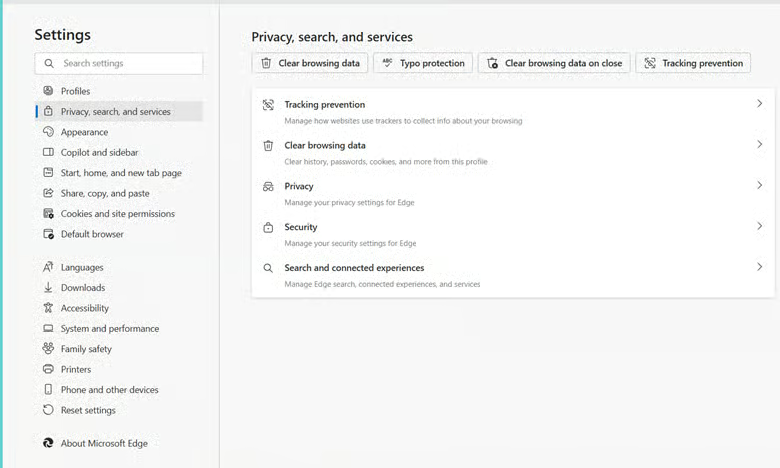
- Cliquez sur Sécurité, puis activez ou désactivez Améliorez votre sécurité sur le web.
- Cliquez sur Gérer la sécurité renforcée pour les sites.
- Pour ajouter un site à votre liste d’exceptions :
- Cliquez sur Ajouter un site sous « Toujours utiliser la sécurité renforcée pour ces sites » ou « Ne jamais utiliser la sécurité renforcée pour ces sites ».
- Saisissez l’URL complète et cliquez sur Ajouter.
- Pour retirer un site de votre liste d’exceptions :
- Cliquez sur le menu à trois points situé à côté du nom du site et sélectionnez Supprimer.
- Pour ajouter un site à votre liste d’exceptions :
Méthode 2 : activer ou désactiver la sécurité renforcée pour un site depuis la barre d’adresse
La barre d’adresse de Microsoft Edge permet d’activer ou de désactiver facilement la sécurité renforcée.
📌 Cas d’utilisation : renforcer ou assouplir la sécurité de MS Edge en quelques clics, sans ouvrir de menus ni redémarrer.
- Ouvrez Microsoft Edge.
- Accédez au site web de votre choix (par exemple www.facebook.com).
- Cliquez sur l’icône de cadenas dans la barre d’adresse.
- Dans le menu déroulant, cliquez sur Renforcer la sécurité pour ce site.
- Activez ou désactivez l’option Utiliser la sécurité renforcée pour ce site.
Méthode 3 : configurer les exceptions de site via l’Éditeur du registre
⚠️ Avertissement : la modification du registre peut provoquer des dysfonctionnements du système. Créez une sauvegarde avant de poursuivre.
L’Éditeur du registre permet de configurer le mode de sécurité renforcée global, mais aussi de déployer directement vos listes d’exceptions de sites. C’est particulièrement utile pour les machines autonomes, les terminaux hors domaine ou les déploiements informatiques automatisés.
📌 Cas d’utilisation : activer ou désactiver le mode de sécurité renforcée sur l’ensemble du système.
1. Appuyez sur Win + R, tapez regedit et appuyez sur Entrée.
2. Accédez à : HKEY_LOCAL_MACHINE\SOFTWARE\Policies\Microsoft\Edge
3. (Bascule globale facultative) Pour modifier le mode de sécurité lui-même :
- Faites un clic droit dans le volet de droite et sélectionnez Nouveau > Valeur DWORD 32 bits.
- Nommez la valeur « EnhanceSecurityMode ».
- Double-cliquez sur EnhanceSecurityMode pour modifier ses données.
- Pour désactiver la sécurité renforcée, tapez 0.
- Pour régler la sécurité renforcée sur « Équilibré », tapez 1.
- Pour régler la sécurité renforcée sur « Strict », tapez 2.
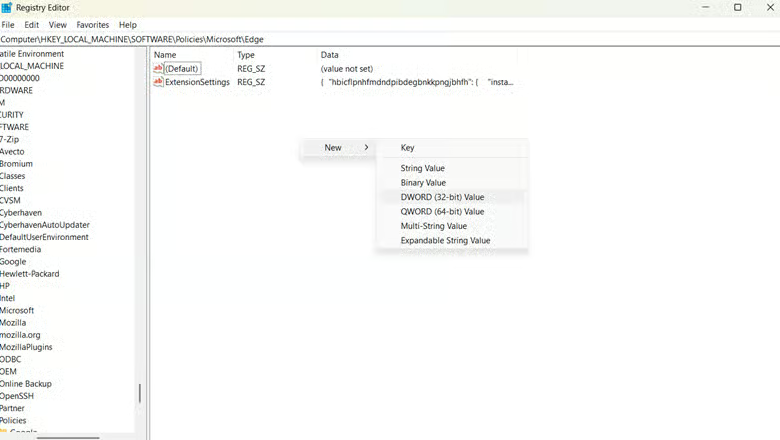
4. (Exceptions de sites) Pour ajouter des sites web à la liste d’exceptions :
- Faites un clic droit sur le dossier Edge dans la barre latérale gauche, sélectionnez Nouveau > Clé et nommez-la EnhanceSecurityModeBypassListDomains
- Cliquez sur la nouvelle clé EnhanceSecurityModeBypassListDomains que vous venez de créer.
- Faites un clic droit dans le volet de droite et sélectionnez Nouveau > Valeur chaîne (REG_SZ).
- Donnez à la valeur un nom numérique (par exemple 1) et double-cliquez dessus.
- Saisissez le domaine à exempter (par exemple [*.]example.com) dans les données de la valeur, puis cliquez sur OK.
- Pour d’autres sites web, répétez l’opération en utilisant des numéros successifs (2, 3, etc.) comme noms.
5. Fermez l’Éditeur du registre.
6. Redémarrez le poste de travail (ou le processus Microsoft Edge) pour appliquer les modifications.
Méthode 4 : gérer les exceptions de site avec PowerShell
Comme les politiques de Microsoft Edge sont directement liées au registre Windows, PowerShell est un excellent outil pour ajouter ou supprimer des exceptions de site en silence sur plusieurs terminaux à la fois. Les équipes informatiques peuvent ainsi déployer des domaines de confiance sans dépendre entièrement de mises à jour manuelles de la stratégie de groupe.
📌 Cas d’utilisation : standardisation et déploiement automatisés des listes d’exceptions de la sécurité renforcée de Microsoft Edge sur les machines locales ou via un outil RMM (surveillance et gestion à distance).
1. Appuyez sur Win + R, tapez powershell et appuyez sur Ctrl + Maj + Entrée pour ouvrir une fenêtre avec privilèges élevés.
2. Pour créer automatiquement les chemins de registre requis et ajouter directement un domaine interne de confiance à la liste d’exceptions d’Edge, exécutez les commandes suivantes :
$Path = "HKLM:\SOFTWARE\Policies\Microsoft\Edge\EnhanceSecurityModeBypassListDomains"
|
(Facultatif) Si votre politique de sécurité impose d’empêcher les utilisateurs de contourner ou de modifier ces paramètres localement, vous pouvez aussi verrouiller le comportement global en exécutant :
| Set-ItemProperty -Path “HKLM:\SOFTWARE\Policies\Microsoft\Edge” -Name “EnhanceSecurityModeAllowUserBypass” -Value <value> |
- Remplacez <value> en fonction de votre politique de sécurité :
- Pour interdire toute modification de la sécurité renforcée, tapez 0.
- Pour autoriser les modifications de la sécurité renforcée, tapez 1.
3. Fermez PowerShell.
4. Redémarrez le navigateur Microsoft Edge sur le poste de travail pour appliquer et faire respecter les nouvelles exceptions.
Méthode 5 : configurer les exceptions de site via la stratégie de groupe
Définissez la politique du mode de sécurité renforcée de Microsoft Edge pour votre entreprise, afin de privilégier une navigation plus sûre ou une accessibilité totale.
⚠️ Avertissement : une politique mal configurée peut exposer votre infrastructure. Consultez notre guide pour savoir comment gérer ces risques.
📌 Cas d’utilisation : modifier de façon centralisée les exceptions de site ou activer/désactiver la sécurité renforcée sur tous les postes de travail.
📌 Prérequis : éditions Windows 10/11 Pro, Enterprise et Education.
- Appuyez sur Win + R, tapez gpedit.msc et appuyez sur Entrée.
- Accédez à : Configuration ordinateur > Modèles d’administration > Microsoft Edge > Sécurité
- Repérez « EnhanceSecurityMode » et double-cliquez dessus.
- Réglez la politique sur Activé et choisissez le mode souhaité (Équilibré ou Strict).
- Pour définir des exceptions de site :
- Accédez à la politique « Configurer la liste des domaines pour lesquels le mode de sécurité renforcée ne sera pas appliqué » (connue en interne des administrateurs système sous le nom EnhanceSecurityModeBypassListDomains).
- Activez la politique et saisissez la liste des URL à exempter.
- Cliquez sur OK et fermez l’Éditeur de stratégie de groupe.
- Exécutez gpupdate /force dans l’invite de commande pour appliquer les modifications.
📌 Astuce de pro : utilisez la bonne syntaxe de caractères génériques pour les URL
Lorsque vous ajoutez des exceptions de site par des méthodes d’administration comme le registre Windows, PowerShell ou la stratégie de groupe, Microsoft Edge exige une syntaxe précise pour reconnaître correctement les domaines. Laisser une URL sous forme de simple chaîne de texte ou y ajouter les préfixes web habituels peut faire échouer l’exception.
- Utilisez le format explicite avec caractère générique [*.]example.com pour exempter le domaine principal ainsi que tous les sous-domaines associés (comme mail.example.com ou erp.example.com).
- Évitez de saisir des préfixes génériques comme https:// ou www. dans les listes du registre ou de la stratégie de groupe, sauf si vous souhaitez limiter l’exception à cette adresse unique et exacte.
Comment vérifier les exceptions de sécurité de Microsoft Edge
Pour vous assurer que vos exceptions de sécurité Microsoft Edge ont bien été appliquées, procédez comme suit :
- Ouvrez Microsoft Edge et accédez à un site ajouté à la liste d’exceptions ou retiré de celle-ci.
- Cliquez sur l’icône de cadenas dans la barre d’adresse pour confirmer l’état de sécurité actuel du site.
- Vérifiez que les paramètres de sécurité du site correspondent à l’exception configurée.
⚠️ Points de vigilance
| Risques | Conséquences possibles | Corrections |
| Plusieurs sites web non sécurisés ajoutés par erreur à la liste d’exceptions | Poste de travail exposé aux malwares et à d’éventuelles fuites de données | Allez dans Paramètres > Confidentialité, recherche et services > Gérer la sécurité renforcée pour les sites, puis mettez à jour vos exceptions de site |
| La politique appliquée écrase les protections de site déjà en place | Exposition à l’échelle de toute la grande entreprise, difficile à auditer | Annulez de façon centralisée les modifications de GPO via la gestion des stratégies de groupe Active Directory. Consultez la documentation officielle de Microsoft ici |
| Politique appliquée à la mauvaise OU (unité organisationnelle) | Problèmes d’héritage et conflits de politiques | Annulez les politiques problématiques, exécutez gpupdate /force pour appliquer vos modifications, puis redémarrez les postes clients |
Autres points à connaître sur le mode de sécurité renforcée de Microsoft Edge
Gardez les éléments suivants à l’esprit lorsque vous gérez des exceptions de site :
Entretenir les exceptions de sécurité
Un entretien régulier garantit l’efficacité sur le long terme. Planifiez des revues périodiques et mettez à jour votre liste d’exceptions de sites Microsoft Edge pour maintenir un bon équilibre entre performances du navigateur et sécurité.
Surveiller les sites de confiance
Mettre en avant les sites web réputés permet de respecter les protocoles de sécurité et de fluidifier les flux de travail liés au navigateur. Pour réduire les vulnérabilités du système, contrôlez toujours les sites figurant sur la liste blanche.
Auditer les modifications
Assurez la traçabilité en notant chaque ajout ou suppression d’une exception de sécurité dans Edge. Vous faciliterez ainsi le dépannage d’éventuels problèmes futurs, tout en conservant un journal numérique des domaines validés.
Dépannage
Si les mises à jour de vos exceptions de sécurité Microsoft Edge ne s’appliquent pas correctement, essayez les pistes suivantes :
Vérifier les politiques d’exception de sécurité de Microsoft Edge
Si vos exceptions ne s’appliquent pas correctement, des politiques conflictuelles peuvent être en cause. Pour le vérifier, ouvrez Microsoft Edge et saisissez edge://policy dans la barre d’adresse.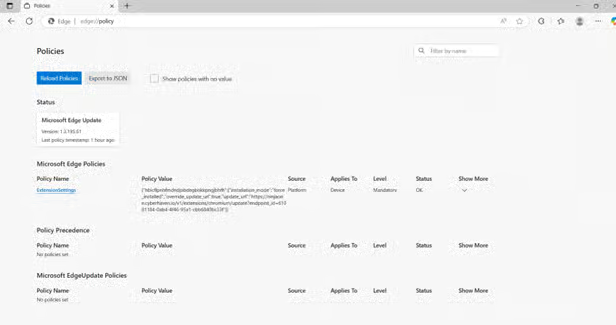
Cette page affiche les politiques Microsoft Edge, les appareils sur lesquels elles sont actives et leur état. Comprendre ces éléments est essentiel pour résoudre d’éventuels conflits de politiques Microsoft Edge.
Mettre à jour Microsoft Edge
Assurez-vous que votre navigateur Microsoft Edge et vos modèles d’administration (MSEdge.admx) sont parfaitement à jour. Des fichiers de politique récents garantissent leur compatibilité avec le comportement actuel du moteur Chromium. Par exemple, d’anciennes options comme le mode « Basique » ont été entièrement supprimées par Microsoft : seules les configurations Équilibré (1) et Strict (2) restent valides. Mettre à jour les modèles évite les incohérences de politiques et garantit un traitement correct de la syntaxe de vos exceptions.
Rechercher les fautes de frappe
Enfin, vérifiez l’absence d’erreurs de syntaxe. Une orthographe exacte est particulièrement cruciale lorsque des clés de registre ou des noms de politiques sont en jeu : comparez votre travail avec la documentation des politiques de Microsoft Edge pour vous en assurer.
💡 Remarque sur les verrouillages par l’administrateur
Lorsque vous déployez des exceptions de site via GPO, PowerShell ou le registre (HKLM), ces paramètres apparaissent grisés pour les utilisateurs locaux dans l’interface d’Edge, accompagnés de l’icône « Géré par votre entreprise ». Les utilisateurs ne peuvent ni contourner ni supprimer localement ces politiques centrales : les modifications doivent être effectuées directement depuis votre source d’administration.
Gérez vos exceptions de site sans effort grâce à des solutions automatisées
L’ajout et la suppression d’exceptions de site constituent un volet majeur de la gestion des navigateurs. Tenir à jour la liste des sites web soumis à la sécurité renforcée contribue à protéger votre infrastructure tout en améliorant le confort d’utilisation dans toute votre entreprise.
Cela dit, surveiller les exceptions de site sur des centaines d’appareils peut vite devenir décourageant. Renforcez votre cybersécurité avec un logiciel de gestion des terminaux de premier plan, qui propose des outils de gestion conçus pour en finir avec les tracas informatiques.
Sujets connexes :
- Comment activer ou désactiver l’envoi de demandes « Ne pas suivre » dans Microsoft Edge sous Windows 10
- Comment empêcher Microsoft Edge de se lancer au démarrage de Windows
- Comment activer ou désactiver « Ajouter un profil » dans Microsoft Edge
- Comment ajouter ou supprimer la barre latérale dans Microsoft Edge
- Comment activer ou désactiver le mode IE dans Microsoft Edge
- Comment activer ou désactiver la synchronisation des données de navigation entre appareils dans Microsoft Edge
- Comment activer ou désactiver la fonction d’écran partagé dans Microsoft Edge
Guide de démarrage rapide
NinjaOne propose plusieurs moyens de gérer les paramètres et la sécurité de Microsoft Edge :
- Gestion des stratégies de groupe
- NinjaOne vous permet de configurer les politiques Microsoft Edge dans toute votre entreprise
- Vous pouvez utiliser la politique ExtensionSettings pour gérer les extensions du navigateur et l’accès aux sites
- Les stratégies de groupe peuvent remplacer les paramètres individuels des utilisateurs pour une sécurité homogène
- Stratégies d’exceptions de sites
- Même si la documentation NinjaOne donne peu de détails spécifiques sur les exceptions de sites, vous pouvez généralement :
- Définir les sites web autorisés ou bloqués
- Créer des politiques de sécurité qui contrôlent l’accès aux sites
- Gérer les paramètres du navigateur sur plusieurs appareils
- Même si la documentation NinjaOne donne peu de détails spécifiques sur les exceptions de sites, vous pouvez généralement :
- Contrôles de sécurité basés sur des politiques
- NinjaOne permet de créer des politiques capables de :
- Restreindre ou autoriser des sites web spécifiques
- Gérer les paramètres de sécurité du navigateur
- Appliquer des configurations de sécurité homogènes
- NinjaOne permet de créer des politiques capables de :






