
La barre latérale de Microsoft Edge donne un accès rapide à des outils comme la recherche, Outlook, Office, les achats et les applications web. Utile pour le multitâche, elle n’en reste pas moins encombrante pour certains utilisateurs, qui préfèrent une interface épurée ou souhaitent la masquer complètement. Dans les environnements gérés, les administrateurs peuvent la désactiver afin de simplifier l’IU (interface utilisateur) ou d’éviter les distractions.
Gérer la barre latérale d’Edge permet de réduire l’encombrement visuel, d’imposer une IU (interface utilisateur) homogène sur les postes partagés ou en mode kiosque, et de restreindre l’accès à des fonctionnalités telles que les jeux, les achats ou les outils. Cela peut également améliorer les performances globales du navigateur et la concentration des utilisateurs. Ce guide présente plusieurs façons d’ajouter, de supprimer ou de gérer de façon centralisée la barre latérale de Microsoft Edge sous Windows.
Pour un guide visuel, regardez la vidéo « Comment ajouter ou supprimer la barre latérale dans Microsoft Edge » afin d’en savoir plus sur le sujet.
📌 Stratégies de déploiement recommandées :
| Cliquez pour choisir une méthode | 💻 Idéal pour les particuliers |
💻💻💻 Idéal pour les grandes entreprises |
| Méthode 1 : activer ou désactiver la barre latérale dans les paramètres d’Edge (par utilisateur) | ✓ | |
| Méthode 2 : supprimer la barre latérale via l’Éditeur du registre | ✓ | |
| Méthode 3 : configurer la barre latérale via une politique de groupe | ✓ | |
| Méthode 4 : automatiser la configuration de la barre latérale avec PowerShell | ✓ |
Activer ou désactiver la barre latérale d’Edge
📌 Prérequis : vérifiez que ces conditions sont remplies avant de configurer la barre latérale de Microsoft Edge :
- Microsoft Edge (basé sur Chromium) doit être installé.
- Des privilèges d’administrateur sont nécessaires pour effectuer des modifications via l’Éditeur du registre ou une politique de groupe.
Méthode 1 : activer ou désactiver la barre latérale dans les paramètres d’Edge (par utilisateur)
📌 Cas d’usage : utilisez cette méthode lorsque…
- vous cherchez un moyen rapide et simple d’afficher ou de masquer la barre latérale ;
- vous configurez les paramètres de votre profil Edge personnel.
- Ouvrez Microsoft Edge.
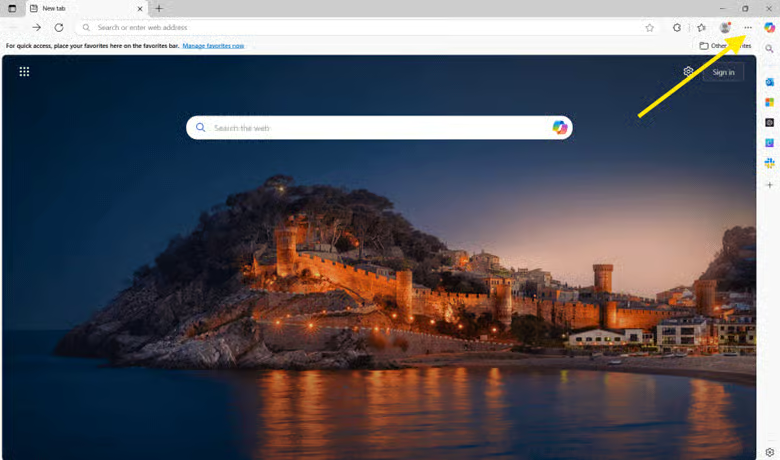
- Cliquez sur le menu à trois points (⋯) dans le coin supérieur droit.
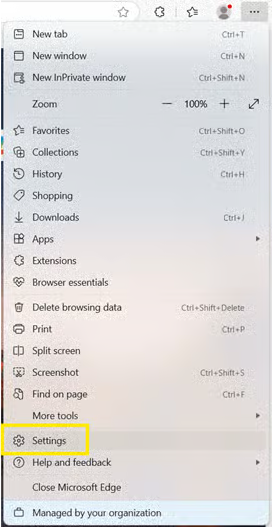
- Sélectionnez Paramètres.
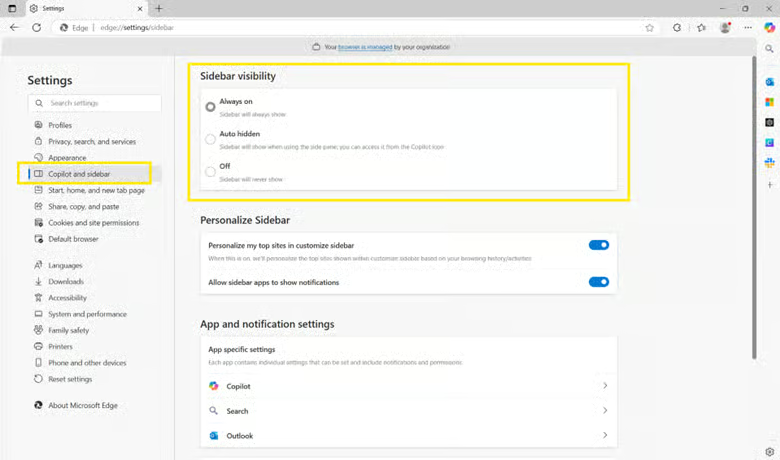
- Dans le volet de gauche, cliquez sur Copilot et barre latérale (ou Barre latérale, selon votre version d’Edge).
- Sous Visibilité de la barre latérale, sélectionnez le bouton radio correspondant à votre préférence :
- Toujours activée : la barre latérale reste toujours visible.
- Masquage automatique : la barre latérale n’apparaît que lors de l’utilisation du volet latéral ou de Copilot.
- Désactivée : la barre latérale n’est jamais affichée.
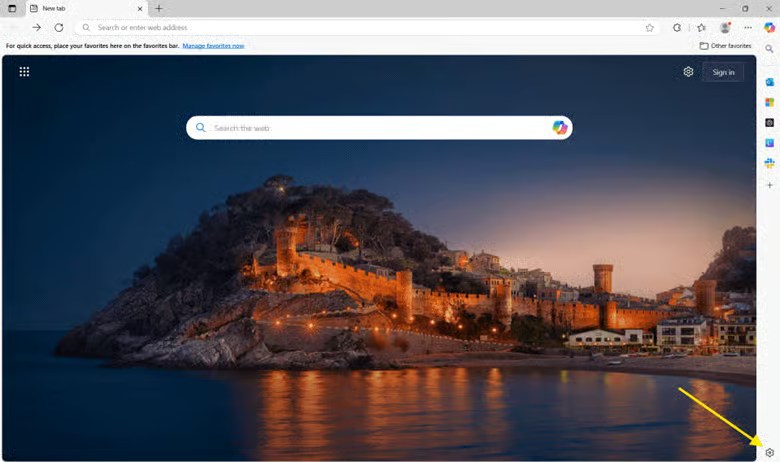
💡 Remarque : ces modifications ne s’appliquent qu’au profil utilisateur en cours. Vous pouvez également ajuster à tout moment la visibilité de la barre latérale en cliquant sur son icône dans la barre d’outils, en bas à droite du navigateur.
Méthode 2 : supprimer la barre latérale via l’Éditeur du registre
📌 Cas d’usage : utilisez cette méthode lorsque…
- vous utilisez Windows Famille ou une autre édition dépourvue de politiques de groupe ;
- vous souhaitez imposer les paramètres de la barre latérale au niveau du système ;
- vous devez désactiver la barre latérale pour tous les utilisateurs de la machine.
Cette méthode convient surtout aux utilisateurs avancés et aux administrateurs qui souhaitent désactiver la barre latérale d’Edge via le registre Windows.
⚠️ Avertissement : modifier le registre peut provoquer de graves problèmes système en cas d’erreur. Pensez toujours à sauvegarder le registre ou à créer un point de restauration avant toute modification.
- Appuyez sur Win + R pour ouvrir la boîte de dialogue Exécuter.
- Saisissez regedit puis appuyez sur Entrée pour lancer l’Éditeur du registre.
- Accédez à :
HKEY_LOCAL_MACHINE\SOFTWARE\Policies\Microsoft\Edge
(Si la clé Edge n’existe pas, faites un clic droit sur Microsoft, sélectionnez Nouveau > Clé et nommez-la Edge.)
- La clé Edge étant sélectionnée, faites un clic droit dans le volet de droite et choisissez :
- Nouveau > Valeur DWORD (32 bits)
- Nommez-la : HubsSidebarEnabled [VOIR : ⚠️ Points de vigilance n° 1]
(Si la valeur HubsSidebarEnabled existe déjà, double-cliquez dessus pour la modifier.)
- Définissez les données de la valeur sur :
- 1 = activer la barre latérale d’Edge
- 0 = désactiver la barre latérale d’Edge
- Cliquez sur OK, puis fermez l’Éditeur du registre.
- Redémarrez Microsoft Edge pour appliquer les modifications.
- Fermez toutes les fenêtres Microsoft Edge ouvertes.
- Cliquez sur l’icône Edge depuis votre bureau, la barre des tâches ou le menu Démarrer pour le relancer.
Méthode 3 : configurer la barre latérale via une politique de groupe
📌 Cas d’usage : utilisez cette méthode lorsque…
- vous êtes administrateur informatique et gérez plusieurs machines dans un domaine ;
- vous devez imposer un paramétrage homogène de la barre latérale à tous les utilisateurs ;
- vous voulez empêcher les utilisateurs finaux de modifier la visibilité de la barre latérale.
📌 Prérequis :
- Cette méthode n’est disponible que sur Windows Pro, Entreprise ou Éducation.
- Elle nécessite l’installation des derniers modèles ADMX de Microsoft Edge, téléchargeables sur le site officiel de Microsoft.
- Appuyez sur Win + R pour ouvrir la boîte de dialogue Exécuter.
- Saisissez gpedit.msc puis appuyez sur Entrée pour lancer l’éditeur d’objets de stratégie de groupe.
- Accédez à :
Configuration ordinateur > Modèles d’administration > Microsoft Edge [VOIR : ⚠️ Points de vigilance n° 2]
- Repérez la politique Show Hubs Sidebar et double-cliquez dessus.
- Configurez la politique selon votre préférence.
- Activé = toujours afficher la barre latérale.
- Désactivé = masquer la barre latérale pour tous les utilisateurs.
- Non configuré = laisser le choix à l’utilisateur.
- Cliquez sur Appliquer, puis sur OK pour enregistrer les modifications.
Pour appliquer la politique immédiatement :
- Appuyez sur Win + R, saisissez cmd puis appuyez sur Entrée pour ouvrir l’invite de commande.
- Exécutez gpupdate /force.
Cette commande force la mise à jour de la politique de groupe sans nécessiter de redémarrage.
Méthode 4 : automatiser la configuration de la barre latérale avec PowerShell
📌 Cas d’usage : utilisez cette méthode lorsque…
- vous devez automatiser les paramètres de la barre latérale sur plusieurs terminaux ;
- vous déployez des configurations à l’aide d’un RMM, d’Intune ou d’outils de script ;
- vous voulez appliquer rapidement des paramètres sans ouvrir l’éditeur d’objets de stratégie de groupe ni l’Éditeur du registre.
- Appuyez sur Win + S pour ouvrir la recherche.
- Saisissez powershell, puis faites un clic droit sur Windows PowerShell dans les résultats.
- Sélectionnez Exécuter en tant qu’administrateur. [VOIR : ⚠️ Points de vigilance n° 3]
- Exécutez l’un des scripts suivants selon votre préférence :
Pour désactiver la barre latérale :
New-Item -Path "HKLM:\SOFTWARE\Policies\Microsoft\Edge" -Force
Set-ItemProperty -Path "HKLM:\SOFTWARE\Policies\Microsoft\Edge" `
-Name "HubsSidebarEnabled" -Value 0
Pour réactiver la barre latérale :
Set-ItemProperty -Path "HKLM:\SOFTWARE\Policies\Microsoft\Edge" `
-Name "HubsSidebarEnabled" -Value 1
Ces scripts modifient le registre Windows afin d’imposer les paramètres de visibilité de la barre latérale. Un redémarrage de Microsoft Edge peut être nécessaire pour que les modifications prennent effet. [VOIR : ⚠️ Points de vigilance n° 4]
⚠️ Points de vigilance :
| Risques | Conséquences possibles | Solutions |
| 1. Création d’une clé ou d’une valeur de registre incorrecte | Si HubsSidebarEnabled est placé dans le mauvais chemin ou mal orthographié, le paramètre ne fonctionne pas. | Vérifiez que la valeur se trouve bien dans le chemin correct et que son orthographe est exacte. |
| 2. Politique de barre latérale Edge absente de l’éditeur d’objets de stratégie de groupe | Si les modèles ADMX ne sont pas installés, les paramètres de la barre latérale n’apparaissent pas dans GPEdit. | Téléchargez les derniers modèles ADMX de Microsoft Edge. |
| 3. Exécution de PowerShell sans droits d’administrateur | Les scripts échouent sans message d’erreur si PowerShell n’est pas lancé en tant qu’administrateur. | Faites un clic droit sur PowerShell et choisissez Exécuter en tant qu’administrateur avant de lancer les scripts. |
| 4. Absence de confirmation par les scripts PowerShell | Aucun retour visuel n’indique que le registre a été modifié par le script. | Ouvrez l’Éditeur du registre pour vérifier manuellement que la valeur HubsSidebarEnabled existe et qu’elle est correcte. |
Autres points à prendre en compte lors de la configuration de la barre latérale d’Edge
Voici quelques éléments supplémentaires pour comprendre le comportement des paramètres selon les scénarios. Ils vous aideront à choisir la méthode de configuration adaptée à votre environnement et à garantir un comportement homogène de la barre latérale pour tous les utilisateurs et tous les systèmes.
Par utilisateur ou à l’échelle du système
Les paramètres de l’interface graphique accessibles depuis le menu Paramètres d’Edge ne s’appliquent qu’au profil utilisateur en cours et peuvent être modifiés librement par l’utilisateur. À l’inverse, les configurations réalisées via une politique de groupe (GPO) ou l’Éditeur du registre s’appliquent à l’ensemble du système : elles concernent tous les utilisateurs de l’appareil et ne peuvent pas être modifiées par les utilisateurs finaux.
Outils de la barre latérale
Vous pouvez personnaliser ou restreindre individuellement les outils ou modules de la barre latérale à l’aide d’une politique de groupe ou d’Intune. Pratique pour adapter la barre latérale aux besoins de l’entreprise et limiter les fonctionnalités non essentielles.
Contournement par l’utilisateur
Lorsque les paramètres de la barre latérale sont imposés via GPO ou le registre, les utilisateurs ne peuvent pas la modifier ni la réactiver manuellement depuis Edge. Un administrateur doit supprimer ou modifier la politique appliquée au niveau du système ou du domaine pour rendre le contrôle aux utilisateurs.
Profils itinérants
Les paramètres GPO et les paramètres de registre définis au niveau du système persistent d’une session à l’autre et à chaque connexion, dans les environnements avec profils itinérants ou gestion des utilisateurs par domaine. La barre latérale se comporte ainsi de façon identique, même lorsque les utilisateurs se connectent depuis différents appareils du même réseau.
Optimisez l’expérience utilisateur avec la bonne configuration de la barre latérale de Microsoft Edge
Gérer la barre latérale de Microsoft Edge vous permet d’adapter l’expérience de navigation pour gagner en ergonomie, en performance ou en conformité avec les règles de l’entreprise. Windows 11 propose plusieurs méthodes pour contrôler la visibilité et le comportement de la barre latérale, que vous souhaitiez épurer l’IU (interface utilisateur) ou imposer une configuration homogène sur tous les appareils.
Pour une personnalisation par utilisateur, passez par les paramètres d’Edge. Pour appliquer les paramètres au niveau du système, optez pour une politique de groupe ou l’Éditeur du registre. N’oubliez pas que les configurations par politique empêchent toute modification par l’utilisateur : il est donc important de choisir la méthode la plus adaptée à vos objectifs et à votre environnement.
Guide de démarrage rapide
Voici différentes façons d’ajouter ou de supprimer la barre latérale dans Microsoft Edge :
1. Via les paramètres d’Edge :
, ouvrez Edge
, allez dans Paramètres
, recherchez « barre latérale »
, désactivez les options de la barre latérale
2. Via le registre (Windows) :
, ouvrez l’Éditeur du registre
, accédez à : HKLM\Software\Policies\Microsoft\Edge
, créez une valeur DWORD nommée HubsSidebarEnabled
, définissez sa valeur sur 0 pour désactiver la barre latérale
3. Raccourci clavier :
, utilisez Ctrl + Maj + / pour afficher ou masquer la barre latérale
4. Menu à trois points :
, cliquez sur l’icône du menu à trois points dans la barre d’outils supérieure
, sélectionnez « Masquer la barre latérale »
Remarques importantes :
, les mises à jour récentes ont rendu la barre latérale plus persistante
, certaines méthodes peuvent nécessiter un redémarrage du navigateur
, en entreprise, une politique de groupe permet de gérer les paramètres de la barre latérale
Si vous ne parvenez pas à supprimer la barre latérale, la méthode par le registre (option 2) semble aujourd’hui la solution la plus fiable.






