Savoir quels serveurs sont utilisés aide à diagnostiquer les problèmes de connectivité, à confirmer les paramètres DNS ou à vérifier si votre système utilise des serveurs attribués par DHCP (Dynamic Host Configuration Protocol) ou configurés manuellement.
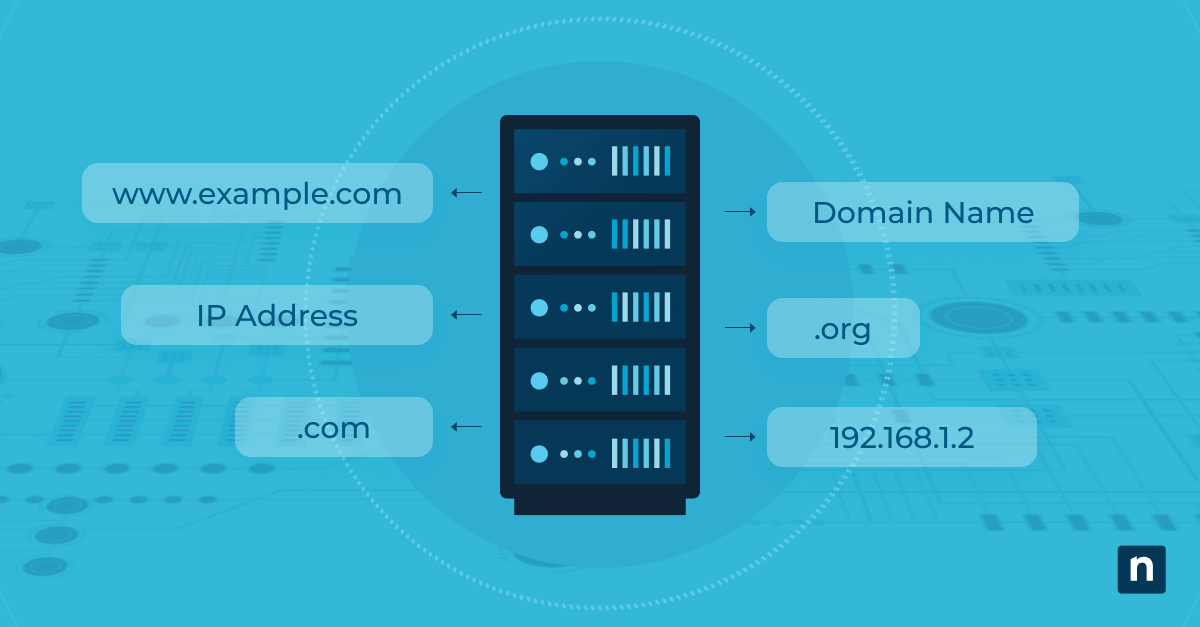
Il est logique de chercher « comment savoir quel serveur DNS j’utilise », puisque les serveurs DNS (Domain Name System) traduisent les noms de domaine en adresses IP. Dans cet article, nous expliquons les différentes façons de trouver le serveur DNS utilisé sous Windows 11 et nous donnons d’autres informations utiles.
Vous préférez un résumé en vidéo ? Regardez notre guide visuel : Comment trouver les serveurs DNS utilisés sous Windows 11.
Différentes méthodes pour savoir quel serveur DNS est utilisé
Il existe plusieurs façons de trouver le serveur DNS utilisé par votre appareil. Vous pouvez passer par l’interface graphique (GUI), par exemple en consultant les Paramètres ou la page Connexions réseau, pour un accès rapide. Vous pouvez aussi utiliser des scripts via l’invite de commande et PowerShell.
📌 Prérequis :
- Windows 11 (toutes éditions)
- VPN ou cartes réseau virtuelles déconnectés
📌 Stratégies de déploiement recommandées :
| Cliquez pour choisir une méthode | 💻 Idéal pour les utilisateurs individuels | 💻💻💻 Idéal pour les grandes entreprises |
| Méthode 1 : consulter les Paramètres | ✓ | |
| Méthode 2 : utiliser l’invite de commande | ✓ | |
| Méthode 3 : vérifier avec PowerShell | ✓ | |
| Méthode 4 : via les Connexions réseau | ✓ |
Méthode 1 : consulter les Paramètres
La méthode la plus simple et la plus directe consiste à parcourir les Paramètres pour savoir quels serveurs DNS sont utilisés. Elle ne demande aucun privilège d’administrateur : il suffit de cliquer dans les Paramètres.
📌 Cas d’utilisation : cette méthode est idéale pour les utilisateurs individuels qui souhaitent vérifier rapidement le DNS d’une connexion donnée.
- Appuyez sur la touche Windows, tapez Paramètres, puis appuyez sur Entrée.
- Cliquez sur Paramètres, puis sur Réseau et Internet.
- Cliquez sur Propriétés (en haut, sous la connexion réseau active), puis faites défiler jusqu’à Attribution de serveur DNS.
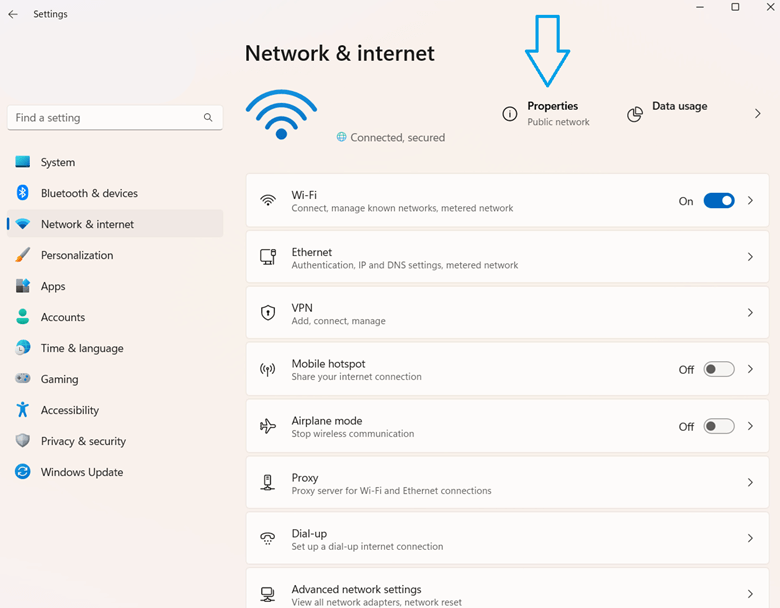
- Regardez les adresses DNS IPv4 et IPv6 listées.
- Fermez les Paramètres lorsque vous avez terminé.
Méthode 2 : utiliser l’invite de commande
L’invite de commande affiche la liste des adresses DNS principales et secondaires, y compris celles des cartes réseau physiques et virtuelles.
📌 Cas d’utilisation : les administrateurs informatiques qui souhaitent connaître les adresses DNS principales et secondaires des cartes réseau physiques et virtuelles, pour une gestion de réseau et un diagnostic plus efficaces.
📌 Prérequis : privilèges d’administrateur
- Appuyez sur la touche Windows, puis tapez CMD.
- Faites un clic droit sur Invite de commande et cliquez sur Exécuter en tant qu’administrateur.
- Copiez-collez la commande ci-dessous dans l’invite de commande, puis appuyez sur Entrée :
ipconfig /all
- Faites défiler et cherchez l’entrée Serveurs DNS dans la section de chaque carte réseau.
Méthode 3 : vérifier avec PowerShell
Utiliser PowerShell pour trouver les serveurs DNS utilisés offre plus de souplesse. Cette méthode permet de lister les serveurs DNS par carte réseau ou d’afficher uniquement les cartes actives.
📌 Cas d’utilisation : méthode à privilégier pour des diagnostics scriptables ou la génération de rapports
📌 Prérequis : privilèges d’administrateur
- Ouvrez PowerShell en appuyant sur la touche Win, en tapant PowerShell et en appuyant sur Entrée.
- Copiez-collez le script dont vous avez besoin dans l’invite de commande :
(a) Pour lister les serveurs DNS par carte réseau :
Get-DnsClientServerAddress | Where-Object {$_.ServerAddresses} | Select-Object InterfaceAlias, ServerAddresses
(b) Pour afficher uniquement les cartes réseau actives :
Get-DnsClient | Where-Object {$_.InterfaceOperationalStatus -eq "Up"} | ForEach-Object {
$dns = Get-DnsClientServerAddress -InterfaceIndex $_.InterfaceIndex
[PSCustomObject]@{
Adapter = $_.InterfaceAlias
DNS = $dns.ServerAddresses -join ", "
}
}
⚠️ Important : avant de déployer des scripts PowerShell, testez-les d’abord sur une machine locale. (Consultez ⚠️ Points de vigilance.)
Méthode 4 : via la page Connexions réseau
Comme la première méthode, la consultation de la page Connexions réseau est simple et convient bien aux utilisateurs individuels. La différence entre les deux méthodes, c’est que la page Connexions réseau donne davantage d’informations sur les serveurs DNS.
📌 Cas d’utilisation : les utilisateurs individuels qui veulent vérifier manuellement ou visuellement les paramètres propres à une carte réseau.
- Ouvrez Connexions réseau en appuyant sur Win + R, en tapant ncpa.cpl et en appuyant sur Entrée.
- Faites un clic droit sur la carte réseau active, puis cliquez sur Statut.
⚠️ Avertissement : évitez de modifier d’autres paramètres, car cela pourrait nuire à la connectivité. (Plus de détails dans ⚠️ Points de vigilance.)
- Cliquez sur Détails.
- Repérez les entrées Serveur DNS IPv4 ou Serveur DNS IPv6.
💡 Remarque : la carte réseau active est signalée par des barres de signal à côté de son nom.
⚠️ Points de vigilance lorsque vous recherchez les serveurs DNS utilisés
| Risques | Conséquences possibles | Comment revenir en arrière |
| Erreurs de script | Un script mal configuré ou saisi de façon incomplète peut casser la résolution DNS ou provoquer des problèmes DNS propres à une carte réseau. | Comme indiqué, il est préférable de tester d’abord les scripts sur une machine locale. Si des problèmes apparaissent après l’exécution d’un script, annulez les actions du script ou redémarrez immédiatement la carte réseau. |
| Paramètres modifiés | Évitez de modifier des paramètres lorsque vous consultez la page Connexions réseau : les changements pourraient perturber la connectivité et affecter certaines fonctionnalités réseau. | Si vous avez fait des modifications involontaires, rétablissez les paramètres automatiques en suivant ce chemin : Win + R > ncpa.cpl > [carte réseau active] > Propriétés > Protocole Internet version 4 > Propriétés, puis sélectionnez Obtenir les adresses des serveurs DNS automatiquement. |
Informations importantes à propos des serveurs DNS
VPN et cartes réseau virtuelles
Les VPN et les cartes réseau virtuelles peuvent remplacer les paramètres DNS du système afin de garantir la confidentialité, la sécurité et un routage correct. La connexion à un VPN crée une carte réseau virtuelle qui devient le chemin réseau par défaut de votre appareil.
Les VPN attribuent donc leurs propres serveurs DNS pour éviter les fuites DNS, permettre l’accès à des domaines internes, et plus encore. En résumé, les VPN remplacent le DNS du système pour que tout le trafic passe par leur chemin sécurisé.
DNS chiffré
Le serveur DNS peut différer de celui configuré, car le DNS over HTTPS (DoH) chiffre les requêtes DNS et les envoie via HTTPS au lieu du port 53 traditionnel, ce qui masque le trafic DNS aux fournisseurs d’accès, aux attaquants et aux administrateurs système.
Pour vérifier si le DoH est utilisé, ouvrez Google Chrome et tapez ceci dans la barre d’adresse :
chrome://settings/security
Cherchez ensuite l’option Utiliser un DNS sécurisé et activez-la.
DNS attribué par DHCP ou statique
Le DHCP (Dynamic Host Configuration Protocol) attribue automatiquement les paramètres réseau aux appareils : adresse IP, masque de sous-réseau, passerelle et serveur DNS. Si le DHCP attribue le DNS, vous ne pouvez pas le modifier durablement sur votre appareil, car il attribuera continuellement une nouvelle adresse.
Vous devez remplacer manuellement le DNS sur votre appareil pour vous affranchir des valeurs par défaut du DHCP. Pour cela, appuyez sur Win + R, tapez ncpa.cpl et validez, faites un clic droit sur la carte réseau active, cliquez sur Propriétés, puis double-cliquez sur Protocole Internet version 4. Vous pouvez y saisir manuellement un DNS personnalisé.
Plusieurs CIR
Si votre appareil possède plusieurs cartes d’interface réseau (CIR), il détermine laquelle utiliser en envoyant des requêtes DNS. Chaque CIR possède un paramètre appelé « métrique d’interface », qui indique à l’ordinateur le coût d’utilisation de cette carte. Plus la métrique est faible, plus la priorité est élevée.
Diagnostiquer les problèmes de connectivité en vérifiant les serveurs DNS utilisés
Savoir quels serveurs DNS sont utilisés vous aide à diagnostiquer les problèmes de connectivité, à confirmer les paramètres DNS, et plus encore. C’est une information essentielle, aussi bien pour les utilisateurs individuels que pour les administrateurs informatiques.
Il existe de nombreuses façons de vérifier les serveurs DNS, mais la plus simple consiste à ouvrir Paramètres > Réseau et Internet > Propriétés, puis à faire défiler jusqu’à Attribution de serveur DNS. Selon vos besoins, certaines méthodes seront plus adaptées que d’autres. Quoi qu’il en soit, identifier les serveurs DNS utilisés s’avère très utile en cas de problème de connectivité réseau.
Sujets connexes :
- Qu’est-ce que le DNS ? Définition et fonctionnement
- Erreur « Le serveur DNS ne répond pas » : ce qu’elle signifie et comment la corriger
- Comment configurer un serveur DNS : guide étape par étape
Guide de démarrage rapide
Le NMS (système de gestion de réseau) de NinjaOne permet bien de trouver les serveurs DNS utilisés par les appareils du réseau. Voici les points clés :
- Découverte des serveurs DNS :
- Le NMS de NinjaOne peut découvrir et surveiller les appareils réseau basés sur IP, y compris les serveurs DNS.
- Lors de la configuration d’Active Directory, vous pouvez définir les paramètres DNS, notamment en pointant vers les adresses IP des contrôleurs de domaine.
- Méthodes d’identification des serveurs DNS :
- Par la découverte Active Directory
- Via la surveillance SNMP
- En vérifiant la configuration des cartes réseau
- Points importants à prendre en compte :
- Des identifiants SNMP corrects sont nécessaires
- Un accès réseau et une configuration de pare-feu adaptés sont requis
- La plupart des appareils utilisant le protocole standard MIB-2 sont pris en charge
Si vous voulez précisément trouver les serveurs DNS utilisés, vous devrez :
- vous assurer que le SNMP est configuré sur les appareils ;
- mettre en place une découverte réseau correcte dans NinjaOne ;
- consulter les détails de l’appareil dans le tableau de bord du NMS pour obtenir les informations sur les serveurs DNS.