
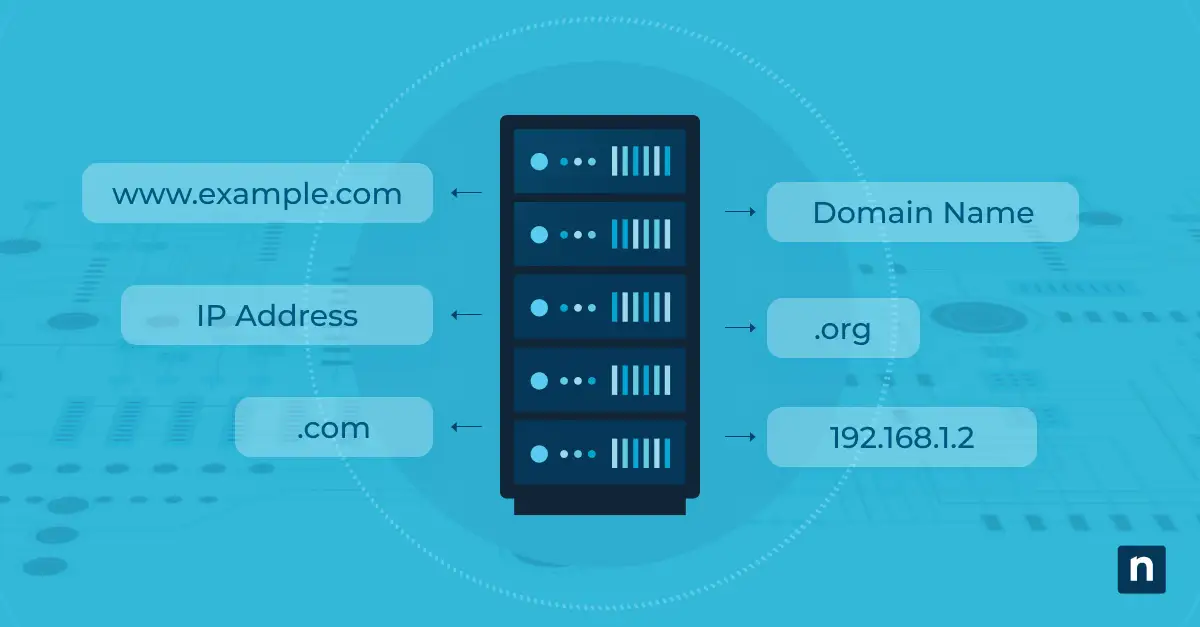



Le Domain Name System, plus connu sous le nom de DNS, est un composant fondamental d’internet, et pourtant il reste un mystère pour beaucoup d’utilisateurs. Pour faire simple, le DNS est l’annuaire téléphonique d’internet : il traduit des noms de domaine lisibles par l’humain, comme www.ninjaone.com, en adresses IP qui permettent aux ordinateurs de s’identifier entre eux sur le réseau.
Sans le DNS, la navigation sur le web serait laborieuse, car il faudrait retenir des adresses numériques compliquées pour chaque site que l’on souhaite visiter.
Dans cet article, nous démystifions le DNS : son importance, son fonctionnement et son rôle déterminant dans nos activités en ligne quotidiennes. Que vous soyez débutant et souhaitiez comprendre les bases, ou passionné de technologie à la recherche d’explications plus poussées, ce guide vous donnera une vision complète du protocole DNS.
Le DNS : définition et utilité
Le Domain Name System (DNS) est un système de nommage hiérarchique et décentralisé qui permet d’identifier les ordinateurs, les services et les autres ressources accessibles via internet ou d’autres réseaux IP. Pour faire simple, le DNS convertit des noms de domaine faciles à retenir en adresses IP, ce qui permet aux navigateurs de localiser et de charger les ressources d’internet.
Par exemple, lorsque vous saisissez « www.example.com » dans votre navigateur, le DNS traduit ce nom de domaine en une adresse IP telle que « 192.0.2.1 », qui dirige votre navigateur vers le bon site.
Le DNS s’appuie sur une série de serveurs DNS :
- Résolveur DNS : ce serveur reçoit les requêtes des machines clientes, comme votre ordinateur ou votre smartphone. Découvrez les résolveurs DNS en action dans cette vidéo courte et claire : « Qu’est-ce qu’un résolveur DNS et comment le configurer ».
- Serveur de noms racine : ce serveur répond aux demandes portant sur les enregistrements de la zone racine et oriente les requêtes vers les serveurs de domaine de premier niveau (TLD) appropriés.
- Serveur de noms TLD : ce serveur traite les demandes concernant des TLD spécifiques, comme .com ou .org, et oriente les requêtes vers les serveurs de noms autoritaires du domaine demandé.
- Serveur de noms autoritaire : ce serveur contient les enregistrements DNS réels du domaine demandé et renvoie l’adresse IP correspondant au nom de domaine.
L’évolution du DNS
Avant la création du DNS, les premiers utilisateurs d’internet s’appuyaient sur un simple fichier texte appelé fichier HOSTS, qui associait les noms de domaine aux adresses IP. Cette méthode est rapidement devenue impraticable, car le nombre d’hôtes sur ARPANET (l’ancêtre de l’internet moderne) augmentait de façon exponentielle.
En 1983, Paul Mockapetris a proposé le DNS comme solution évolutive à ce problème, et dès 1984, le DNS était officiellement mis en place sur ARPANET. Son arrivée a marqué une étape majeure : internet pouvait désormais se développer sans être limité par des fichiers HOSTS mis à jour manuellement.
Au fil des années, le DNS a évolué pour prendre en charge diverses fonctionnalités avancées, comme les extensions de sécurité DNS (DNSSEC), les mécanismes de mise en cache et les noms de domaine internationalisés (IDN).
Le rôle du DNS dans la simplification de la navigation sur internet
Le DNS joue un rôle essentiel pour rendre internet accessible et facile à utiliser. Imaginez qu’au lieu de saisir « www.google.com », vous deviez retenir et taper « 172.217.16.196 » chaque fois que vous souhaitez effectuer une recherche sur le web. Le DNS masque ces adresses IP numériques complexes et nous permet d’utiliser des noms de domaine faciles à mémoriser.
De plus, le DNS permet :
- l’évolutivité : en répartissant la charge sur plusieurs serveurs, le DNS évite qu’un serveur unique devienne un goulot d’étranglement et peut ainsi absorber le nombre considérable de requêtes générées par des milliards d’internautes ;
- la redondance : la multiplicité des serveurs DNS assure une résistance aux pannes et garantit que les services internet restent accessibles même si certains serveurs tombent ;
- la répartition de charge : le DNS peut répartir le trafic entre plusieurs serveurs qui héberge le même contenu, ce qui améliore les performances et la fiabilité.
Vous vous demandez toujours à quoi sert le DNS ? La réponse est simple : considérez-le comme une pierre angulaire de l’infrastructure d’internet, celle qui nous permet d’utiliser les URL et les noms de domaine dont nous dépendons tous pour naviguer sur internet et envoyer des e-mails.
Le fonctionnement du DNS
Comment le Domain Name System (DNS) traduit-il donc les noms de domaine en adresses IP ? Voici le détail de son fonctionnement.
Le processus de requête DNS
Lorsque vous saisissez un nom de domaine (par exemple www.example.com) dans votre navigateur web, une série d’étapes se déclenche pour résoudre ce nom de domaine en adresse IP :
Étape 1 : la demande de l’utilisateur
- Action de l’utilisateur : vous saisissez le nom de domaine dans votre navigateur et appuyez sur Entrée.
- Résolveur DNS : le navigateur envoie une requête au résolveur DNS local, généralement géré par votre FAI (fournisseur d’accès à internet).
Étape 2 : la requête récursive
- Résolveur récursif : le résolveur DNS local fait office de résolveur récursif, c’est-à-dire qu’il effectue une suite de requêtes jusqu’à résoudre complètement le nom de domaine.
Étape 3 : la requête au serveur de noms racine
- Requête au serveur racine : le résolveur récursif interroge un serveur de noms racine pour savoir quel serveur autoritaire est responsable du domaine de premier niveau (TLD) du domaine demandé (par exemple « .com »).
- Réponse du serveur racine : le serveur racine renvoie l’adresse IP du serveur de noms TLD.
Étape 4 : la requête au serveur de noms TLD
- Requête au serveur TLD : le résolveur récursif interroge le serveur de noms TLD indiqué par le serveur racine afin de savoir quel serveur de noms autoritaire est responsable du domaine de deuxième niveau (par exemple « example »).
- Réponse du serveur TLD : le serveur TLD renvoie l’adresse IP du serveur de noms autoritaire du domaine « example.com ».
Étape 5 : la requête au serveur de noms autoritaire
- Requête au serveur autoritaire : le résolveur récursif interroge le serveur de noms autoritaire pour obtenir l’adresse IP du domaine précis (par exemple « www.example.com »).
- Réponse du serveur autoritaire : le serveur de noms autoritaire renvoie l’adresse IP associée au nom de domaine.
Étape 6 : la réponse à l’utilisateur
- Du résolveur au navigateur : le résolveur récursif transmet l’adresse IP au navigateur de l’utilisateur.
- Connexion établie : le navigateur utilise l’adresse IP pour établir une connexion avec le serveur web et récupérer le contenu du site.
Les composants du DNS
- Résolveur DNS : c’est le premier point de contact de la requête DNS de l’utilisateur. Il prend en charge la requête et la transmet à d’autres serveurs si nécessaire.
- Serveur de noms racine : le serveur de noms racine est le serveur DNS de plus haut niveau. Il répond aux requêtes portant sur les TLD (par exemple .com, .org, .net) et oriente la requête vers le serveur TLD approprié.
- Serveur de noms TLD : le serveur TLD gère les noms de domaine appartenant au domaine de premier niveau. Par exemple, le serveur TLD .com traite les demandes relatives à tous les domaines .com.
- Serveur de noms autoritaire : ce serveur détient les enregistrements DNS de domaines précis et renvoie l’adresse IP ou d’autres informations liées au domaine.
Mise en cache et TTL (Time to Live)
Pour gagner en efficacité et réduire les temps de chargement, le DNS s’appuie sur des mécanismes de mise en cache :
- Cache local : le navigateur de l’utilisateur comme le résolveur DNS conservent les réponses DNS en cache pendant une certaine durée.
- TTL (Time to Live) : chaque enregistrement DNS possède une valeur TTL, qui indique combien de temps il doit rester en cache avant qu’une nouvelle requête soit émise. Une valeur TTL faible entraîne des mises à jour plus fréquentes, mais une charge serveur plus élevée, tandis qu’une valeur élevée réduit la charge serveur, au risque de diffuser des informations obsolètes.
Les améliorations en matière de sécurité
DNSSEC (extensions de sécurité DNS) : DNSSEC ajoute une couche de sécurité en permettant de vérifier les réponses DNS grâce à des signatures numériques, ce qui garantit qu’elles n’ont pas été altérées.
Répartition de charge et basculement
Le DNS peut également servir à la répartition de charge en distribuant le trafic entre plusieurs serveurs qui hébergent le même service, ce qui améliore la fiabilité et les performances. Pour le basculement, plusieurs enregistrements DNS peuvent être configurés afin que, si un serveur tombe, un autre prenne le relais sans dégrader l’UX (expérience utilisateur).
Quels sont les types d’enregistrements DNS ?
Le DNS s’appuie sur différents types d’enregistrements pour orienter correctement le trafic. Voici les plus courants :
- Enregistrement A (Address Record) : associe un nom de domaine à une adresse IPv4.
- Enregistrement AAAA : associe un nom de domaine à une adresse IPv6.
- Enregistrement CNAME (Canonical Name Record) : alias d’un nom de domaine vers un autre. Pratique pour faire pointer plusieurs noms de domaine vers la même adresse IP.
- Enregistrement MX (Mail Exchange Record) : indique le serveur de messagerie chargé de recevoir les e-mails pour le compte d’un domaine.
- Enregistrement TXT : stocke des informations textuelles liées au domaine, souvent utilisées à des fins de sécurité, comme SPF (Sender Policy Framework) ou DKIM (DomainKeys Identified Mail).
Problèmes DNS courants et dépannage
Pannes de serveur DNS
Lorsque les serveurs DNS sont indisponibles à cause d’une maintenance, d’une cyberattaque ou d’une défaillance technique, les utilisateurs ne peuvent plus résoudre les noms de domaine en adresses IP. Résultat : les sites web deviennent inaccessibles, ce qui coupe de fait la connectivité internet.
Délais de propagation DNS
Les modifications d’enregistrements DNS (par exemple le changement d’adresse IP d’un domaine) mettent du temps à se propager sur l’ensemble des serveurs DNS dans le monde, en raison des paramètres TTL. Pendant cette période, certains utilisateurs récupèrent les anciennes informations DNS, tandis que d’autres obtiennent les données à jour.
Empoisonnement du cache DNS (DNS spoofing)
Des acteurs malveillants peuvent corrompre le cache DNS et rediriger les utilisateurs vers des sites frauduleux ou malveillants au lieu des sites visés. Cela peut donner lieu à des attaques de phishing, à des vols de données et à d’autres problèmes de sécurité.
Enregistrements DNS mal configurés
Des configurations DNS erronées, comme de mauvaises adresses IP ou des noms de domaine mal saisis, peuvent empêcher la résolution correcte des noms de domaine.
Congestion du réseau et latence
Un volume de trafic élevé ou une congestion du réseau peut ralentir le processus de requête DNS, avec pour conséquence des réponses tardives et un accès plus lent aux sites web.
Comment diagnostiquer et résoudre les problèmes DNS
Vérifier la connectivité réseau
Assurez-vous que votre connexion internet est stable. Un réseau déconnecté ou instable peut donner l’illusion d’un problème DNS.
Outils de diagnostic : Ping, tracert (Windows) ou traceroute (Mac/Linux).
Résolution : corrigez les problèmes de connexion réseau, par exemple en vous reconnectant au réseau ou en redémarrant le routeur.
Contrôler les paramètres du serveur DNS
Assurez-vous que vos paramètres DNS sont corrects et pointent vers des serveurs DNS valides.
Outils de diagnostic : commandes en invite de commandes ou terminal telles que ipconfig /all (Windows) ou cat /etc/resolv.conf (Linux/Mac).
Résolution : corrigez les paramètres de serveur DNS mal configurés dans les réglages de votre réseau ou de votre appareil.
Vider le cache DNS
Effacez le cache DNS pour vous assurer que des enregistrements DNS obsolètes ou corrompus ne sont pas à l’origine du problème.
Outils de diagnostic : aucun n’est nécessaire.
Résolution : utilisez des commandes telles que ipconfig /flushdns (Windows), sudo dscacheutil -flushcache; sudo killall -HUP mDNSResponder (Mac) ou sudo systemd-resolve –flush-caches (Linux).
Tester avec d’autres serveurs DNS
Basculez vers des serveurs DNS alternatifs, comme Google DNS (8.8.8.8, 8.8.4.4) ou Cloudflare DNS (1.1.1.1), pour déterminer si le problème vient de votre serveur DNS actuel.
Outils de diagnostic : modifiez les paramètres DNS sur votre appareil ou votre routeur, puis testez.
Résolution : utilisez des serveurs DNS publics fiables et rapides si ceux de votre FAI rencontrent des problèmes.
Utiliser les commandes nslookup ou dig
Ces commandes permettent d’interroger manuellement les enregistrements DNS et de diagnostiquer les problèmes liés à des domaines précis.
Outils de diagnostic : nslookup (Windows) ou dig (Linux/Mac).
Résolution : analysez le résultat pour repérer l’endroit où la requête DNS échoue, puis agissez en conséquence (mise à jour des enregistrements DNS, prise de contact avec votre fournisseur DNS, etc.).
Vous pouvez consulter ce guide vidéo pour résoudre l’erreur « serveur DNS ne répond pas » et obtenir une aide pas à pas.
Outils et techniques de dépannage DNS
nslookup
Un outil en ligne de commande qui interroge le DNS pour obtenir la correspondance entre nom de domaine et adresse IP, ainsi que d’autres enregistrements DNS.
Utilisation : nslookup www.example.com
dig (Domain Information Groper)
Un outil en ligne de commande puissant, utilisé pour interroger les serveurs DNS et diagnostiquer les problèmes DNS.
Utilisation : dig www.example.com
traceroute/tracert
Des outils qui retracent le chemin emprunté par les paquets depuis votre ordinateur jusqu’à la destination, ce qui aide à repérer l’endroit où la connexion échoue.
Utilisation : tracert www.example.com (Windows) ou traceroute www.example.com (Linux/Mac).
Ping
Un outil réseau élémentaire qui teste l’accessibilité d’un hôte et mesure le temps d’aller-retour des messages envoyés.
Utilisation : ping www.example.com
Outils DNS en ligne
Des outils web tels que DNSstuff, MXToolbox et What’s My DNS donnent des indications sur la propagation DNS, les résolutions et les performances.
Utilisation : rendez-vous sur le site de l’outil et saisissez le nom de domaine à diagnostiquer.
Outils de développement du navigateur
La plupart des navigateurs web modernes intègrent des outils de développement qui aident à diagnostiquer les problèmes DNS et réseau.
Utilisation : ouvrez les outils de développement (touche F12 dans la plupart des navigateurs), accédez à l’onglet « Réseau » et observez les temps de résolution DNS ainsi que les éventuelles erreurs.
Sécurité DNS et bonnes pratiques
Vulnérabilités et menaces DNS courantes
DNS spoofing (empoisonnement du cache DNS) : les attaquants manipulent le cache DNS pour qu’il renvoie des adresses IP erronées et redirigent les utilisateurs vers des sites malveillants au lieu de la destination prévue. Les utilisateurs sont ainsi exposés à des attaques de phishing, à des malwares et à des vols de données.
Attaques DDoS contre les serveurs DNS : les attaques par déni de service distribué (DDoS) submergent les serveurs DNS d’un nombre excessif de requêtes, ce qui les sature et provoque des interruptions de service. Les sites web deviennent alors inaccessibles, les services sont perturbés et des pertes financières peuvent survenir.
Détournement DNS : les attaquants prennent le contrôle des paramètres DNS et redirigent le trafic de sites légitimes vers des sites malveillants. Cela se traduit par une compromission des données des utilisateurs, des pertes financières et une atteinte à la réputation de la marque.
Attaques de l’homme du milieu : les attaquants interceptent les requêtes et les réponses DNS, puis les modifient pour rediriger les utilisateurs ou voler des informations sensibles. Il en résulte un accès non autorisé aux données des utilisateurs, une atteinte à la vie privée et une exposition à d’autres attaques.
Tunnelisation DNS : elle exploite le protocole DNS pour faire passer un malware ou des données par les requêtes et réponses DNS. Cela conduit à l’exfiltration de données, à la création de canaux de communication non autorisés et à des failles de sécurité réseau.
Mettre en place DNSSEC (extensions de sécurité DNS) pour renforcer la sécurité
Les extensions de sécurité DNS (DNSSEC) ajoutent une couche de sécurité au DNS en permettant de vérifier les réponses DNS au moyen de signatures numériques, ce qui garantit l’intégrité des données et leur authenticité. Voici les étapes pour mettre en place DNSSEC.
Signature de la zone
- Génération des clés : générez une paire de clés cryptographiques (publique et privée) pour votre zone DNS.
- Signature de la zone : utilisez la clé privée pour signer les enregistrements DNS de votre zone, en créant une signature numérique pour chacun d’eux.
Publication des clés
- Publier la clé publique : publiez la clé publique dans la zone DNS sous forme d’enregistrement DNSKEY.
- Mise à jour de la zone parente : mettez à jour la zone parente avec un enregistrement Delegation Signer (DS) contenant un hachage de votre clé publique, ce qui établit une chaîne de confiance.
Configuration du résolveur
- Résolveurs compatibles DNSSEC : assurez-vous que les résolveurs DNS sont configurés pour valider les signatures DNSSEC en vérifiant l’authenticité des réponses à l’aide de la chaîne de confiance.
Bonnes pratiques de gestion et de configuration du DNS
- Choisir des fournisseurs DNS fiables : optez pour des hébergeurs DNS réputés et sécurisés, qui proposent des fonctionnalités telles que DNSSEC, la protection anti-DDoS et une infrastructure robuste.
- Mettre régulièrement à jour le logiciel DNS : veillez à ce que le logiciel de votre serveur DNS dispose des derniers correctifs de sécurité et des dernières mises à jour.
- Mettre en place DNSSEC : activez DNSSEC sur vos domaines pour vous protéger contre l’altération et l’usurpation.
- Surveiller le trafic DNS : surveillez en continu le trafic DNS afin de repérer les schémas inhabituels ou les anomalies pouvant signaler une attaque.
- Utiliser un DNS à vue partagée (split-horizon) : mettez en place un DNS split-horizon pour fournir des réponses DNS différentes selon l’origine de la demande, ce qui renforce la sécurité des requêtes internes et externes.
- Limiter les transferts de zone : restreignez les transferts de zone à des adresses IP précises et utilisez des clés TSIG (Transaction Signature) pour authentifier les demandes de transfert.
- Appliquer le principe du moindre privilège : veillez à ce que seules les personnes autorisées aient accès à la configuration et à la gestion du DNS.
- Revoir régulièrement les enregistrements DNS : auditez régulièrement les enregistrements DNS pour supprimer les entrées obsolètes ou inutiles et garantir leur exactitude.
Se protéger contre le DNS spoofing et l’empoisonnement de cache
- Mettre en place DNSSEC : déployez DNSSEC comme décrit plus haut afin de valider les réponses DNS et de garantir l’intégrité des données.
- Utiliser des résolveurs DNS sécurisés : privilégiez des résolveurs qui prennent en charge la validation DNSSEC et intègrent des fonctions de détection et d’atténuation des tentatives d’usurpation.
- Recourir au filtrage DNS : utilisez des services de filtrage DNS pour bloquer l’accès aux domaines et adresses IP connus comme malveillants.
- Activer la limitation du débit des requêtes DNS : mettez en place une limitation du débit des requêtes DNS afin de réduire le risque d’empoisonnement de cache par attaques par inondation.
- Vider régulièrement le cache DNS : effacez régulièrement les caches DNS pour limiter le risque que des entrées empoisonnées subsistent et affectent les utilisateurs.
- Utiliser des ports source et des identifiants de transaction aléatoires : randomisez les ports source et les identifiants de transaction des requêtes DNS afin qu’il soit plus difficile pour les attaquants de les deviner et d’usurper les réponses.
- Surveiller et analyser les journaux DNS : surveillez en continu les journaux DNS pour détecter les signes d’activité suspecte, comme des requêtes répétées vers le même domaine ou des schémas de réponse inhabituels.
- Sensibiliser les utilisateurs : informez les utilisateurs des risques liés au phishing et de l’importance de vérifier les URL des sites web, afin de réduire le risque qu’ils tombent dans le piège d’attaques par usurpation.
Comment effectuer une résolution DNS
Effectuer une résolution DNS consiste à interroger un serveur DNS pour obtenir l’adresse IP associée à un nom de domaine. Voici comment procéder, étape par étape :
1. Ouvrez un terminal ou une invite de commandes : accédez à l’interface en ligne de commande de votre ordinateur. Sous Windows, utilisez l’invite de commandes ou PowerShell ; sous macOS et Linux, utilisez le Terminal.
- Choisissez un outil de requête DNS : sélectionnez un outil tel que nslookup ou dig.
- Saisissez la commande de requête DNS :
- Pour nslookup, tapez : nslookup [nom de domaine]
- Pour dig, tapez : dig [nom de domaine]
- Appuyez sur Entrée : exécutez la commande pour envoyer la requête DNS.
4. Examinez les résultats : analysez la réponse renvoyée par le serveur DNS, qui contient l’adresse IP et d’autres informations DNS.
Outils de résolution DNS en ligne
Plusieurs outils web permettent d’effectuer des résolutions DNS sans passer par la ligne de commande. Ces solutions sont pratiques pour des vérifications rapides et accessibles depuis n’importe quel appareil connecté à internet. Parmi les outils de résolution DNS en ligne les plus connus :
What’s My DNS : indique l’état de la propagation DNS dans le monde en vérifiant les enregistrements DNS depuis plusieurs emplacements.
MXToolbox : propose divers services de résolution DNS, notamment les requêtes d’enregistrements A, MX, CNAME et TXT, ainsi que des vérifications de listes noires.
DNSstuff : offre une panoplie complète d’outils DNS pour vérifier les enregistrements, la propagation et résoudre les problèmes.
DNS Spy : surveille les enregistrements DNS et alerte les utilisateurs en cas de modification ou de problème potentiel.
Ces outils en ligne sont simples d’utilisation : il suffit généralement de saisir le nom de domaine et de sélectionner le type d’enregistrement pour lancer la résolution.
Améliorez votre visibilité sur la connectivité et votre sécurité. Regardez qu’est-ce que le DNS ? pour optimiser vos configurations réseau.
Interpréter les résultats d’une résolution DNS
Comprendre les résultats d’une résolution DNS est essentiel pour diagnostiquer et corriger les problèmes liés au DNS. Voici comment interpréter les champs les plus courants :
Enregistrement A (exemple : www.example.com A 93.184.216.34)
Indique l’adresse IP associée à un nom de domaine.
Enregistrement MX (exemple : example.com MX 10 mail.example.com)
Liste les serveurs de messagerie d’un domaine, avec des valeurs de priorité qui indiquent l’ordre dans lequel les serveurs doivent être utilisés.
Enregistrement CNAME (exemple : www.example.com CNAME example.com)
Affiche les enregistrements d’alias, qui font pointer un nom de domaine vers un autre.
Enregistrement NS (exemple : example.com NS ns1.example.com)
Affiche les serveurs de noms autoritaires du domaine.
Enregistrement TXT (exemple : example.com TXT « v=spf1 include:_spf.google.com ~all »)
Contient des informations textuelles à différentes fins, comme les configurations SPF ou DKIM.
Enregistrement SOA (exemple : example.com SOA ns1.example.com admin.example.com 2024051701 3600 900 1209600 3600)
L’enregistrement Start of Authority fournit des informations administratives sur le domaine, notamment le serveur de noms principal, l’e-mail du responsable et le numéro de série du domaine.
Interpréter ces résultats permet de comprendre comment un domaine est configuré, de repérer d’éventuelles erreurs de configuration et de résoudre les problèmes liés à la résolution DNS.
Découvrez ce qu’est IPConfig et pourquoi c’est indispensable : regardez maintenant !
En résumé
Comprendre le DNS (Domain Name System) est essentiel pour naviguer efficacement sur internet et garantir un accès sûr et performant aux services web. En appliquant ces recommandations, les utilisateurs comme les administrateurs peuvent mettre en place des configurations DNS solides et améliorer à la fois les performances et la sécurité de leur expérience en ligne. Si vous rencontrez un jour un problème courant, comme la redoutable erreur « serveur DNS ne répond pas », consultez notre guide de dépannage pas à pas pour vous reconnecter rapidement : erreur « serveur DNS ne répond pas ».






