

La plupart des utilisateurs savent à quel point le menu Démarrer est essentiel. Il s’agit d’un composant central de l’interface graphique de Windows, utilisé pour lancer des programmes, accéder aux paramètres, ouvrir des fichiers, et bien plus encore. Comme beaucoup d’autres éléments de Windows, le menu Démarrer peut ne pas fonctionner comme prévu et les utilisateurs peuvent rencontrer différents problèmes, comme un menu qui ne répond plus ou qui devient très lent.
Pour situer le contexte, le menu Démarrer est géré par StartMenuExperienceHost.exe, un processus de Microsoft Windows chargé du menu Démarrer et de son interface utilisateur. En cas de problème, les utilisateurs ont souvent le réflexe de redémarrer leur ordinateur. Pourtant, réinitialiser le processus du menu Démarrer suffit parfois à rétablir son bon fonctionnement, sans redémarrage complet du système ni déconnexion de la session.
Dans ce guide, nous vous présentons les méthodes les plus efficaces pour redémarrer le processus du menu Démarrer dans Windows 11. Vous pourrez ainsi résoudre les problèmes liés à ce composant clé de l’interface graphique de Windows.
Pour une version illustrée de ce guide, regardez Comment redémarrer le processus du menu Démarrer dans Windows 11.
| Cliquez pour choisir une méthode | 💻 Idéal pour les particuliers | 💻💻💻 Idéal pour les grandes entreprises |
| Méthode 1 : gestionnaire des tâches | ✓ | |
| Méthode 2 : PowerShell | ✓ | ✓ |
| Méthode 3 : invite de commande | ✓ | |
| Méthode 4 : shell Explorer complet | ✓ |
Méthode 1 : redémarrer depuis le gestionnaire des tâches
📌 Cas d’utilisation :
Le gestionnaire des tâches est un outil pratique qui permet aux utilisateurs occasionnels de Windows de redémarrer le processus du menu Démarrer.
📌 Prérequis :
- Valable pour toutes les éditions de Windows 11 : ces étapes fonctionnent sur les éditions Windows 11 Famille, Pro et Entreprise.
- Privilèges administrateur non requis : cette méthode ne nécessite aucun privilège administrateur.
- Interruption temporaire de l’IU (interface utilisateur) : le redémarrage du processus ferme brièvement le menu Démarrer s’il est ouvert.
- Aucune incidence sur les applications ouvertes : votre session en cours, fenêtres et documents ouverts inclus, n’est pas affectée.
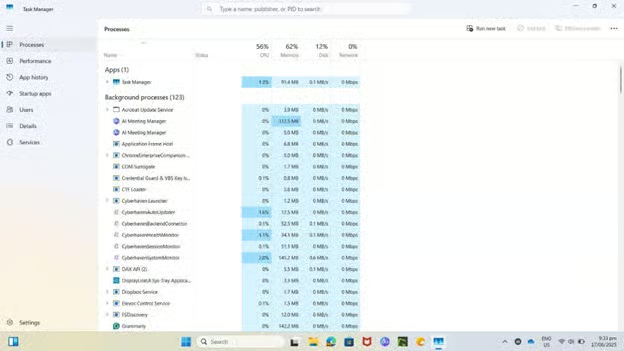
- Ouvrez le gestionnaire des tâches en appuyant sur Ctrl + Maj + Échap.
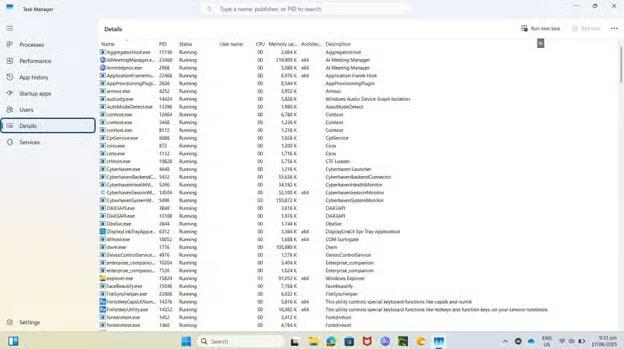
- Cliquez sur l’onglet Détails.
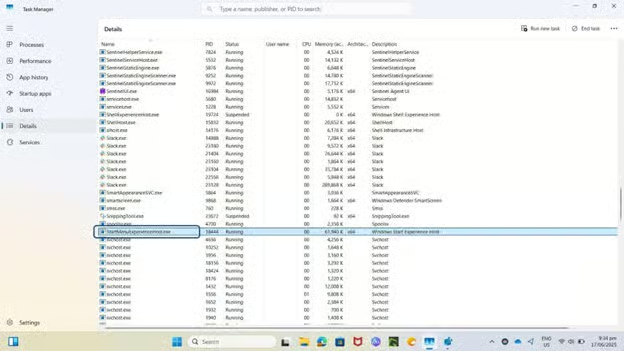
- Repérez StartMenuExperienceHost.exe dans la liste des processus en cours d’exécution.
- Faites un clic droit sur le processus et sélectionnez Fin de tâche.
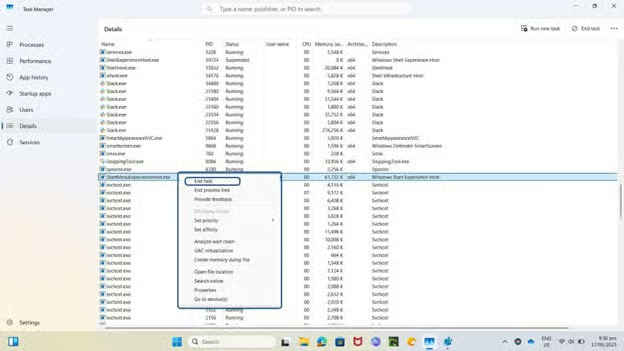
Windows redémarre automatiquement le processus en quelques secondes. Si ce n’est pas le cas, vous pouvez :
- essayer d’ouvrir à nouveau le menu Démarrer, ou ;
- ouvrir la fenêtre Exécuter en appuyant sur la touche Windows + R. Saisissez explorer.exe puis appuyez sur Entrée pour relancer le shell manuellement.
Méthode 2 : redémarrer depuis PowerShell
📌 Cas d’utilisation :
Cette méthode convient surtout aux utilisateurs ou aux administrateurs système qui préfèrent redémarrer le processus du menu Démarrer en ligne de commande. Elle est également utile pour l’automatisation par scripts.
📌 Prérequis :
- Valable pour toutes les éditions de Windows 11 : ces étapes fonctionnent sur les éditions Windows 11 Famille, Pro et Entreprise.
- Privilèges administrateur non requis : cette méthode ne nécessite aucun privilège administrateur.
- Interruption temporaire de l’IU (interface utilisateur) : le redémarrage du processus ferme brièvement le menu Démarrer s’il est ouvert.
- Aucune incidence sur les applications ouvertes : votre session en cours, fenêtres et documents ouverts inclus, n’est pas affectée.
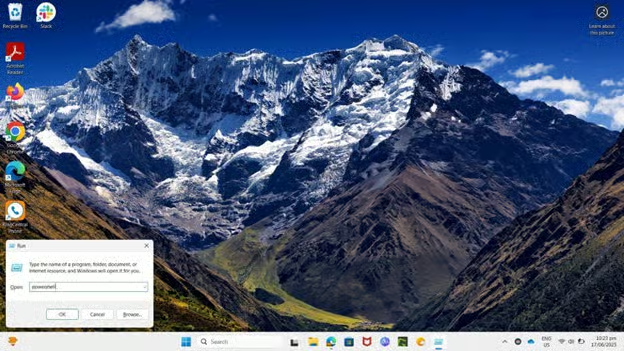
- Ouvrez la fenêtre Exécuter en appuyant sur la touche Windows + R. Saisissez powershell dans la boîte de dialogue puis appuyez sur Entrée.
- Saisissez la commande suivante :
Stop-Process -Name StartMenuExperienceHost -Force
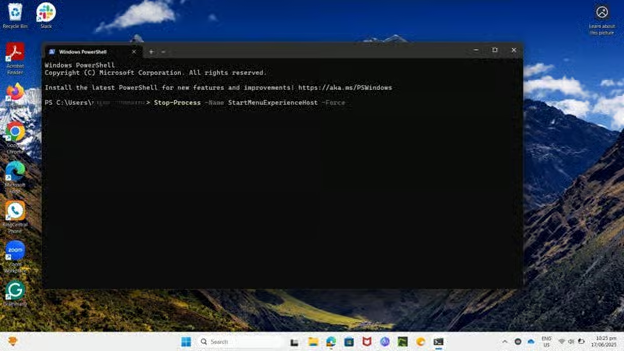
- Appuyez sur Entrée.
Cette commande force Windows à mettre fin automatiquement au processus du menu Démarrer. Si le menu Démarrer ne se réinitialise pas, vous pouvez :
- exécuter la commande suivante dans PowerShell :
Start-Process explorer.exe
Méthode 3 : redémarrer avec l’invite de commande
📌 Cas d’utilisation :
Voici une autre méthode si vous préférez passer par la ligne de commande pour redémarrer le processus du menu Démarrer.
📌 Prérequis :
- Valable pour toutes les éditions de Windows 11 : ces étapes fonctionnent sur les éditions Windows 11 Famille, Pro et Entreprise.
- Privilèges administrateur non requis : cette méthode ne nécessite aucun privilège administrateur.
- Interruption temporaire de l’IU (interface utilisateur) : le redémarrage du processus ferme brièvement le menu Démarrer s’il est ouvert.
- Aucune incidence sur les applications ouvertes : votre session en cours, fenêtres et documents ouverts inclus, n’est pas affectée.
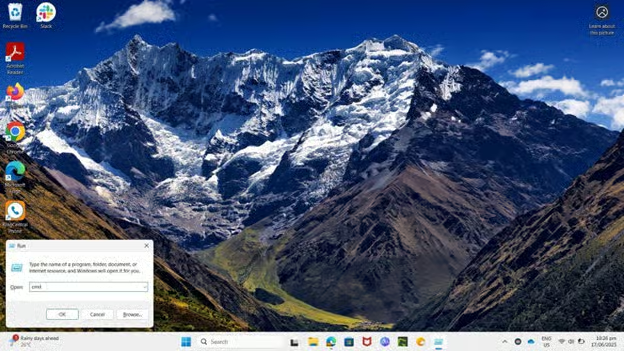
- Ouvrez l’invite de commande en appuyant sur la touche Windows + R. Saisissez cmd puis appuyez sur Entrée.
- Saisissez la commande suivante :
taskkill /f /im StartMenuExperienceHost.exe
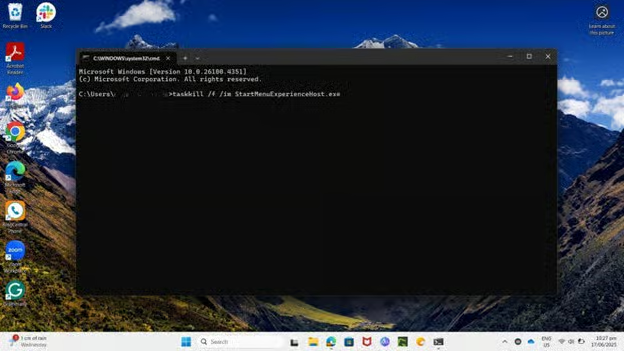
- Appuyez sur Entrée.
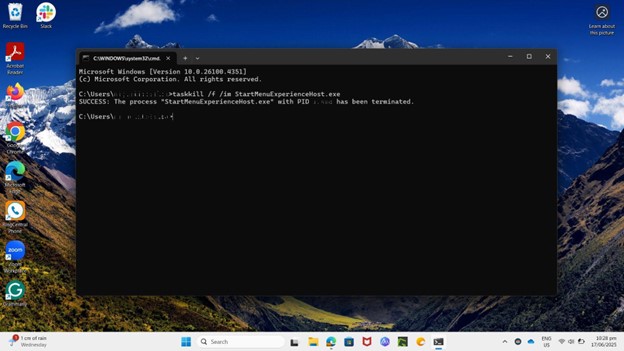
Windows redémarre généralement le processus automatiquement. Si ce n’est pas le cas, vous pouvez :
- le lancer manuellement en exécutant start explorer.exe depuis la même fenêtre d’invite de commande.
Méthode 4 : redémarrage complet du shell Explorer (si nécessaire)
📌 Cas d’utilisation :
Cette méthode s’utilise lorsque le processus du menu Démarrer ne parvient pas à redémarrer ou lorsque plusieurs éléments de l’interface ne répondent plus.
📌 Prérequis :
- Valable pour toutes les éditions de Windows 11 : ces étapes fonctionnent sur les éditions Windows 11 Famille, Pro et Entreprise.
- Privilèges administrateur non requis : cette méthode ne nécessite aucun privilège administrateur.
- Interruption temporaire de l’IU (interface utilisateur) : le redémarrage du processus ferme brièvement le menu Démarrer s’il est ouvert.
- Aucune incidence sur les applications ouvertes : votre session en cours, fenêtres et documents ouverts inclus, n’est pas affectée.
- Ouvrez l’invite de commande ou PowerShell.
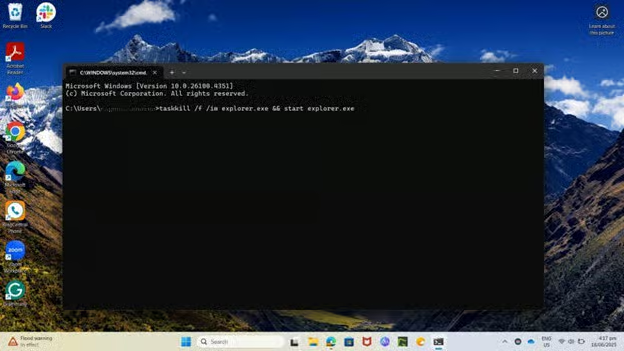
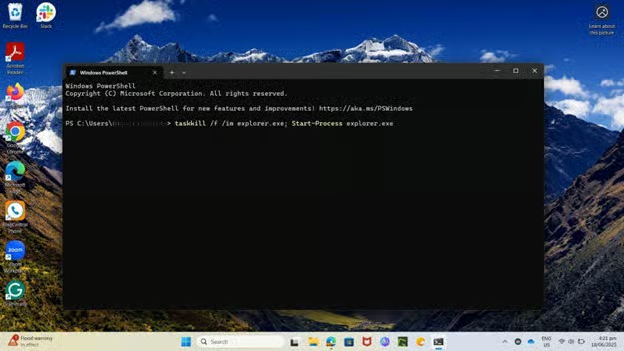
- Exécutez la commande combinée suivante :
- Pour l’invite de commande :
taskkill /f /im explorer.exe && start explorer.exe
- Pour l’invite de commande :
- Pour PowerShell :
taskkill /f /im explorer.exe; Start-Process explorer.exe
- Pour PowerShell :
- Appuyez sur Entrée.
Voici le résultat obtenu dans l’invite de commande :
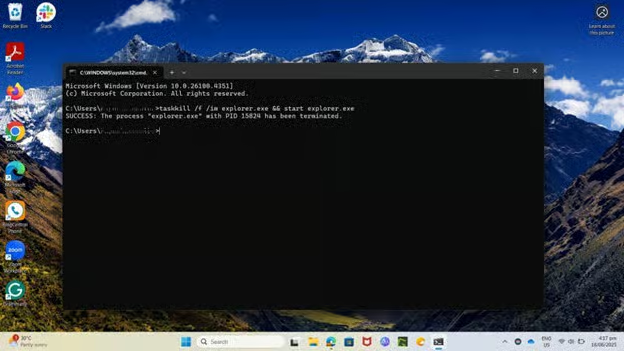
Et voici le résultat obtenu dans PowerShell :
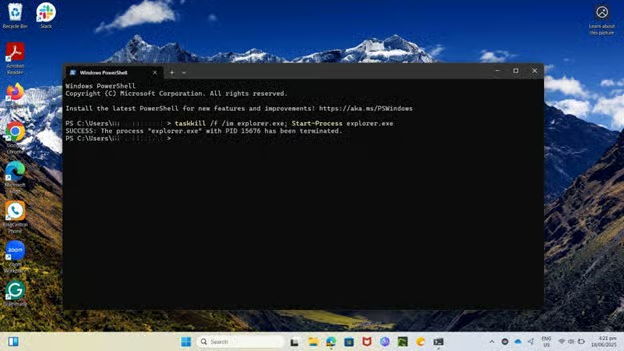
La commande arrête tous les processus Explorer puis les relance immédiatement, ce qui réinitialise les composants de l’interface, dont le menu Démarrer, la barre des tâches et le shell du bureau.
⚠️ Points de vigilance
| Risques | Conséquences possibles | Solutions |
| Arrêter explorer.exe sans le redémarrer | Votre barre des tâches, votre bureau et votre menu Démarrer disparaissent. | Ouvrez le gestionnaire des tâches (Ctrl + Maj + Échap). Cliquez sur Fichier > Exécuter une nouvelle tâche, saisissez explorer.exe puis appuyez sur Entrée |
| Plantages répétés de StartMenuExperienceHost.exe après un redémarrage manuel | Peut provoquer un scintillement du menu Démarrer ou de brèves boucles de rechargement de la barre des tâches | Utilisez l’observateur d’événements.
Exécutez DISM et SFC.
|
| Arrêter des processus erronés ou sans lien | Instabilité du système | Redémarrez votre ordinateur ou utilisez le mode sans échec |
À quoi sert le redémarrage du processus du menu Démarrer ?
Plusieurs raisons peuvent amener un utilisateur à redémarrer le processus du menu Démarrer. En voici quelques-unes :
Corriger les problèmes du menu Démarrer : redémarrer le processus peut résoudre des problèmes comme un menu qui ne répond plus ou qui réagit lentement.
Corriger une interface figée : les méthodes présentées ci-dessus permettent de rafraîchir l’affichage en cas de bug graphique ou de blocage de l’interface.
Intervenir sans redémarrer : certains utilisateurs ont besoin de redémarrer le menu Démarrer sans relancer tout le système pour résoudre des problèmes liés au shell.
Gestion à distance : ces méthodes, en particulier celles qui passent par l’invite de commande ou PowerShell, permettent un dépannage à distance ou par script dans les environnements gérés.
Autres éléments à prendre en compte pour redémarrer startmenuexperiencehost.exe
Au-delà des méthodes décrites ici pour redémarrer le processus du menu Démarrer, certains points méritent votre attention :
- Aucune perte de données : arrêter puis redémarrer le processus du menu Démarrer n’a aucune incidence sur les programmes ouverts ni sur les fichiers non enregistrés. Les données des utilisateurs restent intactes, car ce processus fonctionne indépendamment de celles-ci.
- Exécution à distance sans risque : les administrateurs système et les équipes informatiques peuvent utiliser ces commandes pour redémarrer le menu Démarrer et les exécuter via des sessions de bureau à distance ou des outils de surveillance et gestion à distance (RMM).
- Compatible avec les scripts et l’automatisation : vous pouvez intégrer ces étapes à des scripts d’ouverture de session, des fichiers batch ou des scripts PowerShell pour corriger automatiquement les problèmes du menu Démarrer.
- Intérêt pour le diagnostic : les problèmes du menu Démarrer peuvent persister à cause de causes plus profondes liées aux profils utilisateur, aux mises à jour du système ou à des applications tierces. Dans ce cas, des outils permettent de surveiller le processus StartMenuExperienceHost.exe pour pousser l’analyse plus loin.
Rétablir le bon fonctionnement du menu Démarrer en redémarrant son processus
Le menu Démarrer est un élément central utilisé par la grande majorité des utilisateurs de Windows. Il sert à lancer des programmes, rechercher des fichiers, accéder aux paramètres, et bien plus encore. Il n’est pourtant pas à l’abri des problèmes : absence de réponse, bugs, lenteurs, etc. Redémarrer le processus StartMenuExperienceHost.exe permet de rétablir un fonctionnement normal sans redémarrer le système.
Le gestionnaire des tâches convient pour une intervention rapide et visuelle, PowerShell et l’invite de commande pour le contrôle en ligne de commande ou le scripting, et le redémarrage du shell Explorer pour les problèmes d’interface plus étendus. Ces méthodes ne nécessitent aucun privilège administrateur et peuvent être utilisées par les professionnels de l’informatique lorsqu’une assistance à distance ou une solution automatisée s’impose.
Sujets connexes :
- Comment activer ou désactiver les options d’alimentation du menu Démarrer avec PowerShell sur Windows 10/11
- Comment lire les journaux d’événements Windows : arrêt et redémarrage
- Comment ajouter ou supprimer les applications récemment ajoutées dans le menu Démarrer de Windows 10
- Comment définir une disposition du menu Démarrer par défaut pour les utilisateurs dans Windows 10






