
L’essentiel
- L’écran de démarrage de Windows 10 est un élément personnalisable de l’espace de travail de l’utilisateur, qui lui permet de naviguer plus facilement sur son appareil. Dans les environnements gérés, les administrateurs informatiques peuvent toutefois choisir de définir une disposition du menu Démarrer par défaut afin d’offrir une expérience homogène.
- Vous pouvez configurer une disposition du menu Démarrer par défaut dans Windows 10 à l’aide d’un fichier XML exporté.
- Vous pouvez exporter le fichier XML via PowerShell avec la commande suivante : Export-StartLayout -Path $env:UserProfile\Desktop\my_start_layout.xml
- L’éditeur d’objets de stratégie de groupe ou l’Éditeur du registre vous permettent de configurer la disposition du menu Démarrer par défaut pour tous les utilisateurs. L’éditeur d’objets de stratégie de groupe permet en plus de définir une disposition par défaut pour certains utilisateurs uniquement.
- Les utilisateurs ne pourront plus modifier la disposition du menu Démarrer une fois celle-ci définie via l’éditeur d’objets de stratégie de groupe ou l’Éditeur du registre.
L’écran de démarrage de Windows 10 propose plusieurs options configurables : affichage en plein écran ou non, applications et vignettes affichées (ainsi que leur emplacement). Définir une disposition par défaut sur l’ensemble des appareils permet d’offrir une UX (expérience utilisateur) homogène dans les environnements publics, en entreprise et dans l’éducation. Ce tutoriel montre comment définir une disposition du menu Démarrer par défaut pour les utilisateurs sous Windows 10, en exportant puis en important une disposition du menu Démarrer à l’aide d’un fichier XML.
Pour un guide en images, regardez Comment définir une disposition du menu Démarrer par défaut pour les utilisateurs sous Windows 10.
Les composants du menu Démarrer de Windows
Le menu Démarrer de Windows 10 se compose de plusieurs éléments :
- son affichage sous forme de menu ou en plein écran
- la disposition configurable du menu Démarrer, avec les applications épinglées, les groupes et les vignettes dynamiques/dossiers
- les applications récemment ajoutées
- les applications les plus utilisées et les autres applications
- les applications suggérées
- le profil de l’utilisateur actuellement connecté
- les liens vers des dossiers comme Documents et Images
- les paramètres
- le menu Marche/Arrêt (Redémarrer, Se déconnecter, Changer d’utilisateur, etc.)
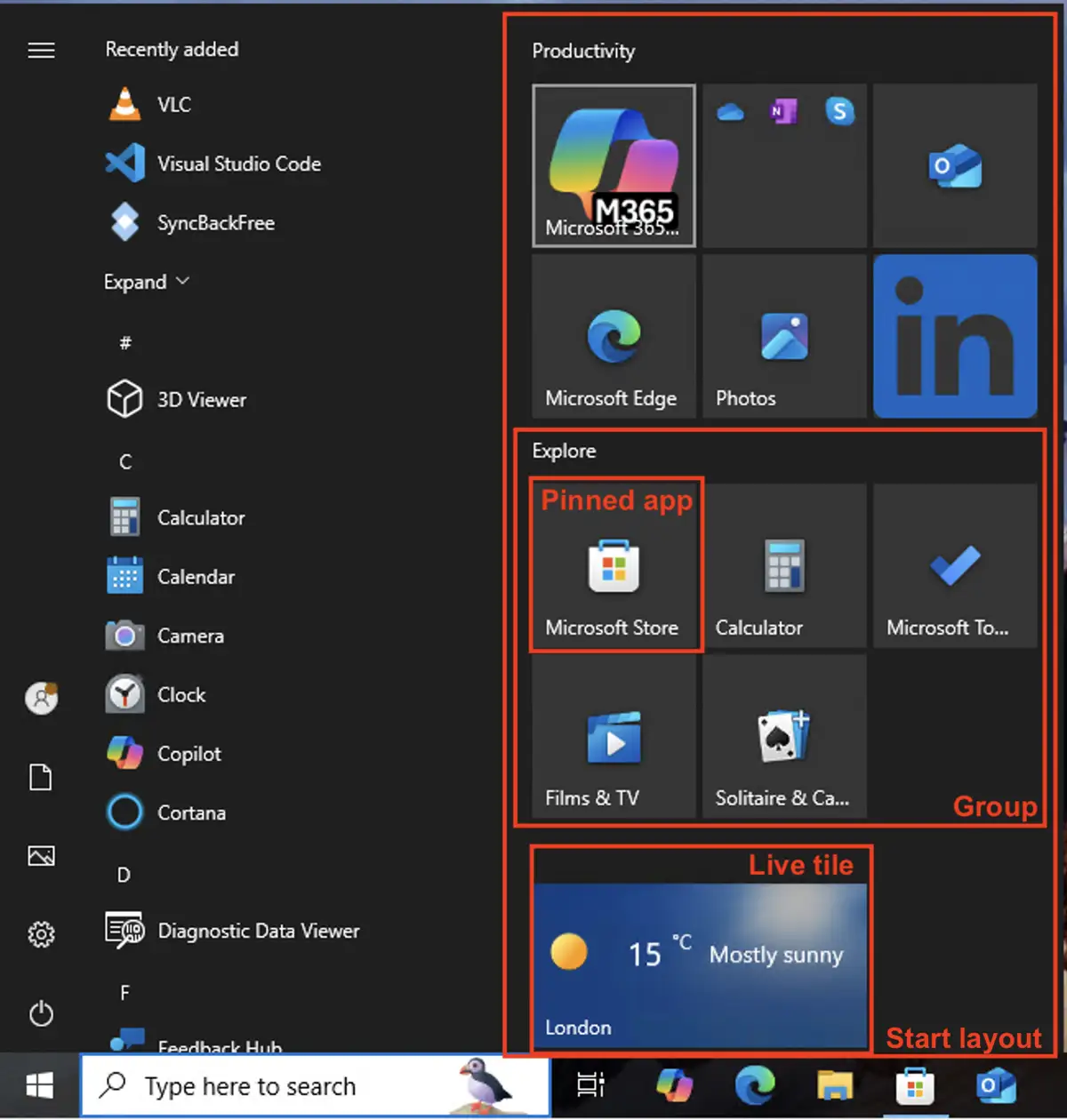
Par défaut, la zone de disposition du menu Démarrer de Windows est configurable par l’utilisateur, qui peut ainsi l’adapter à ses besoins. Dans certains cas, il est toutefois préférable de définir une disposition par défaut, par exemple dans un environnement éducatif ou en entreprise, où vous voulez que les outils de productivité soient faciles à trouver pour les utilisateurs débutants. Dans des contextes publics comme les bornes interactives ou les démonstrations de produits, il peut être nécessaire de restreindre les applications visibles pour limiter les manipulations indésirables.
Définir une disposition par défaut empêche l’utilisateur de personnaliser lui-même le menu Démarrer, même s’il pourra toujours en modifier la taille.
💡 REMARQUE : certains éléments de la disposition par défaut ne sont pas affectés, même lorsqu’une disposition par défaut est définie. Il s’agit généralement d’éléments de l’IU (interface utilisateur) du système, comme les Paramètres et le menu Marche/Arrêt, ainsi que des éléments dynamiques. Les éléments dynamiques sont propres à chaque utilisateur : applications récemment ajoutées, applications les plus utilisées et applications suggérées.
Configurez vos terminaux et personnalisez l’expérience utilisateur en toute simplicité.
💡 Découvrez les capacités multiplateformes de NinjaOne Remote®
Exporter une disposition personnalisée du menu Démarrer
Personnaliser la disposition de votre menu Démarrer
Pour définir une disposition du menu Démarrer par défaut, vous devez d’abord personnaliser votre propre menu Démarrer. Plusieurs méthodes permettent de le faire :
- épingler et organiser les applications, les groupes et les vignettes dynamiques/dossiers tels que vous souhaitez les présenter aux autres utilisateurs dont les PC Windows 10 recevront le modèle.
- ouvrir l’application Paramètres et aller dans Personnalisation > Démarrer pour choisir les applications affichées dans la liste du menu Démarrer et indiquer si le menu Démarrer par défaut doit s’afficher en plein écran.
Exporter le fichier XML
Une fois l’apparence de votre menu Démarrer configurée, vous pouvez exporter la disposition sous forme de fichier XML. Pour cela :
- Faites un clic droit sur le bouton Démarrer et ouvrez Windows PowerShell
- Saisissez la commande Export-StartLayout -Path $env:UserProfile\Desktop\my_start_layout.xml dans la boîte de dialogue Exécuter et appuyez sur la touche Entrée.
- Un fichier XML contenant la disposition actuelle du menu Démarrer est alors exporté (💡 ASTUCE : vous pouvez inspecter le fichier en l’ouvrant dans le Bloc-notes)
- Déplacez le fichier de disposition exporté vers un emplacement accessible à tous les utilisateurs (par exemple votre lecteur C:\ ou un emplacement réseau partagé)
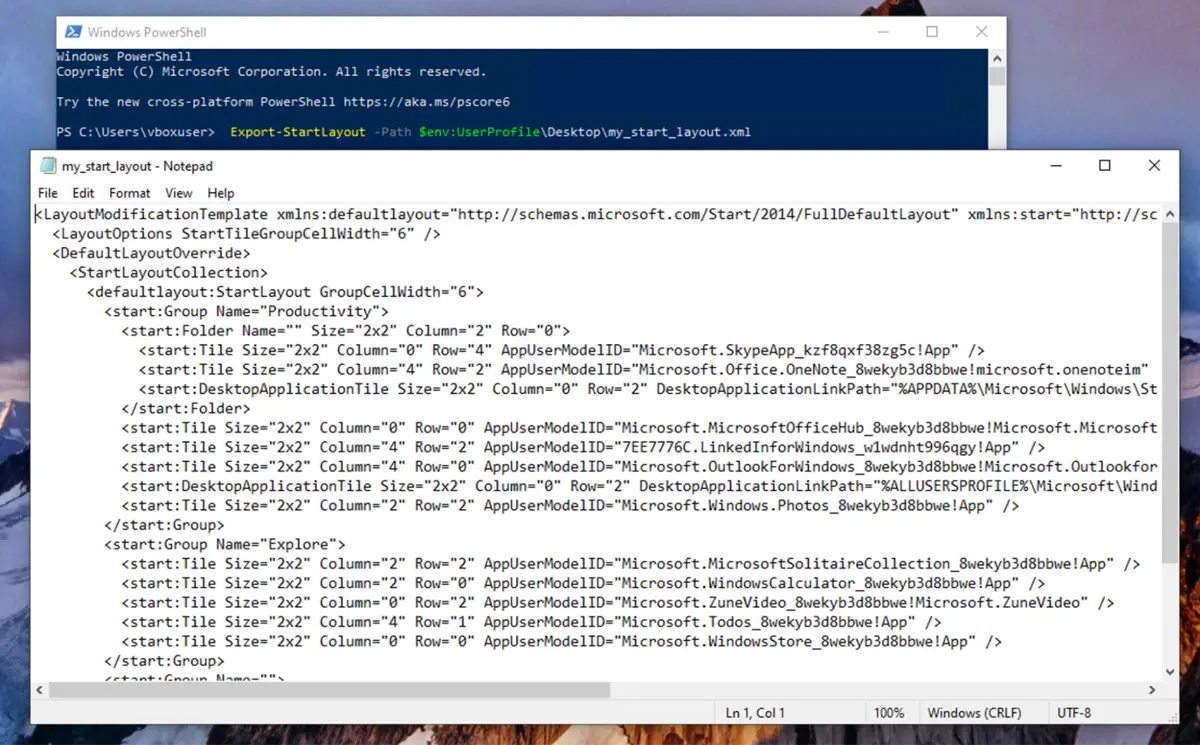
💡 ASTUCE : si vous devez mettre à jour votre disposition, il est conseillé de modifier votre menu Démarrer puis de le réexporter, plutôt que d’essayer de modifier le fichier XML, ce qui risquerait de provoquer des erreurs.
Notez que le fichier XML de disposition devra rester au même emplacement. Tous les utilisateurs concernés par cette disposition devront disposer des autorisations de lecture sur le fichier XML, afin qu’il puisse être lu à chaque connexion.
Configurer la disposition du menu Démarrer par défaut pour tous les utilisateurs avec l’éditeur d’objets de stratégie de groupe
Une fois la disposition du menu Démarrer de Windows exportée, vous pouvez l’importer via l’éditeur d’objets de stratégie de groupe sous Windows 10 Pro, Éducation et Entreprise (⚠️ IMPORTANT : la stratégie de groupe locale n’est pas disponible dans Windows 10 Famille).
Pour définir la disposition du menu Démarrer pour tous les utilisateurs de l’appareil Windows 10 en cours :
- Faites un clic droit sur le bouton Démarrer et sélectionnez Exécuter
- Saisissez la commande gpedit.msc et appuyez sur OK pour ouvrir l’éditeur d’objets de stratégie de groupe
- Accédez à Configuration ordinateur\Modèles d’administration\Menu Démarrer et barre des tâches
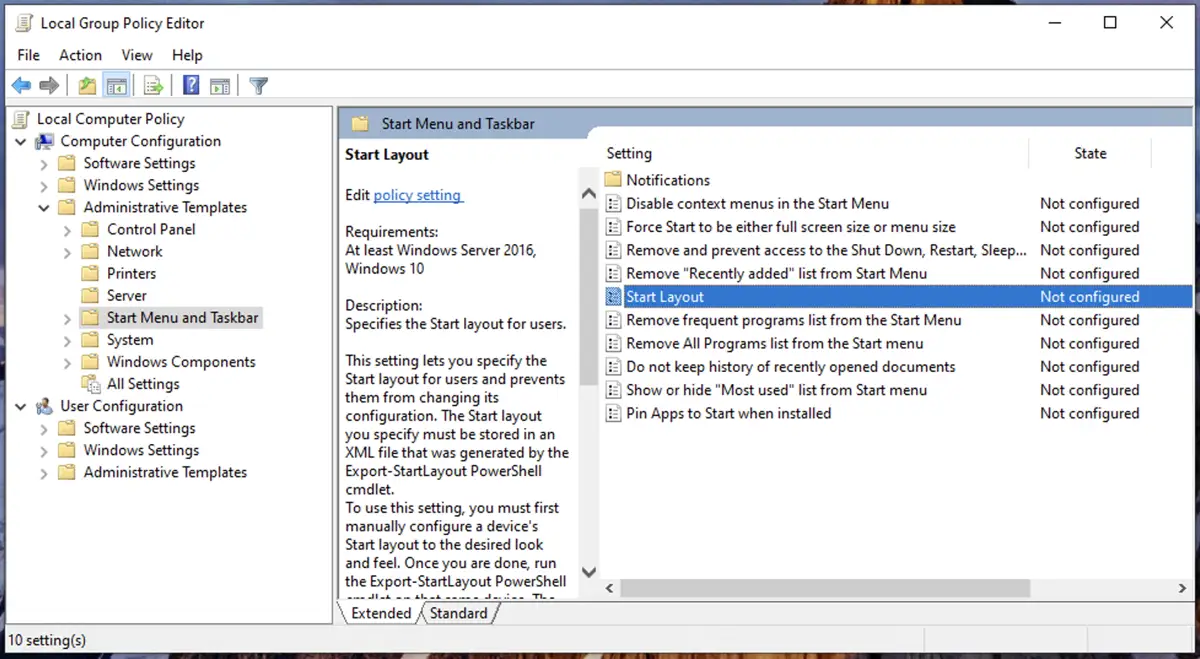
- Repérez le paramètre Disposition du menu Démarrer et double-cliquez dessus
- Configurez le paramètre :
- pour désactiver l’application de la disposition par défaut, sélectionnez l’option Non configuré et appuyez sur OK pour appliquer la modification
- pour appliquer une disposition du menu Démarrer, sélectionnez Activé, saisissez le chemin d’accès au fichier XML de disposition exporté (comme indiqué plus haut), puis cliquez sur OK pour appliquer la modification. L’activation de cette politique empêche les utilisateurs de réorganiser, de désépingler ou de modifier autrement la disposition du menu Démarrer.
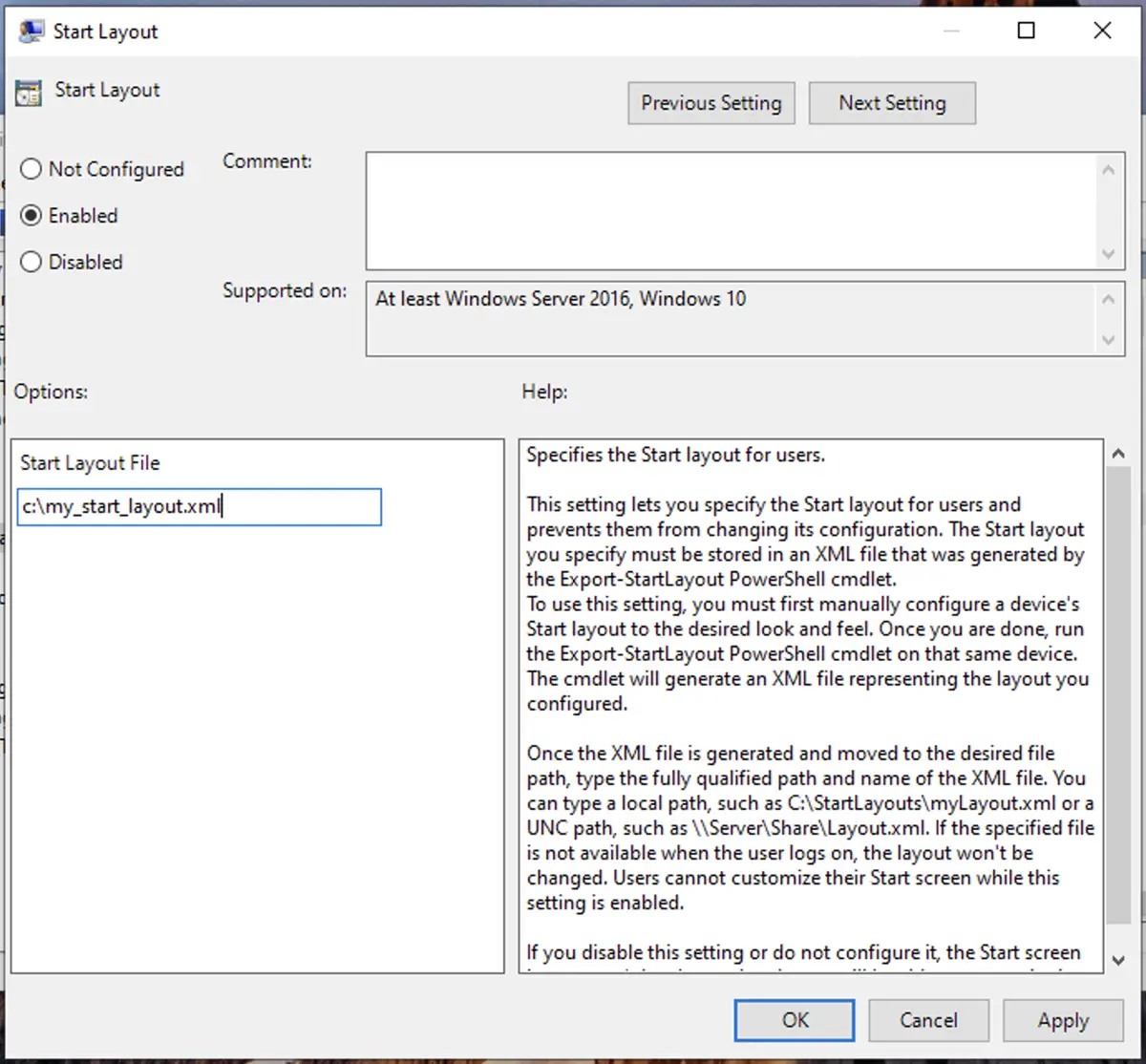
Désactiver la disposition du menu Démarrer par défaut rend à chaque utilisateur le contrôle de l’apparence de son menu Démarrer.
Vous devrez redémarrer votre appareil Windows 10 pour que la modification prenne effet.
Appliquer la disposition du menu Démarrer par défaut à des utilisateurs ou des groupes précis via la stratégie de groupe locale
Vous pouvez créer un lien vers une console MMC (Microsoft Management Console) personnalisée de l’éditeur d’objets de stratégie de groupe ciblant des utilisateurs ou des groupes précis pour appliquer de façon sélective la stratégie de groupe locale Disposition du menu Démarrer. Dans ce cas, configurez le paramètre situé dans Configuration utilisateur\Modèles d’administration\Menu Démarrer et barre des tâches plutôt que celui situé dans Configuration ordinateur.
Si vous déployez la configuration dans un domaine Active Directory Windows, vous pouvez utiliser la stratégie de groupe d’Active Directory pour déployer une disposition du menu Démarrer par défaut sur plusieurs appareils Windows 10 rattachés au domaine.
Définir la disposition du menu Démarrer par défaut pour tous les utilisateurs avec l’Éditeur du registre Windows
Vous pouvez également procéder à cette configuration sur un appareil Windows 10 à l’aide de l’Éditeur du registre :
- Faites un clic droit sur le bouton Démarrer et cliquez sur Exécuter
- Saisissez la commande regedit.exe et appuyez sur OK
- Dans l’Éditeur du registre Windows, accédez à la clé Computer\HKEY_LOCAL_MACHINE\SOFTWARE\Policies\Microsoft\Windows\Explorer
- Si la clé Explorer n’existe pas sous Computer\HKEY_LOCAL_MACHINE\SOFTWARE\Policies\Microsoft\Windows, sélectionnez la clé Windows, puis choisissez Edition > Nouveau > Clé dans la barre d’outils et renommez la nouvelle clé Explorer
- Si la valeur de registre LockedStartlayout n’existe pas à cet emplacement, sélectionnez Edition > Nouveau > Valeur DWORD 32 bits dans la barre d’outils et nommez la nouvelle valeur LockedStartLayout
- Si la valeur de registre StartLayoutFile n’existe pas à cet emplacement, sélectionnez Edition > Nouveau > Valeur de chaîne extensible dans la barre d’outils et nommez la nouvelle valeur StartLayoutFile
- Attribuez la valeur 1 à LockedStartLayout pour activer l’application forcée de la disposition
- Attribuez à StartLayoutFile le chemin d’accès de votre fichier XML de disposition exporté
- Redémarrez votre PC pour appliquer la modification
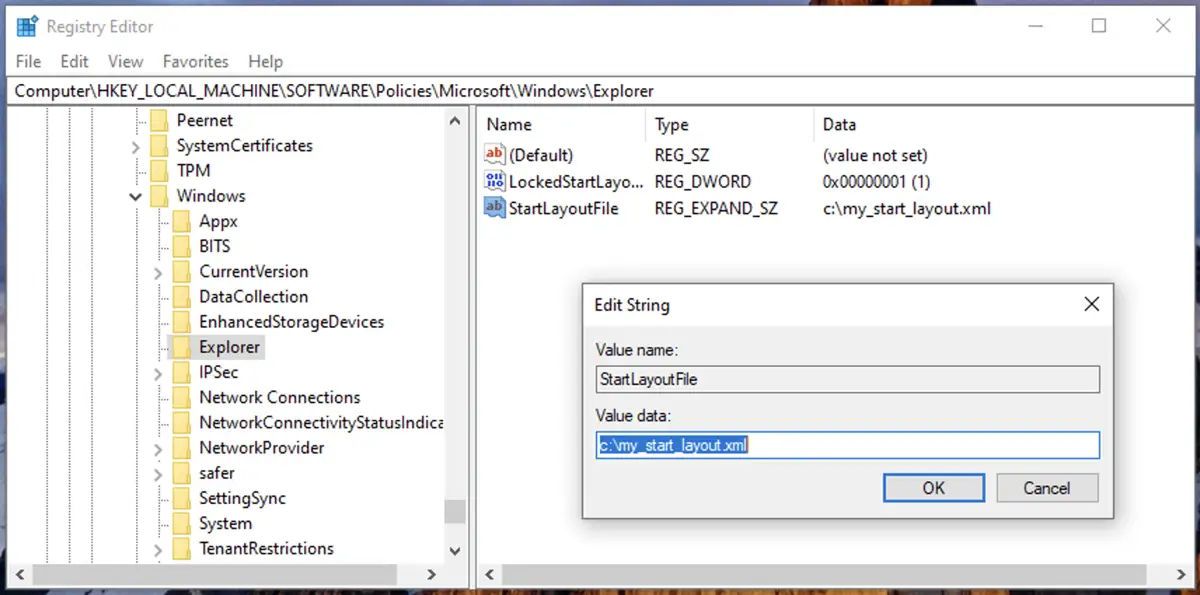
Supprimer la disposition du menu Démarrer par défaut pour tous les utilisateurs via l’Éditeur du registre
Pour supprimer la disposition du menu Démarrer par défaut dans Windows 10 et rendre aux utilisateurs le contrôle de l’apparence du menu Démarrer, suivez les étapes de configuration ci-dessus, mais supprimez cette fois les valeurs de registre LockedStartLayout et StartLayoutFile. Redémarrez votre PC pour appliquer la modification.
Résoudre les problèmes liés à la disposition du menu Démarrer par défaut
Si la disposition de votre menu Démarrer n’est pas appliquée après la connexion d’un utilisateur, vérifiez les points suivants :
- vérifiez que le chemin d’accès au fichier XML de disposition exporté est correct
- vérifiez que l’utilisateur dispose des autorisations de lecture sur le fichier
- réexportez le fichier XML de disposition si vous avez tenté de le modifier manuellement
- assurez-vous que les bons utilisateurs sont ciblés si vous utilisez la stratégie de groupe locale pour appliquer la disposition à des utilisateurs ou des groupes précis
Résolvez les tickets dans tous vos environnements informatiques, sans délais ni problèmes d’accès.
Déployer la configuration du menu Démarrer de Windows sur plusieurs appareils
La surveillance et gestion à distance (RMM) de NinjaOne fonctionne de pair avec votre domaine Windows et permet aussi de configurer à distance des appareils Windows non rattachés à un domaine. Vous pouvez ainsi déployer des stratégies de groupe et des stratégies de groupe locales pour vos tâches d’administration, y compris la gestion de la disposition du menu Démarrer par défaut dans Windows 10.
Les politiques destinées aux appareils Apple, Android et Linux peuvent également être déployées depuis la même interface web unifiée NinjaOne, qui assure aussi la surveillance à distance et l’accès à distance pour résoudre les problèmes des utilisateurs de manière préventive.
Simplifiez l’espace de travail de vos utilisateurs grâce à une disposition du menu Démarrer par défaut
Que vous gériez un petit parc d’appareils ou une grande entreprise, la gestion de la disposition du menu Démarrer améliore la facilité d’utilisation, la productivité et la sécurité. Les méthodes présentées ci-dessus constituent des moyens efficaces de définir une disposition par défaut pour l’ensemble des utilisateurs d’un environnement géré.






