





Conserver certains appareils dans le programme Windows Insider Preview Build présente de réels avantages. En tant qu’administrateur, cela vous permet d’anticiper et de mieux planifier l’arrivée des prochaines fonctions ou mises à jour, avant même qu’elles ne soient déployées sur les serveurs.
Cela dit, cette option n’a pas d’intérêt sur les appareils des utilisateurs finaux. Un environnement de test peut en effet générer des bugs et des problèmes de compatibilité que l’on rencontre rarement sur une version stable. Si vous souhaitez limiter ce genre de situations, voici comment autoriser ou empêcher les PC de recevoir les builds de prévisualisation.
Pour une démonstration en images, regardez cette vidéo : « Comment recevoir ou ne plus recevoir les builds Insider Preview sur un PC Windows 10 ».
Comment commencer à recevoir les builds Insider Preview
Avant d’aller plus loin, voici les prérequis système du programme Insider.
Prérequis système pour l’inscription à Windows Insider
✔️ Un accès administrateur
✔️ Une édition authentique et activée de Windows 10
✔️ Un compte Microsoft associé au programme Windows Insider
⚠️ Important : pour rejoindre le programme Windows Insider, vous devez activer ✅ Données de diagnostic facultatives dans les paramètres Diagnostics & commentaires. Voici un guide expliquant comment modifier les paramètres des données de diagnostic.
Ceci étant posé, voici comment démarrer avec le programme Insider :
Les étapes pour rejoindre le programme Windows Insider
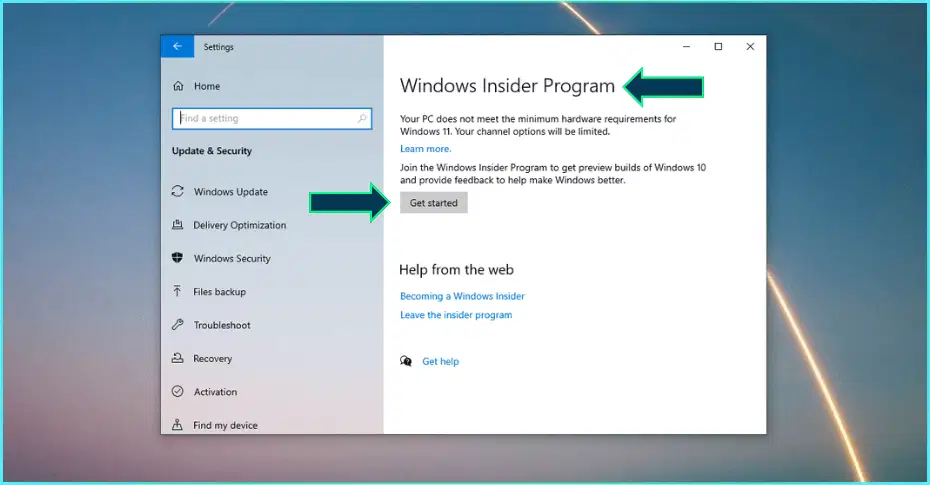
- Allez dans Paramètres → Mise à jour & sécurité → Programme Windows Insider.
- Cliquez sur Commencer et associez un compte Microsoft inscrit au programme Insider.
- Choisissez le canal Insider à rejoindre : Canary, Dev, Beta ou Release Preview.
- Lorsque vous y êtes invité, redémarrez l’appareil pour finaliser votre inscription à Windows Insider.
Choisir un canal Insider
Vous recevrez désormais les builds Insider via Windows Update dès leur mise à disposition. La fréquence de ces mises à jour dépend du canal choisi. Voici un aperçu de ces différents canaux :
- Le canal Canary concerne les modifications majeures du noyau Windows, les nouvelles API et les changements de plateforme en tout début de cycle de développement.
- Le canal Dev présente des fonctions ou des expériences qui ne sont liées à aucune version précise de Windows.
- Le canal Beta donne un aperçu d’une build plus stable des prochaines versions.
- Le canal Release Preview sert à tester les builds cumulatives et les mises à jour de fonctions dont la sortie est imminente.
Selon le système et le matériel de votre PC, certains canaux peuvent ne pas être disponibles lors de l’inscription.
Comment ne plus recevoir les builds Insider Preview
Les builds Windows Insider sont-elles sûres ? Elles comportent des risques et n’apportent rien à un utilisateur lambda peu à l’aise avec la technique. Si vous gérez un environnement informatique, vous préférerez sans doute désactiver la possibilité de rejoindre le programme Insider avant de remettre un appareil à son utilisateur. Voici comment procéder :
Option 1 : se désinscrire à la prochaine version majeure
- Allez dans Paramètres → Mise à jour & sécurité → Programme Windows Insider.
- Activez ✅ Arrêter de recevoir les builds de prévisualisation pour confirmer votre désinscription.
Avec cette option, votre appareil reste dans le programme Windows Insider jusqu’à la sortie de la prochaine build publique. Votre PC sera ensuite retiré automatiquement de la liste.
Option 2 : revenir à une build stable
Si vous vous êtes inscrit récemment (il y a moins de 10 jours), allez dans Paramètres → Mise à jour & sécurité → Récupération → Revenir à la version précédente.
Si plus de 10 jours se sont écoulés depuis l’installation de la mise à jour majeure, il faudra procéder à une installation propre de Windows pour retrouver la version stable.
Points importants à connaître sur le programme Windows Insider
Sauvegardez vos données
Les builds Insider peuvent être instables. Avant de rejoindre le programme, protégez vos données en appliquant des protocoles de sauvegarde solides. À ce sujet, voici la liste des meilleurs logiciels de sauvegarde que nous avons établie pour la gestion d’environnements contrôlés.
Activation et licence
Un prérequis essentiel pour rejoindre le programme Insider est de disposer d’un ordinateur activé et sous licence. Il vous faudra également un compte Microsoft inscrit au programme Windows Insider Preview Build. Ce compte doit être le même que celui que vous utilisez pour les autres services Microsoft.
Indisponible sur les appareils gérés
Si vous utilisez un appareil d’utilisateur final issu d’un environnement géré, vos administrateurs ont peut-être déjà désactivé la possibilité de rejoindre le programme Insider.
FAQ sur le programme Windows Insider
1. L’inscription au programme Insider est-elle gratuite ?
Oui, toute personne disposant d’un compte Microsoft valide et d’une version activée de Windows 10 peut rejoindre gratuitement le programme Insider.
2. Une build Insider a-t-elle un impact sur les fichiers personnels ?
Non, mais les bugs présents dans les premières builds peuvent provoquer divers problèmes, y compris des pertes de données. Nous vous recommandons d’utiliser une sauvegarde et un point de restauration pour protéger toutes vos données essentielles. Envisagez d’activer la sauvegarde de l’historique des fichiers ou une sauvegarde d’image système sur les appareils que vous prévoyez d’inscrire au programme.
3. À quelle fréquence vais-je recevoir des mises à jour ?
Vous pouvez recevoir des mises à jour chaque semaine ou toutes les deux semaines.
De manière générale, le cycle de publication des builds Insider varie, mais vous pouvez rejoindre un canal Insider dont le rythme de mise à jour correspond à vos attentes.
Le canal Canary sera le plus intéressant pour celles et ceux qui veulent tester des fonctions en tout début de développement. Les utilisateurs avancés de Windows et les passionnés de technique rejoignent généralement le canal Canary ou Dev.
À l’inverse, les MSP et les administrateurs informatiques trouveront plus d’intérêt aux canaux Beta et Release Preview , car Microsoft s’en sert pour tester les builds Insider qui seront bientôt diffusées au grand public.
4. Puis-je revenir à une version stable ?
Oui, vous pouvez revenir à une version stable de Windows dans les dix jours suivant l’installation d’une build de prévisualisation. Allez dans Paramètres → Mise à jour & sécurité → Récupération → Revenir à la version précédente de Windows 10.
Passé ce délai, vous devrez effectuer une installation neuve pour retrouver une build stable ou de production.
Windows Insider en résumé
Inscrire un appareil au programme Windows Insider Preview Build est un moyen de mieux préparer votre parc informatique aux prochaines versions de Windows. En revanche, cette option devrait être désactivée sur les terminaux afin de limiter les bugs et de garder les données en sécurité. L’idéal est également de n’utiliser que des builds de production, pour un dépannage plus rapide.
Par ailleurs, gardez en tête que le support de Windows 10 se termine le 14 octobre 2025. Envisagez de passer à Windows 11 si votre appareil est compatible, ou commencez vos préparatifs avec notre guide sur la fin du support (EoS) de Windows 10.






