





Points clés
- Vérifiez les prérequis avant toute modification : assurez-vous d’être connecté avec des privilèges d’administrateur et d’utiliser Windows 10. Les paramètres de données de diagnostic ne peuvent pas être entièrement désactivés, seulement limités.
- Modifiez les données de diagnostic depuis les paramètres Windows : allez dans Paramètres → Confidentialité → Commentaires et diagnostics, puis sélectionnez Données de diagnostic requises pour réduire la télémétrie au minimum sans compromettre la stabilité du système.
- Limitez la télémétrie via le Planificateur de tâches : ouvrez le Planificateur de tâches et désactivez la tâche Microsoft Compatibility Appraiser afin de réduire la collecte de données de diagnostic en arrière-plan.
- Imposez les paramètres avec l’Éditeur du registre (utilisateurs avancés) : modifiez ou créez la valeur DWORD AllowTelemetry sous HKLM\SOFTWARE\Policies\Microsoft\Windows\DataCollection pour contrôler de façon centralisée les niveaux de données de diagnostic.
- Appliquez les bonnes pratiques de confidentialité : laissez les données de diagnostic requises activées pour les mises à jour de sécurité et la fiabilité, désactivez les données facultatives et supprimez régulièrement les données de diagnostic collectées depuis les paramètres Commentaires et diagnostics.
Les développeurs de logiciels collectent des données de diagnostic pour faciliter le dépannage, améliorer leurs produits et renforcer la sécurité. Sur les appareils pris en charge par Microsoft, les utilisateurs peuvent autoriser le fabricant à collecter des données de diagnostic requises ou facultatives via les paramètres de données de diagnostic. Ce guide explique comment modifier ces options et configurer les paramètres de données de diagnostic dans Windows 10.
Si vous préférez regarder plutôt que lire, consultez notre vidéo Comment modifier les paramètres de données de diagnostic dans Windows 10
Modifier les paramètres de données de diagnostic dans Windows 10
Vous pouvez modifier les paramètres de données de diagnostic de trois manières :
✔️ les Paramètres
✔️ l’Éditeur du registre
✔️ le Planificateur de tâches
Le moyen le plus simple de modifier vos paramètres de données de diagnostic passe par les paramètres Windows. Voici comment procéder.
Option 1 : depuis les paramètres Windows
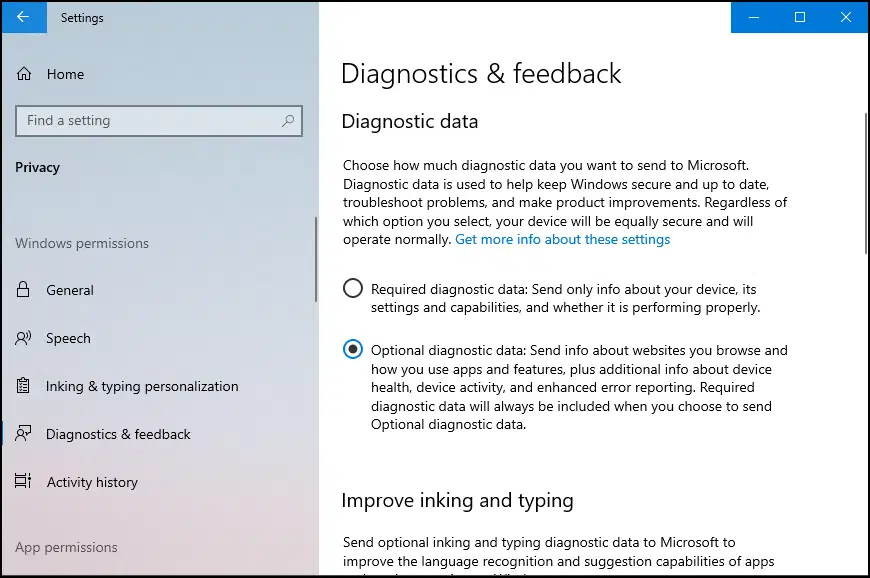
- Ouvrez les Paramètres ou appuyez sur Win + I
- Allez dans Confidentialité → Commentaires et diagnostics.
- Choisissez Données de diagnostic requises ou activez/désactivez les Données de diagnostic facultatives.
Option 2 : depuis le Planificateur de tâches
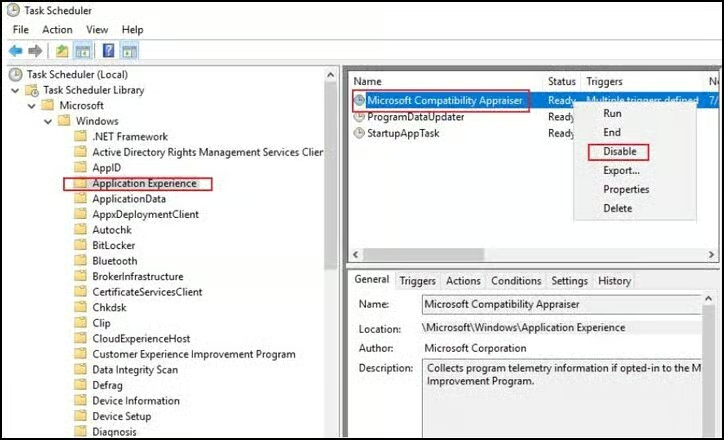
- Cliquez sur Démarrer, tapez Planificateur de tâches, puis appuyez sur Entrée.
- Dans la fenêtre du Planificateur de tâches, allez dans : Bibliothèque du Planificateur de tâches → Microsoft → Windows → Application Experience.
- Dans le dossier Application Experience, repérez Microsoft Compatibility Appraiser.
- Faites un clic droit dessus, sélectionnez Désactiver, puis confirmez pour terminer l’opération.
Option 3 : depuis l’Éditeur du registre (pour les utilisateurs avancés)
1. Ouvrez Exécuter, tapez regedit, puis cliquez sur OK.
2. Allez à : HKEY_LOCAL_MACHINE\SOFTWARE\Policies\Microsoft\Windows\DataCollection
💡 Astuce : vous pouvez coller ce chemin dans la barre d’adresse de l’Éditeur du registre.
3. Faites un clic droit dans le volet de droite → Nouveau → Valeur DWORD 32 bits, nommez-la AllowTelemetry, puis double-cliquez dessus et attribuez la valeur 0.
Supprimer les données de diagnostic collectées
Les paramètres Commentaires et diagnostics vous permettent de consulter ou de supprimer les données de diagnostic collectées. Pour effacer ces données, suivez ces étapes.
- Ouvrez les Paramètres en appuyant sur Win + I
- Allez dans Confidentialité → Commentaires et diagnostics
- Sous Supprimer les données de diagnostic, cliquez sur Supprimer.
D’autres données de diagnostic peuvent également être stockées dans votre compte Microsoft. Vous pouvez les gérer depuis le tableau de bord de confidentialité Microsoft.
Gérer les autres paramètres de confidentialité liés aux données de diagnostic
À propos de données supplémentaires, vous pouvez renforcer le contrôle de votre confidentialité en ajustant ces paramètres liés à vos données de diagnostic.
Désactiver les expériences personnalisées pour éviter les publicités ciblées
Les expériences personnalisées s’appuient sur les données de diagnostic pour adapter les conseils, les recommandations et les publicités que vous recevez. Vous pouvez également désactiver cette option lorsque vous ajustez vos paramètres de confidentialité :
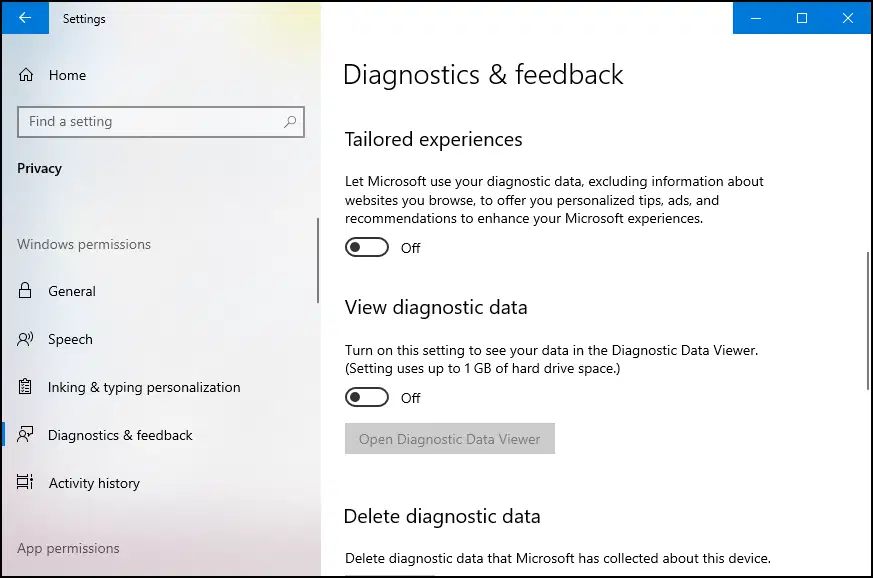
- Appuyez sur Win + I pour ouvrir les Paramètres.
- Allez dans Confidentialité → Commentaires et diagnostics.
- Sous Expériences personnalisées, activez ou désactivez l’option selon vos préférences.
Désactiver la fréquence des commentaires pour que Windows arrête de vous solliciter
Le paramètre Fréquence des commentaires est une autre option configurable dans le panneau Commentaires et diagnostics. Vous pouvez choisir la fréquence à laquelle Windows vous demande votre avis sur ses produits et services, ou désactiver complètement ces demandes.
Vous pouvez toujours envoyer vos commentaires à Microsoft à tout moment via l’application préinstallée Centre de commentaires.
Les différents niveaux de données de diagnostic
Vous pouvez configurer le reporting des données de diagnostic pour envoyer des rapports de base ou des rapports détaillés. Ce paramètre est généralement disponible sur tous les appareils Windows, sauf s’il a été désactivé dans un environnement géré. Quelles que soient vos préférences, votre appareil reste sécurisé et continue de recevoir les dernières mises à jour Windows.
Données de diagnostic requises
Selon Microsoft, le paramètre de diagnostic de base traite le minimum de données nécessaires pour garder votre appareil sécurisé et à jour. Ce paramètre de base est obligatoire et ne peut pas être désactivé. Le niveau de base collecte aussi des données en cas de plantage ou lorsqu’un programme ne parvient pas à s’exécuter correctement. Dans les versions plus récentes de Windows, ce niveau apparaît sous le nom Données de diagnostic requises.
Données de diagnostic facultatives
Les utilisateurs peuvent choisir d’envoyer des rapports détaillés en acceptant l’envoi des Données de diagnostic facultatives. Ces données de diagnostic peuvent contenir des « données personnelles », mais pas le nom, l’adresse e-mail ni le contenu des fichiers de l’utilisateur. Les autres informations transmises au développeur comprennent les données du navigateur telles que l’historique et les termes de recherche, l’utilisation des applications, l’activité de l’appareil et des rapports d’erreurs détaillés.
Si votre appareil fait partie d’un environnement géré, la gestion des données de diagnostic peut être personnalisée davantage au moyen des stratégies de groupe définies dans l’entreprise.
Gérer les données de diagnostic et la confidentialité des utilisateurs
Les environnements gérés appliquent généralement des protocoles de protection des données clients et des politiques d’utilisation stricts. Selon que vous utilisez un appareil personnel ou géré, vous pourrez personnaliser la collecte des données de diagnostic de différentes façons.
Certains programmes tiers peuvent également être installés pour modifier les options de protection des données et de confidentialité sur les appareils personnels et professionnels. Pensez toutefois à privilégier les sources fiables et à faire preuve de discernement lorsque vous installez des applications ou des extensions liées à la confidentialité.






