

Points clés
- Une installation propre de Windows 10 est possible même sans clé USB. Vous pouvez utiliser Réinitialiser ce PC, l’environnement de récupération Windows, un fichier ISO ou un partage réseau.
- Réinitialiser ce PC (réinstallation locale ou téléchargement dans le cloud) est l’option intégrée la plus rapide et la plus fiable.
- Si Windows ne démarre plus, passez par l’environnement de récupération Windows > Dépannage > Réinitialiser ce PC pour réinstaller depuis le cloud.
- Après l’installation, utilisez les pilotes que vous avez sauvegardés pour remettre votre appareil en ligne et à jour. Vous pouvez ensuite supprimer la partition win_setup et étendre votre partition système à tout le disque.
- Sauvegardez toujours vos fichiers et vos pilotes avant de commencer, car une installation propre peut effacer vos données.
Ce tutoriel montre comment installer Windows 10 sans clé USB ni DVD. Il détaille pas à pas la procédure d’installation de Windows sans clé USB ni DVD, en utilisant uniquement le stockage interne ou des outils cloud. Il explique également comment procéder tout en conservant les pilotes de l’appareil et d’autres fichiers sur une partition distincte.
💡Si vous préférez un guide visuel, regardez Comment faire une installation propre de Windows 10 sans clé USB ni DVD [Vidéo]
Prérequis et précautions avant une installation propre de Windows
Si un malware ou une corruption du système a rendu votre PC Windows instable, une réinstallation complète de Windows peut s’avérer nécessaire. L’opération est plus délicate sur les appareils dépourvus de lecteur DVD ou disposant de peu de ports USB, mais elle reste possible grâce aux outils intégrés à Windows. Comme la réinstallation de Windows risque d’effacer entièrement votre appareil (surtout si celui-ci est endommagé), assurez-vous des points suivants avant de poursuivre :
- sauvegardez vos fichiers et vos données sur un appareil distinct
- vérifiez que votre appareil dispose d’une connexion Internet ou réseau stable si vous comptez dessus pour réinstaller Windows, afin d’éviter toute interruption du processus (qui pourrait rendre l’appareil impossible à démarrer)
- vérifiez que Windows est aussi à jour que possible
- vérifiez que vous disposez de suffisamment d’espace disque pour la méthode retenue
- déconnectez tous les périphériques USB inutiles (autrement dit, ne laissez branchés que le clavier et la souris, car un périphérique de saisie est indispensable pour toutes ces méthodes)
- la plupart des systèmes récents utilisent une licence numérique réactivée automatiquement après la réinstallation. Ne notez votre clé de produit que s’il s’agit d’une clé au détail ou d’une ancienne clé.
Avant de commencer, vous devriez également sauvegarder les pilotes de votre appareil et les copier soit dans le cloud ou sur un emplacement réseau, soit sur une partition supplémentaire qui sera conservée pendant l’installation de Windows.
La plateforme de surveillance à distance de NinjaOne permet aux services d’assistance de rester réactifs et agiles.
Méthode 1 : utiliser la fonction intégrée « Réinitialiser ce PC » de Windows
Windows intègre un outil appelé Réinitialiser ce PC, qui rétablit les paramètres par défaut et supprime toutes les applications et configurations. C’est la première méthode à essayer, car elle est la plus rapide et la plus fiable.
- Faites un clic droit sur le bouton Démarrer et sélectionnez Paramètres
- Dans l’application Paramètres, cliquez sur Mise à jour et sécurité
- Dans le menu de navigation à gauche, sélectionnez Récupération
- Sous Réinitialiser ce PC, cliquez sur le bouton Commencer
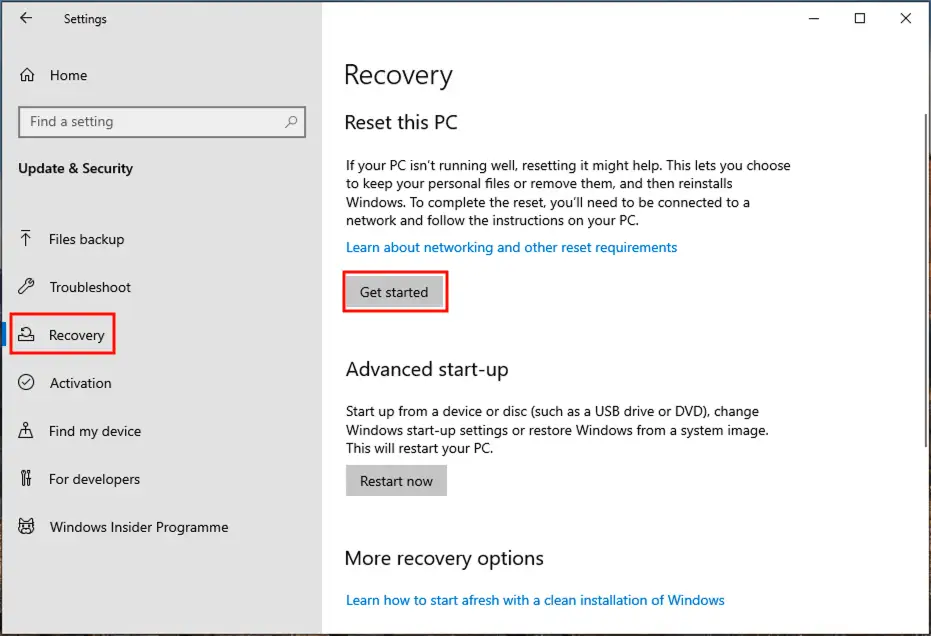
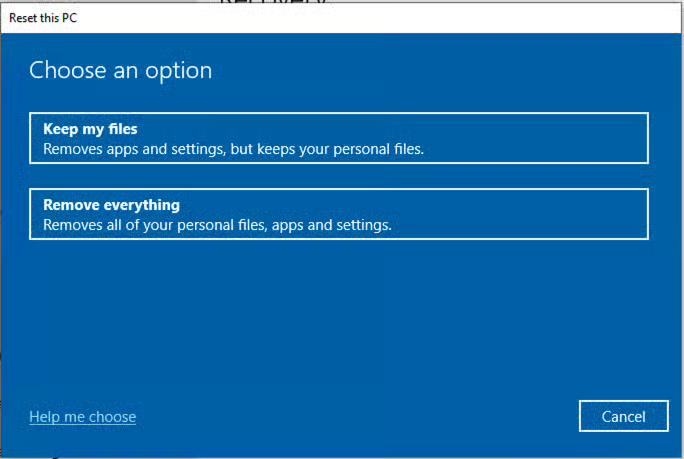
- Choisissez entre Conserver mes fichiers et Supprimer tout (notez que l’option de conservation ne concerne que les fichiers de votre profil utilisateur, et que vous devriez par précaution les sauvegarder sur un appareil distinct)
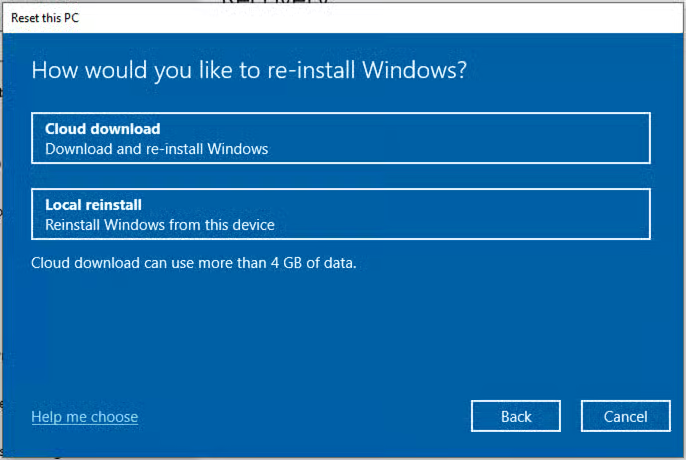
- Il vous sera ensuite demandé si vous souhaitez effectuer l’installation propre de Windows 10 via un téléchargement dans le cloud ou une réinstallation locale
Pour l’installation propre de Windows 10 la plus rapide, choisissez l’option Réinstallation locale. En revanche, si vous craignez que des fichiers système soient manquants ou corrompus et que vous souhaitez installer Windows avec les dernières mises à jour, sélectionnez l’option Téléchargement dans le cloud.
- Modifiez les Paramètres supplémentaires qui vous concernent, par exemple la réinstallation ou non des applications préinstallées, puis cliquez sur Suivant
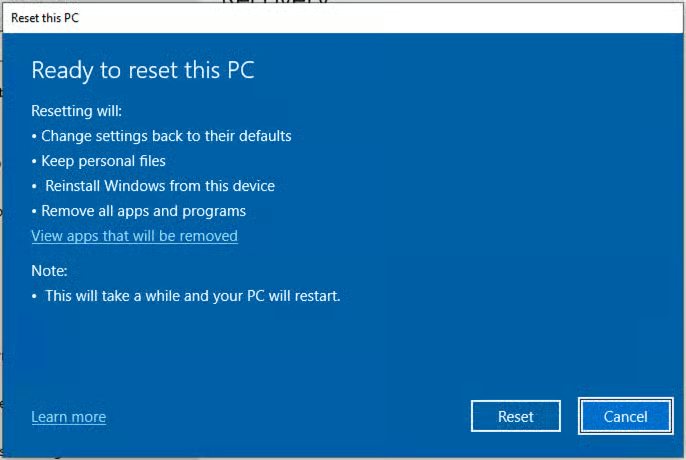
- Sur l’écran Prêt à réinitialiser ce PC, vérifiez les options sélectionnées et les actions qui seront effectuées, puis cliquez sur Réinitialiser pour lancer la réinitialisation
Méthode 2 : la récupération cloud de Windows 10 depuis l’environnement de récupération Windows
Si votre PC Windows ne démarre plus normalement à cause de fichiers système corrompus ou manquants, vous pouvez essayer d’utiliser la fonction Réinitialiser ce PC depuis l’environnement de récupération Windows (Windows RE) pour réinstaller proprement Windows depuis le cloud :
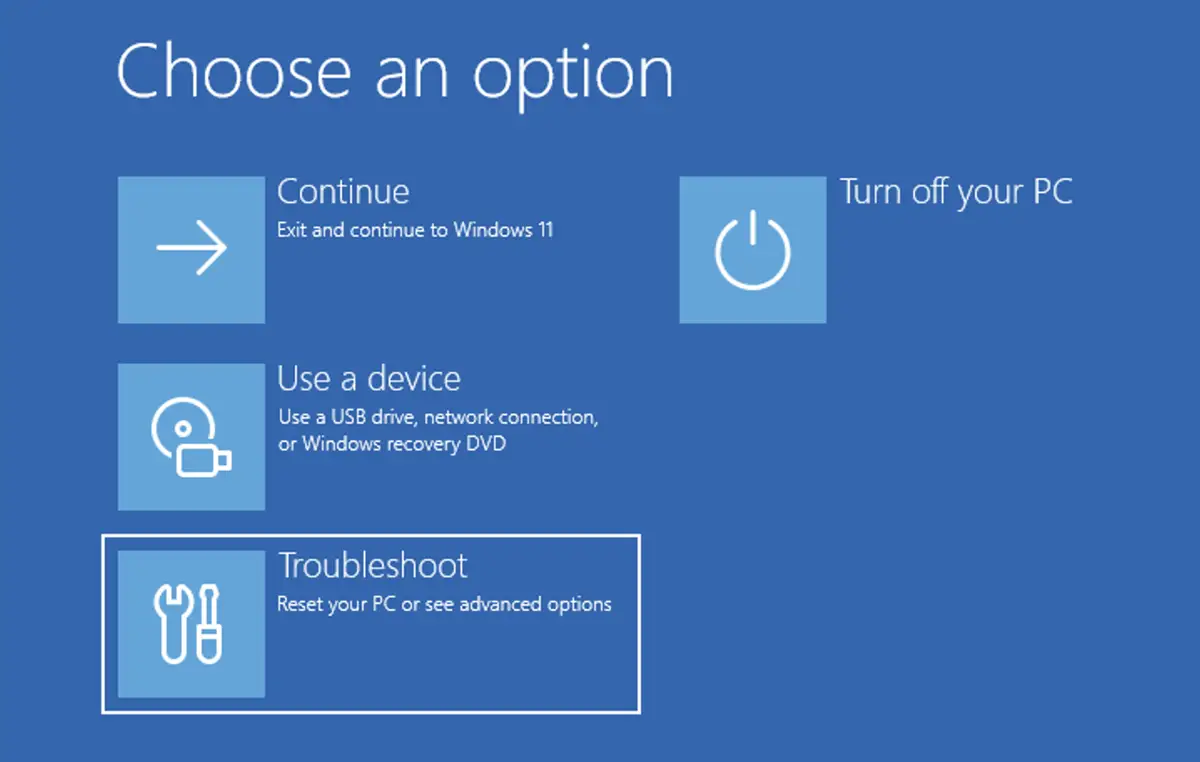
- Démarrez votre PC dans l’environnement de récupération Windows en maintenant la touche Maj enfoncée pendant le démarrage, ou à l’aide d’une clé USB de récupération Windows (votre appareil peut aussi démarrer directement dans l’environnement de récupération Windows après plusieurs échecs de démarrage consécutifs)
- Sélectionnez Dépannage
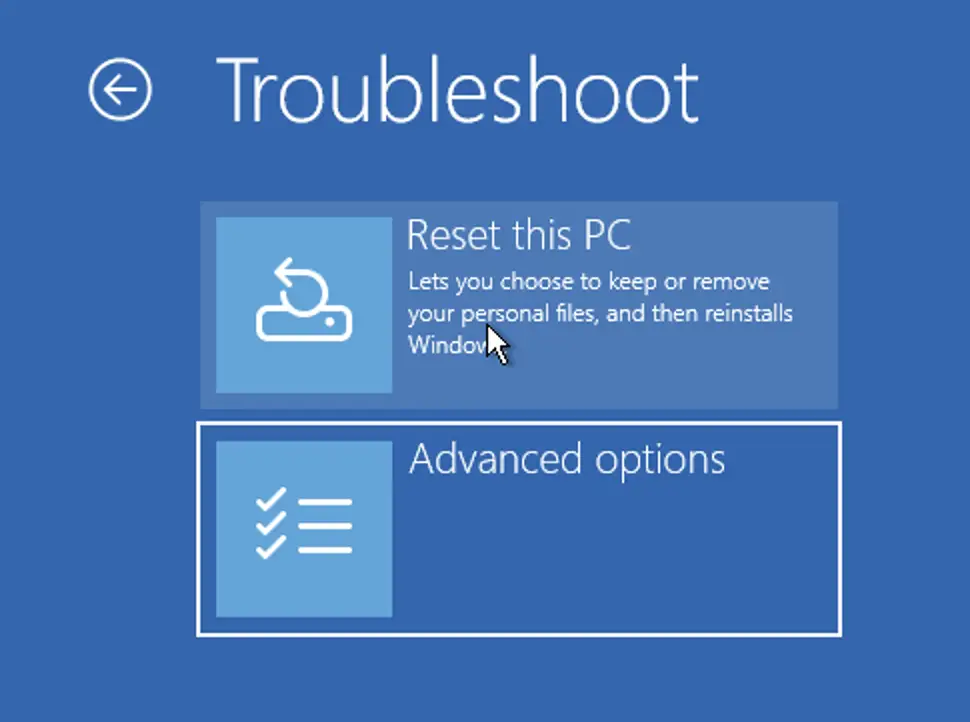
- Sélectionnez Réinitialiser ce PC
- Choisissez entre Conserver mes fichiers et Supprimer tout
- Votre appareil va redémarrer et vous devrez saisir les identifiants d’un compte administrateur
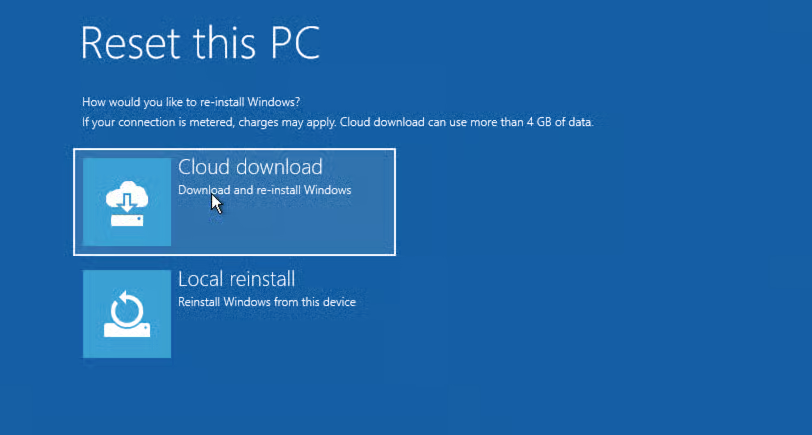
- Il vous sera ensuite demandé si l’installation propre de Windows doit se faire via un téléchargement dans le cloud ou une réinstallation locale (sélectionnez ici Téléchargement dans le cloud)
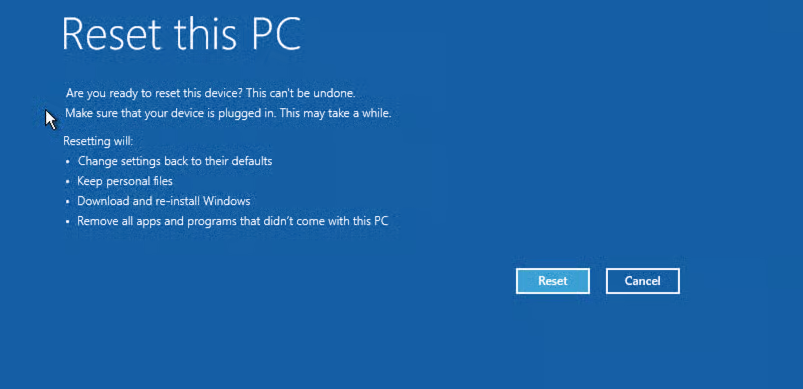
- Cliquez sur le bouton Réinitialiser après avoir vérifié les actions qui seront effectuées pour réinitialiser et réinstaller Windows
Méthode 3 : utiliser l’ISO de Windows 10
Si, pour une raison quelconque, vous ne pouvez pas utiliser la fonction Réinitialiser ce PC, vous pouvez aussi effectuer une installation propre de Windows 10 sans DVD ni clé USB à partir de l’image disque ISO d’installation de Windows. Cette méthode est plus complexe et laisse davantage de place à l’erreur : réservez-la en dernier recours. Notez qu’elle ne conserve pas vos fichiers utilisateur, sauf si vous les copiez manuellement.
Partie A : créer une nouvelle partition pour les fichiers d’installation de Windows et les pilotes
Vous aurez besoin d’une partition distincte pour héberger les fichiers d’installation de Windows, les pilotes et tous les autres fichiers que vous souhaitez conserver et retrouver dans la nouvelle installation de Windows 10. Suivez ces instructions pour en créer une en réduisant votre partition principale actuelle et en créant une nouvelle partition d’au moins 10 Go.
Nommez la nouvelle partition win_setup, puis créez-y un dossier win_setup_iso et un dossier drivers.
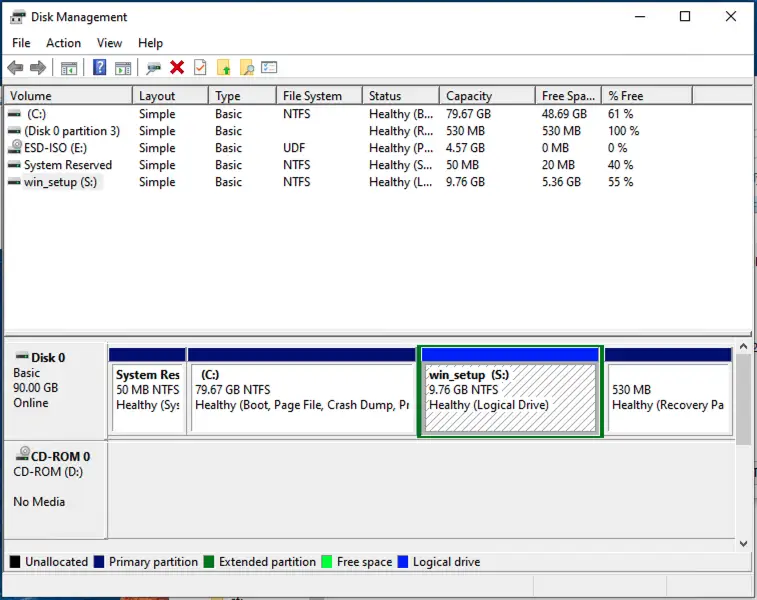
Partie B : télécharger et extraire l’ISO de Windows 10
- Téléchargez l’outil de création de média Windows 10 ou l’image disque ISO depuis Microsoft, en sélectionnant la langue et la version correspondant à votre matériel (32 ou 64 bits)
- Si vous avez téléchargé l’outil de création de média Windows, ouvrez-le et sélectionnez Créer un support d’installation lorsque cela vous est demandé, choisissez la langue, l’architecture et l’édition correspondant à votre appareil, puis sélectionnez Fichier ISO et enregistrez-le sur votre bureau
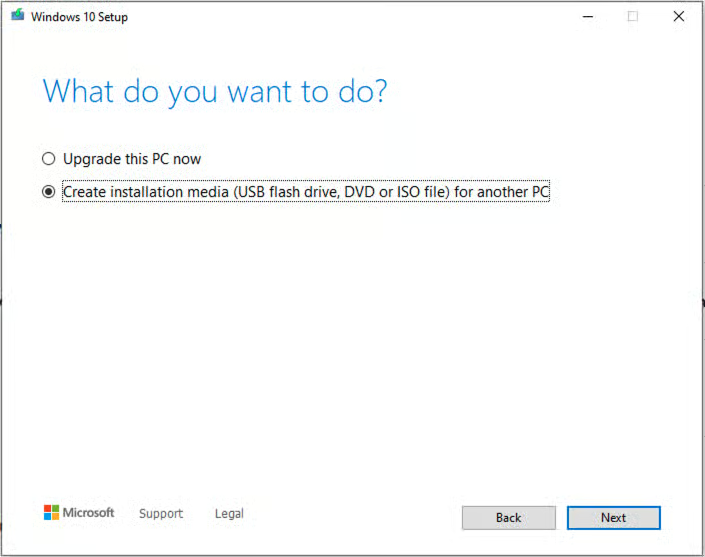
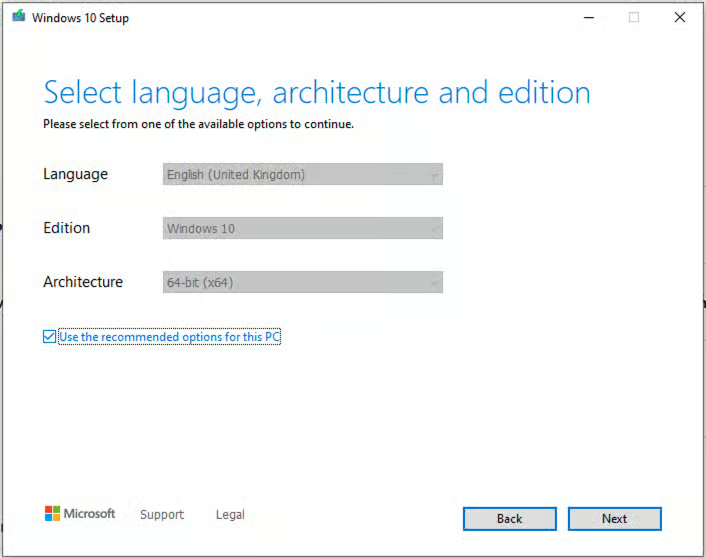
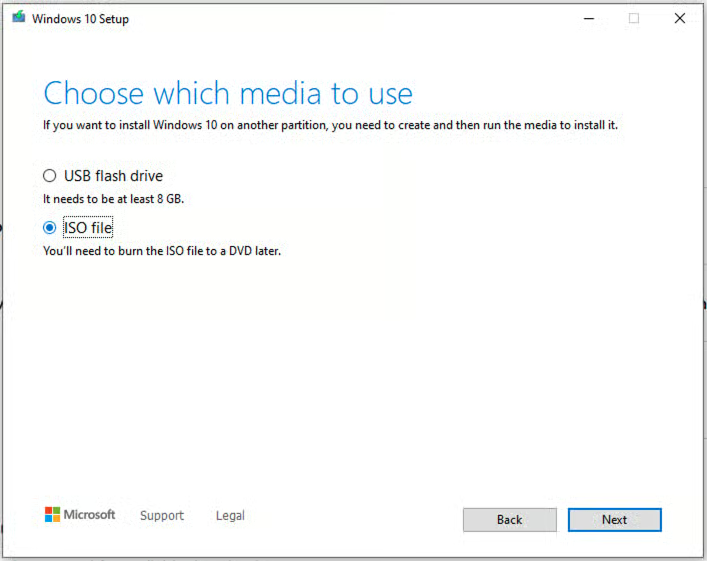
- Une fois l’image ISO d’installation de Windows 10 téléchargée sur votre bureau, faites un clic droit sur le fichier .iso et sélectionnez Monter pour afficher son contenu
- Sélectionnez tous les fichiers de l’image ISO et copiez-les dans le répertoire win_setup_iso de la partition créée à la partie A ci-dessus
Partie C : sauvegarder vos pilotes et vos fichiers, puis les copier sur la nouvelle partition
Téléchargez ou sauvegardez les pilotes de votre affichage, de votre réseau, de vos périphériques de saisie et de vos autres appareils afin de pouvoir les réinstaller plus tard. Copiez-les ensuite dans le répertoire drivers créé à la partie A.
Vous pouvez également copier sur ce volume d’autres fichiers que vous souhaitez conserver, mais il est préférable de les sauvegarder sur un appareil distinct au cas où un problème surviendrait et où vous devriez supprimer toutes les partitions.
Partie D : ouvrir l’invite de commandes en mode récupération
Redémarrez votre appareil en mode de récupération avancée : ouvrez l’application Paramètres, accédez à Mise à jour et sécurité > Récupération et cliquez sur Redémarrer maintenant sous Démarrage avancé. Suivez ensuite ces étapes pour lancer une réinstallation propre de Windows sans avoir à démarrer depuis un support d’installation :
- Une fois votre PC redémarré en mode de démarrage avancé, cliquez sur Dépannage
- Cliquez sur Options avancées
- Ouvrez l’invite de commandes
- Il vous sera ensuite demandé de saisir le nom d’utilisateur et le mot de passe d’un compte administrateur
Partie E : identifier les partitions
Vous devez pouvoir identifier avec certitude la partition win_setup créée à la partie A, afin de ne pas la supprimer par accident pendant l’installation, car la lettre de lecteur peut changer. Pour cela :
- Saisissez la commande diskpart dans l’invite de commandes pour ouvrir les outils de partitionnement de disque diskpart
- Saisissez la commande list vol
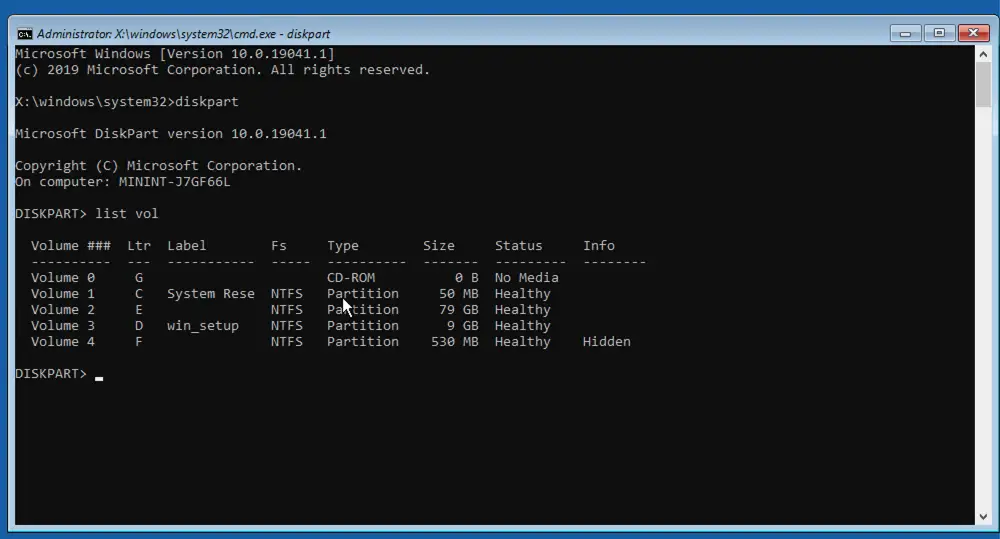
- Notez les valeurs des colonnes Volume ### et Ltr (lettre de lecteur) en regard du volume portant l’étiquette win_setup
- Tapez exit et appuyez sur Entrée pour quitter l’outil DiskPart
Partie F : lancer l’installation propre
Vous pouvez maintenant réinstaller une copie neuve de Windows depuis l’ISO extraite, tout en conservant les fichiers présents sur le volume win_setup.
- Saisissez la commande D:\win_setup_iso\setup.exe (en remplaçant D:\ par la lettre de lecteur notée plus haut) pour démarrer l’installation de Windows
- Choisissez votre langue et les autres options, cliquez sur Suivant, puis sur Installer maintenant
- Saisissez votre clé de produit si nécessaire, ou sélectionnez Je n’ai pas de clé de produit si votre appareil est déjà sous licence ou si vous souhaitez la saisir plus tard, puis sélectionnez la version de Windows à installer et acceptez les termes du contrat de licence
- Sélectionnez la version de Windows 10 à installer
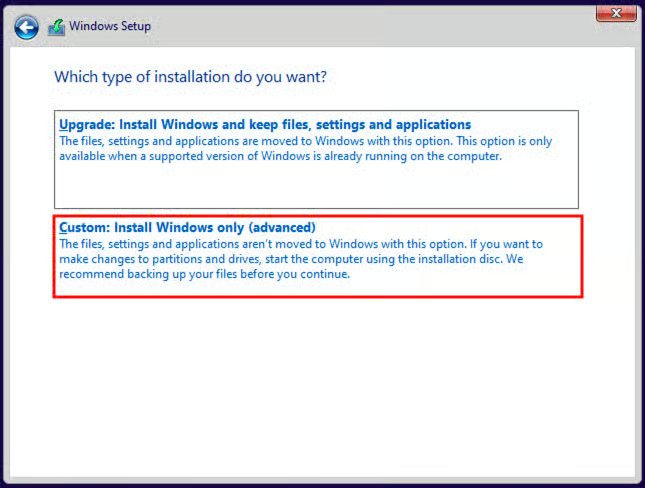
- Sélectionnez Personnalisé comme type d’installation
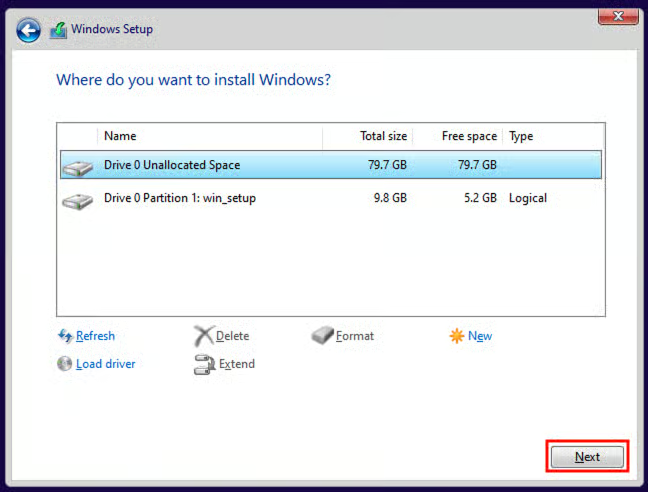
- Sélectionnez chaque partition à l’exception de celle identifiée comme win_setup, puis cliquez sur le bouton Supprimer jusqu’à ce qu’il ne reste que la partition win_setup et de l’espace non alloué
- Cliquez sur l’espace non alloué, puis sur Suivant pour créer une nouvelle partition occupant cet espace et y installer Windows
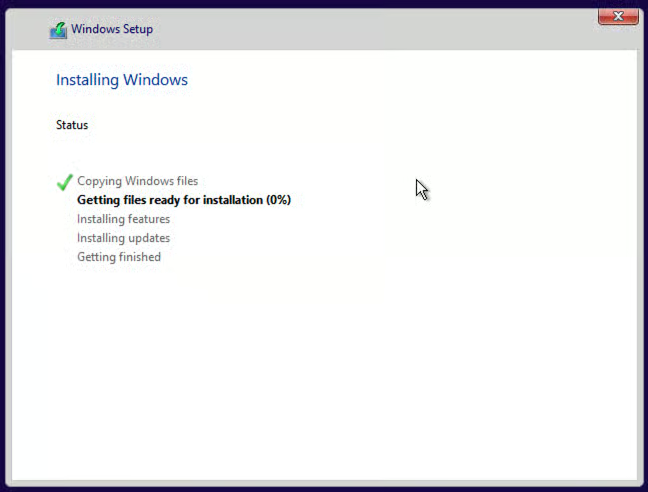
- L’installation de Windows se déroule alors normalement
Méthode 4 : réinstaller Windows sans support d’installation via un partage réseau
La méthode décrite ci-dessus peut également être adaptée pour réinstaller proprement Windows sur un appareil via une connexion réseau. C’est utile lorsque l’espace de stockage disponible pour un repartitionnement est limité.
Il vous faut un second PC Windows connecté au même réseau que l’appareil sur lequel vous souhaitez installer Windows, ainsi qu’un dossier partagé :
- Sur l’appareil qui va héberger les fichiers d’installation de Windows, créez un nouveau dossier nommé win_setup
- Faites un clic droit sur le dossier et cliquez sur Propriétés, accédez à l’onglet Partage et cliquez sur Partage avancé
- Cochez Partager ce dossier, puis cliquez sur Autorisations
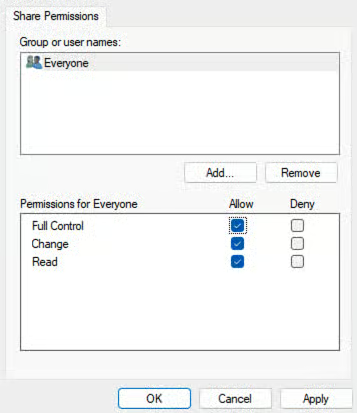
- Sélectionnez Tout le monde dans la liste Noms de groupes ou d’utilisateurs : puis cochez la case de la colonne Autoriser en regard de Contrôle total, et cliquez sur OK pour confirmer la modification et partager le dossier
- Effectuez les étapes de la partie A ci-dessus, mais créez une partition juste assez grande pour vos pilotes réseau
- Suivez les étapes des parties B et C ci-dessus, mais copiez les fichiers de l’ISO Windows dans le répertoire partagé plutôt que sur la nouvelle partition
Redémarrez ensuite dans l’environnement de récupération Windows et ouvrez l’invite de commandes en suivant les étapes de la partie D ci-dessus. Terminez enfin l’installation neuve de Windows 10 via le réseau :
- Exécutez la commande wpeinit pour initialiser le réseau
- Connectez-vous au partage réseau en exécutant la commande net use S: « \IPADDRESS\win_setup » (en remplaçant IPADDRESS par l’adresse IP ou le nom d’hôte du PC qui partage les fichiers ISO)
- Exécutez la commande S:\win_setup_iso\setup.exe
- Poursuivez l’installation en suivant les étapes de la partie F ci-dessus
Profitez d’une visibilité totale sur vos déploiements et installations informatiques stratégiques.
→ Prenez le contrôle de vos opérations informatiques clés avec NinjaOne Remote®
Tâches à effectuer après l’installation
Une fois la nouvelle copie de Windows installée, utilisez les pilotes que vous avez sauvegardés pour remettre votre appareil en ligne et à jour. Vous pouvez ensuite supprimer la partition win_setup et étendre votre partition système à tout le disque.
Résoudre les problèmes après une installation neuve de Windows 10
Si vous rencontrez des difficultés liées à des fichiers système corrompus ou à un malware, vous devrez peut-être lancer une restauration du système pour revenir à un état antérieur connu comme stable. Vous pouvez également tenter d’annuler une restauration du système récente.
Vous pouvez aussi essayer la commande sfc /scannow pour rechercher et réparer les fichiers système Windows endommagés. De manière générale, il est recommandé d’utiliser la fonction Réinitialiser ce PC plutôt que de copier le contenu de l’ISO Windows sur une nouvelle partition pour effectuer une installation neuve de Windows.
Installer et restaurer Windows à distance et à grande échelle
NinjaOne Backup vous permet de sauvegarder et de restaurer à distance des images système complètes, ainsi que les fichiers des utilisateurs, sur les appareils Windows 10 et Windows 11. Protégez votre environnement informatique en démarrant dès aujourd’hui votre essai gratuit de NinjaOne.






