NinjaOne a lancé ses champs personnalisés en 2021, apportant à notre plateforme un nouveau niveau de flexibilité, de personnalisation et de puissance d’automatisation. Les champs personnalisés sont une fonction avancée qui nécessite une configuration préalable, mais dès que vous commencez à l’utiliser, sa puissance et sa flexibilité s’avèrent presque illimitées.
Dans cet article, nous vous présentons un cas d’utilisation particulièrement efficace des champs personnalisés dans NinjaOne. Reportez-vous à la première partie de cette série pour un aperçu rapide des champs personnalisés de NinjaOne.
Donnez des outils en libre-service à vos utilisateurs finaux
Plus vos utilisateurs finaux peuvent se débrouiller seuls, plus votre équipe a de temps pour se consacrer aux tâches complexes, exigeantes et à forte valeur ajoutée. Le portail informatique en libre-service de Ninja donne aux utilisateurs finaux un accès à certaines fonctions de Ninja : restauration de fichiers en libre-service, gestion des tickets et contrôle à distance sans VPN. Mais notre icône de la barre des tâches est entièrement personnalisable et permet d’ajouter des fonctions supplémentaires directement sur le terminal.
En combinant les champs personnalisés et l’icône de la barre des tâches, vous pouvez permettre aux utilisateurs finaux de lancer des processus dans Ninja sans jamais leur donner accès au tableau de bord. Voici quelques exemples que nous avons observés chez nos partenaires :
- Installation d’une application
- Verrouillage du poste de travail
- Vidage du cache DNS
- Libération et renouvellement de l’adresse IP
- Déblocage d’une imprimante
Dans cet exemple, nous allons voir comment permettre aux utilisateurs finaux d’installer Chrome eux-mêmes à partir de l’icône de la barre des tâches.
Pour créer un utilitaire d’installation en libre-service dans l’icône de la barre des tâches, il vous faut :
- Un champ personnalisé
- Un script en ligne de commande pour l’icône de la barre des tâches.
- Un script d’installation de logiciel (un par application)
- Une condition personnalisée pour déployer le script
Configuration du champ personnalisé
Nous allons suivre la même procédure que dans le cas d’utilisation précédent. Comme les applications installées sont généralement propres à chaque rôle d’appareil, nous allons créer un champ personnalisé d’appareil.
- Créez un champ personnalisé :
Label : Install Chrome
Name : installChrome
Type : Checkbox
Technician : Editable ou Read Only
Scripts : Read/Write - Attribuez le champ personnalisé au rôle « Windows Desktops and Laptops ».
Configurer le script en ligne de commande sur l’icône de la barre des tâches
- Allez dans « Configuration » -> « Branding »
- Dans la section « Systray Icon », cliquez sur « Configure »
- Si ce n’est pas déjà fait, activez l’icône de la barre des tâches
- Si ce n’est pas déjà fait, prenez le temps de configurer votre menu
- Cliquez sur « Add Menu Item »
- Type : Launch
- Label : Install Chrome
- Commande Windows
> cmd.exe /c "%ninjarmmcli% set newdevice 1"
Cette commande ouvre l’invite de commande (cmd.exe), lance la ligne de commande NinjaRMM (%ninjarmmcli%), utilise la CLI (interface en ligne de commande) NinjaRMM pour définir le champ new device sur « vrai » (set newdevice 1), puis ferme les deux (/c).
Configurer le script d’installation du logiciel et la condition personnalisée
Ninja intègre un utilitaire natif d’installation d’applications pour les installateurs MSI et EXE, que nous allons utiliser ici.
Commençons par configurer le script d’installation de l’application :
- Dans la politique de votre choix, allez dans les conditions et cliquez sur « Add a condition »
- Cliquez sur « Add Script »
- Choisissez le script natif Install Application
- Choisissez l’architecture Windows sur laquelle vous prévoyez d’installer l’application
- Chargez votre fichier d’installation, soit en le téléversant dans Ninja, soit en indiquant une URL publiquement accessible
- Ajoutez vos paramètres (nous recommandons d’utiliser les commutateurs d’installation silencieuse)
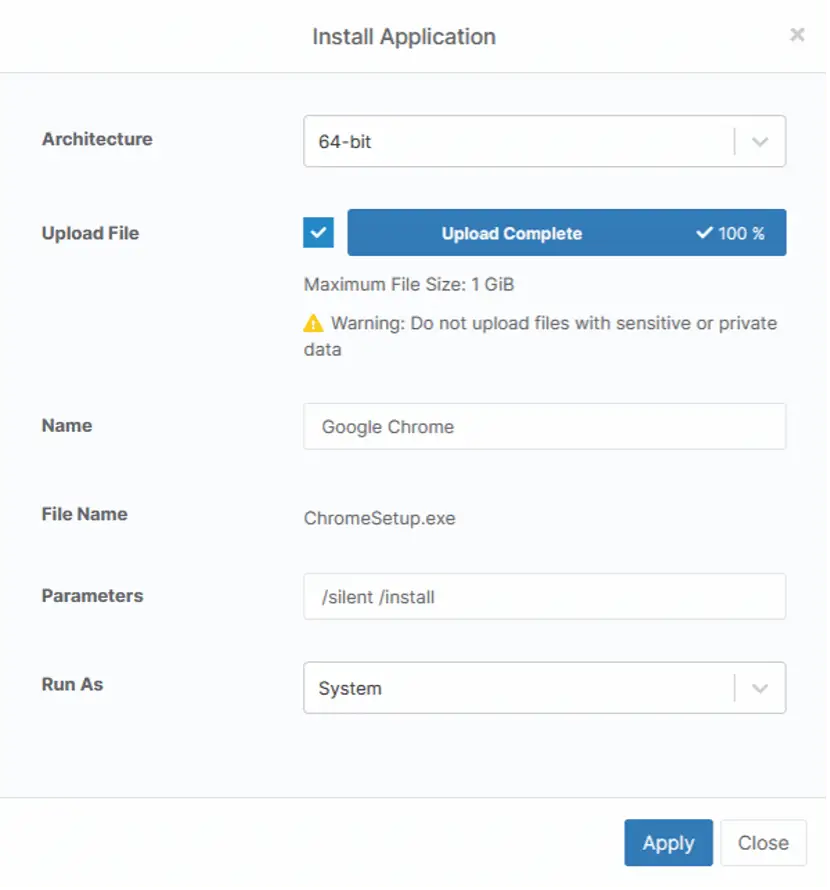
- Cliquez sur Apply
Configurons ensuite la condition personnalisée :
- Définissez le type de condition sur « Custom Fields »
- Cliquez sur « Add » à côté de « Custom field value must meet all conditions »
- Choisissez le champ « installChrome », l’opérateur « Equals » et cochez la case
- Enregistrez
- Il est préférable d’éviter les notifications et de définir un intervalle de réinitialisation court pour cette condition, car elle se résout d’elle-même.
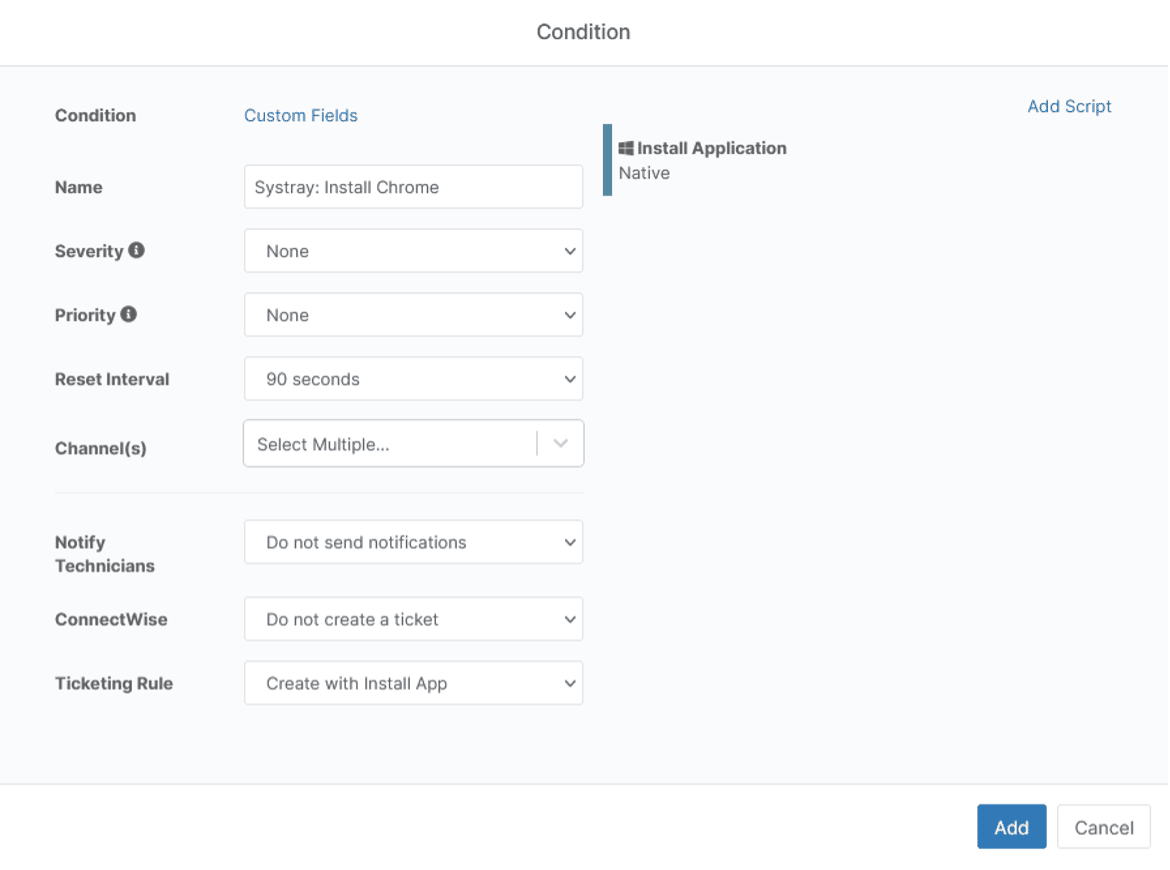
Si vous utilisez la gestion des tickets de Ninja, vous pouvez créer un ticket, y ajouter du temps et le clôturer automatiquement pour cette action, à des fins de facturation.
Poursuivez avec la troisième partie de la série ci-dessous :
Pourquoi choisir NinjaOne ?
Vous en avez assez d’essayer des solutions RMM et d’être déçu ? Testez vous-même les champs personnalisés et découvrez ce qui rend NinjaOne différent. Commencez votre essai gratuit.